
Baldur’s Gate 3(バルダーズ・ゲート3/BG3)で、友達の部屋に入るとMODの確認画面が出る。同じMODを入れたはずなのに参加できない。そんなときは、まずホストが使うMODの種類・バージョン・有効状態を照合しましょう。
LarianはPC・Mac・PS5・Xbox Series X|S間のクロスプレイを案内しています。ただし、スパイク・チュンソフトが販売する国内PS5版は他機種版とのクロスプレイに非対応です。国内PS5版からPCなどへ参加できない場合、MODをそろえても解決しません。国内PS5版の公式注意。この記事では、Verification Windowの読み方と、クロスプレイに対応した環境で構成をそろえる確認順を整理します。クロスプレイの公式案内
最初に決めるのは「どのセーブに合わせるか」
途中まで進めた冒険なら、ホストが読み込むセーブを基準にします。「とりあえず全員が最新バージョンにする」前に、ホストのMOD一覧とバージョン番号を共有してください。同じ名前だけで判断せず、配布ページも一緒に確認すると、別バージョンや別配布元の取り違えを防げます。
Larianの条件は、参加者全員が同じMODと同じバージョンをそろえること。ホストだけが入れていればよい、見た目用なら確認しなくてよい、と自己判断で省略しないのが基本です。公式の同期条件
設定を変える前に、元のセーブとMOD構成を残しましょう。PC・Macではセーブを別の場所にも退避し、MOD名・バージョン番号・有効状態を記録します。コンソールでも変更前の手動セーブを残し、確認中のデータで上書きしないでください。MODを外しても、進行中のセーブがそのまま動くとは限りません。
Verification Windowの6つの表示を読む
Verification Windowは、参加先のセッションや読み込むセーブと、自分のMOD構成との差を知らせる画面です。以下の意味を押さえると、何を追加・変更すべきかが分かります。表の日本語は意味の説明で、ボタン名は英語表記を併記しています。表示の公式説明
| 表示 | 何が違う? | 確認すること |
|---|---|---|
| Download | 参加先では使うが、自分には未導入 | 必要なMODを入れる |
| Enable | 参加先では有効だが、自分では無効 | 該当MODを有効にする |
| Update | 参加先のMODのほうが新しい | 参加先と同じバージョンへ更新する |
| Downgrade | 参加先のMODのほうが古い | ホストが使うバージョンへ合わせる |
| New Mods | 自分では有効だが、参加先では使わない | 参加先に不要なMODを確認する |
| Third-Party | ゲーム内MODブラウザーでは入手できない | 元の配布先・導入方法を確認する |
New Modsは「新着MODのおすすめ」ではありません。たとえば一人用で有効にした追加MODが残っていると、参加先との違いになります。逆にDowngradeが出る場合、自分のほうが新しいので、さらにUpdateを探しても解決の方向がずれます。
更新するか、ホストのバージョンに合わせるかはメンバーでそろえます。例として、ホストが1.2、自分が1.3なら、同じ名前でもバージョンは不一致です。必要なバージョンを入手できない、ボタンが使えない場合は、画面のMOD名とバージョン番号を控えて配布元の説明を確認してください。別のファイルを無理に差し替えて進めないようにしましょう。
PC・Mac・PS5・Xboxで使えるMODをそろえる
ここでいう公式対応MODは、ゲーム内Mod Managerで扱う、公式の仕組みに対応したユーザー制作MODです。すべてをLarian自身が制作した、という意味ではありません。外部サイトから導入するサードパーティーMODとは、配布・更新の経路を分けて考えます。公式対応MODと外部MODの説明
| 遊ぶ組み合わせ | MODを選ぶ基準 |
|---|---|
| PC同士 | 全員が同じMOD・同じバージョンを用意。外部MODは必要な前提や作者の手順も確認 |
| PCとMac | Mac側で使える配布ファイルか確認。PCで見つかるだけでは判断しない |
| クロスプレイ対応のPS5/Xbox版を含む | コンソール対応MODで統一。外部MODはコンソールでは使用不可 |
| 国内PS5版と他機種版 | 他機種とのクロスプレイは非対応。MOD構成をそろえても参加条件を満たせない |
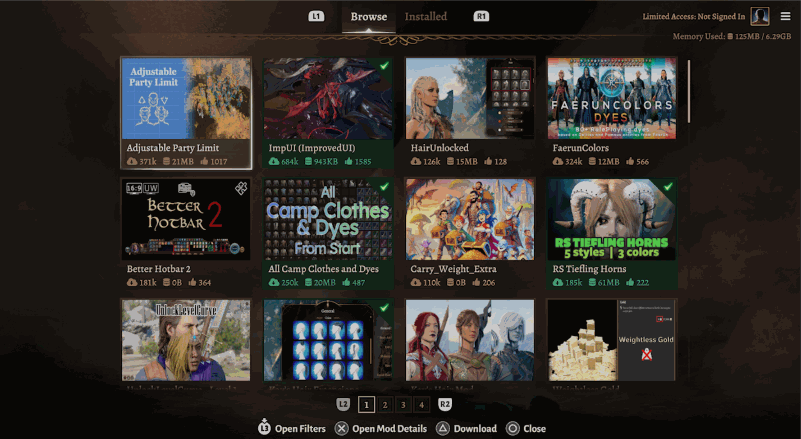
PCで探すときは、Mod BrowserのAvailable on Mac and Consoleフィルターや、MOD詳細の対応タグを確認します。さらに、参加者それぞれのゲーム内ブラウザーで、必要なMODと同じバージョンが見つかるかを照合してください。対応タグと既存セーブの条件
コンソールのMOD上限は100個です。公式はPCホストの既存セーブへ、クロスプレイ対応のMac・コンソール版から参加する場合も、100個以下で、対象機種に対応したMOD構成にするよう案内しています。個数だけクリアしても、PS5で入手できないMODが一つ残れば構成をそろえられません。Patch 8のMOD制限
「PCでは更新済みなのに、友達の機種では同じバージョンが見つからない」という場合も、まず配布状況を確認します。コンソール向けには追加の審査があり、公式は既存MODの更新バージョンについてもテストを行うと説明しています。対応タグだけで更新時期まで同じとは決めつけず、バージョン番号で照合するのが確実です。公式MODガイドライン/コンソール向け更新の説明
参加できないときは、この順で確認する
- ホストの対象セーブを固定する。別キャンペーンのMOD一覧と混ぜず、参加予定者の機種・地域版も確認する。国内PS5版を他機種とのクロスプレイ構成に含めない。
- ゲーム本体の更新状況を確認する。全員のタイトル画面にあるバージョン表示を比べ、MODのバージョン番号と区別する。
- Verification Windowを共有する。Download・Enable・Update・Downgradeのどこで止まるか、MOD名ごとに記録する。
- 自分側の余分なMODを見る。New Modsに出るものや、一人用に追加した構成を確認する。元のセーブ用の構成は記録しておく。
- 全員が同じバージョンを入手できるか確かめる。Mac・コンソール対応と100個の条件、外部MODの混在を見直す。
- 差分をそろえてから入り直す。まだ失敗するなら、次の「外部MOD」と「MODなしの新規キャンペーン」で原因を分ける。
国内PS5版を除くクロスプレイに対応した環境では、全員のプラットフォームアカウントとLarianアカウントの連携、Allow Cross-Playの有効化が必要です。国内PS5版の非対応は、この設定やMOD変更で解消する問題ではありません。既存キャンペーンでは、Load Game画面で対象セーブのCross-Playも有効にします。設定を入れたつもりでも、違うセーブを読み込んでいないか見直してください。既存セーブのクロスプレイ設定
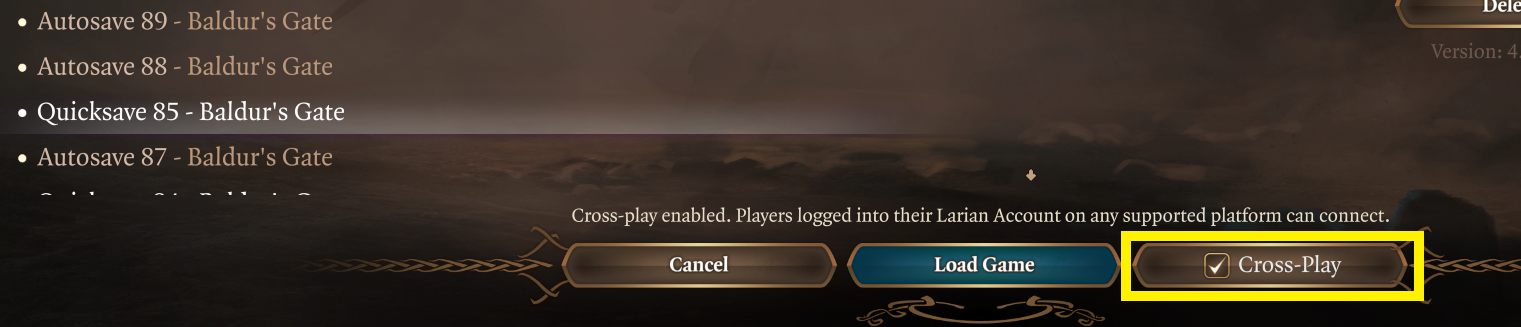
古い攻略で見かけるDirect Connectを、クロスプレイの迂回策として使うのは避けましょう。公式はクロスプレイではDirect Connectを利用できないとしています。機種をまたぐ場合はMultiplayerのCross-Play側から参加します。Cross-PlayとDirect Connectの仕様
招待相手が見つからないときはLarianの友達登録を確認する
MOD構成とクロスプレイ設定をそろえても、招待先に友達が出ない場合は、Larian側のFriends Listを確認します。以下はクロスプレイに対応した環境で、Larianアカウントの連携を済ませた人向けの手順です。操作名は公式FAQの英語表記で案内しています。
- メインメニューのManage Accountを開き、Friends Listを選ぶ。
- Add Friendsから、相手のLarianアカウントのユーザー名を入力して申請する。
- 相手にFriend Requestsで申請を受け入れてもらい、Friends Listに表示されることを確認する。
新しく冒険を始めるホストは、Multiplayer → Cross-Play → Createでロビーを作り、「+」から友達を招待します。相手が招待を受け入れると、Friends ListではIn Party、ロビーではReadyが目印になります。全員の準備ができたらLaunchで開始します。
既存の冒険へ招く場合は、前述のとおり対象セーブのCross-Playを有効にして読み込み、ゲーム内のMultiplayerから招待してください。フレンド登録の公式手順/ロビー作成・既存セーブへの招待
Third-Partyが残る場合と、別の「Data Mismatch」
Third-Party欄に出るMODは、確認画面だけで更新を完結できません。公式ガイドラインも、外部MODをこの画面から更新することはできないと説明しています。導入した配布元へ戻り、対応するゲームのバージョン、前提MOD、作者が指定する導入・削除手順を確認してください。サードパーティーMODの扱い
ゲーム内Mod Managerと、PC向け外部ツールの「BG3 Mod Manager」は別物です。二つの経路を使ったことがあるなら、ゲーム内の一覧をそろえただけで作業を終えず、外部導入分も照合します。古いファイルの残存が疑われるときは、削除前に元へ戻せるコピーを残し、LarianのMod Issuesで対象の場所を確認しましょう。
一方、ランチャーのData Mismatch警告は、参加時のMOD不一致と同じ診断ではありません。MOD以外にも、破損・古いデータ・想定外のファイルが原因になります。WindowsではLauncherのCache内にある「_alteredFiles.txt」で指摘ファイルを確認できます。Steamの整合性確認は欠損や破損の検査に使えますが、余分なMODファイルまで消す機能ではありません。ランチャー警告の公式対処
検索結果の「一括修復ツール」や出所不明のDLLを追加する前に、作者の正式な配布ページを確かめてください。不一致を直すつもりで別のファイルを増やすと、構成の比較がさらに難しくなります。
MODなしで試すなら、本番セーブを切り離す
Larianは、MODなしでも接続の問題が起きるかを確認するよう案内しています。切り分けには、元の冒険を保存したまま、MODなしの新規キャンペーンで接続を試す方法をおすすめします。進行中のセーブから大量にMODを外し、そのまま保存する方法は避けましょう。接続問題の公式チェック
MODを無効にしたことで既存セーブに問題が出る可能性は、Larianも注意しています。「100個以内に減らせば必ず復旧する」とは考えず、必要なMODを戻せる状態を確保してください。機種に対応しないMODがセーブに組み込まれているなら、その冒険を無理に作り替えるより、全員が使える構成で別の冒険を始めるほうが判断しやすくなります。MOD無効化時の公式注意
新規キャンペーンでもつながらないなら、MOD一覧だけを触り続けず、クロスプレイ設定や通常の接続問題を調べます。MODなしならつながる場合は、特定のMODや組み合わせが候補です。最後に遊べた構成に戻し、変更を一つずつ比べてください。Larianはユーザー制作MODそのものの修正は行えないため、特定できたMODの不具合は作者へ、本体側の問題は公式サポートへ伝えます。不具合の報告先
遊ぶ前に共有しておくと迷わない5項目
- ホストと、遊ぶキャンペーン/セーブ
- 全員の機種とゲーム本体のバージョン
- 使うMODの配布ページ・バージョン番号・有効状態
- 追加や更新をするタイミング
- 問題が出たときに戻す、変更前のセーブと構成
毎回一覧を作り直す必要はありません。最初に共有して、MODを追加・更新した人が差分を伝えるだけでも、どこから違いが出たかを追いやすくなります。確認画面の表示を読む → ホストの構成と比べる → 対応機種を確かめる。この順で、必要な箇所から直していきましょう。
最終確認:2026年10月2日。Larianの公式サポートと、国内PS5版についてはスパイク・チュンソフトの案内を参照しています。国内PS5版の非対応注記を補足し、国内版の更新一覧に掲載された2026年3月27日までの後続パッチに対応追加の記載がないことも確認しています。
画像の著作権は各権利者に帰属します。
ゲーム画像:© Larian Studios / Wizards of the Coast
コメント