
Project ZomboidでMODをサブスクしたのに、友達と遊ぶマルチでは反映されない。そんなときは、まずホストするサーバーの「Steam Workshop」と「Mods」の両方を確認してください。自分のPCにMODが入っていても、サーバーで使う設定がそろっているとは限りません。
この記事ではSteam版のBuild 42を対象に、ゲーム内のHost(ホスト)で遊ぶときの導入手順、Workshop IDとMod IDの違い、参加者とのバージョン合わせを整理します。専用サーバーでも、確認する設定の考え方は共通です。
情報確認日:2026年10月2日。公式の現行Stableは42.21です。Build 42はすでに安定版へ移行しており、導入のためだけにUnstableを選ぶ必要はありません。参照:42.21 Stable Released
先に確認すること:Build 41のワールドをそのまま開かない
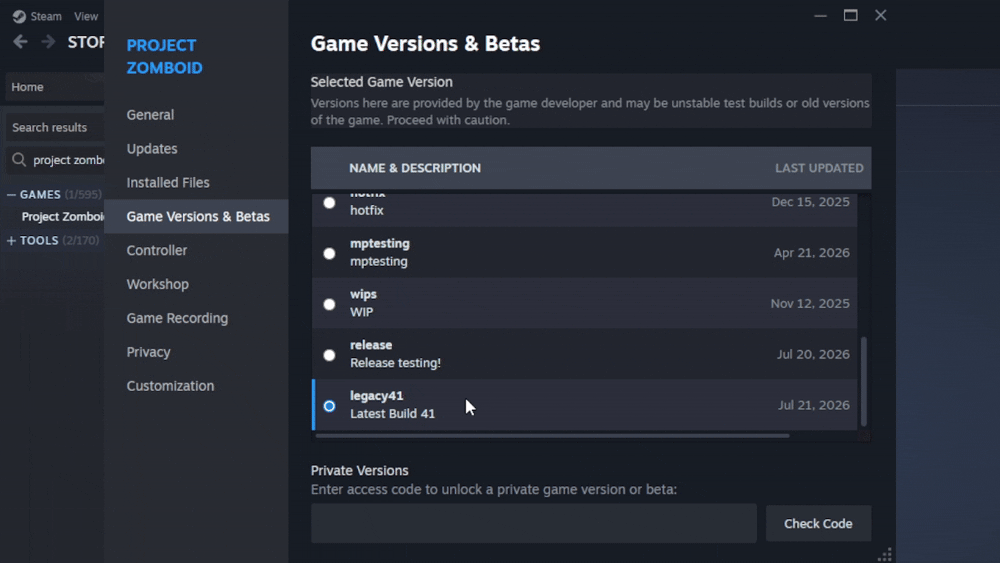
以前のワールドを続けたい人は、MOD設定より先にゲームのビルドを確認しましょう。公式はBuild 41のセーブはBuild 42と互換性がないと案内しています。Build 41で続ける場合は、Steamライブラリで本作を右クリックし、「プロパティ」→「Game Versions & Betas」からlegacy41を選びます。ホストだけでなく参加者もそろえてください。専用サーバーを使う場合は、そのサーバー側のビルドも確認が必要です。
Build 42を試すなら、旧ワールドを保管したうえで新しいワールドを作るのが出発点です。Build 42内でも、旧Unstable 42.19から42.20への移行にはセーブ非互換の告知がありました。「同じ42だから大丈夫」と判断せず、更新前にそのバージョンの案内を確認します。参照:公式B42 CHECKLIST
MODを変更する前のバックアップ
ホストと参加者がゲームを終了し、サーバーも通常の手順で停止してからバックアップを取ります。Windowsの標準的な保存先なら、エクスプローラーに%UserProfile%\Zomboidと入力して開けます。
- ホスト:Zomboidフォルダー全体を、日付とゲームのバージョンを付けた別の場所へコピーする。Savesだけでなく、サーバー設定なども一緒に残す
- 参加者:自分のZomboidフォルダーも保管する。参加者側のコピーだけでは、ホストが持つ共有ワールドのバックアップにはならない
- 専用サーバー:サーバーを実行しているユーザーのデータ保存先を確認する。保存先を変更している環境では、Windowsの例をそのまま当てはめない
- 構成メモ:本体のバージョン、MODのWorkshop URL、Mod ID、依存MOD、設定を残す
公式サポートでもサーバーのZomboidフォルダー全体の保管が案内されています。特にアイテム追加MODなどは、外してワールドを読み込むと関連データを失うおそれがあります。あとから同じMODを入れ直しても、失った物が自動で戻るとは限りません。MODを外す前のバックアップに関する公式フォーラム回答
サブスク・ダウンロード・有効化は、それぞれ確認する
つまずきやすいのは、Steamでの購読とサーバー設定を同じものだと思ってしまう点です。次の3段階に分けると、どこが足りないか見つけやすくなります。
- サブスクする:使いたいWorkshopアイテムを選び、自分のPCへのダウンロードを済ませる
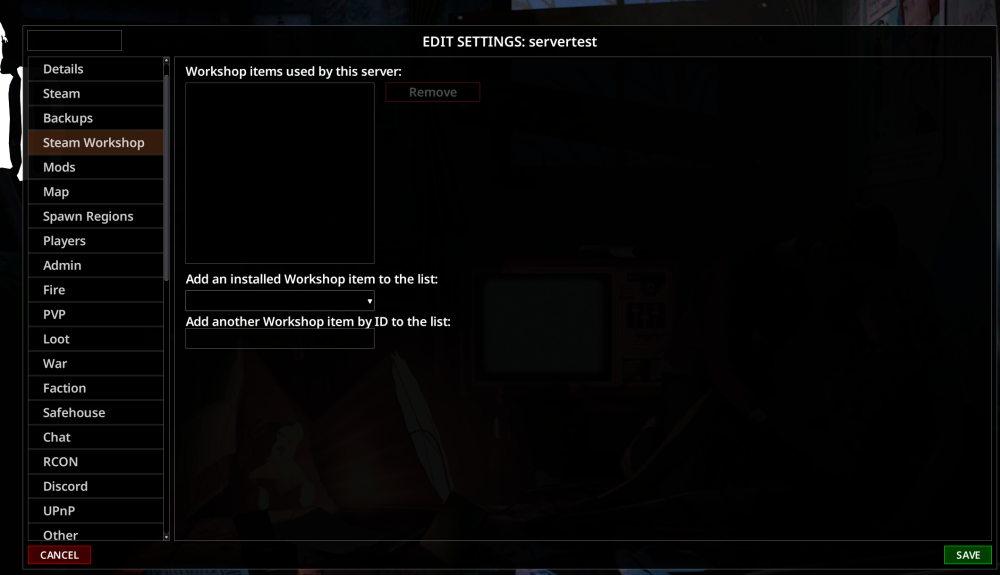
- サーバーのダウンロード対象に入れる:サーバー設定のSteam Workshop欄に、使うWorkshopアイテムを登録する
- サーバーで有効にする:同じ設定のMods欄で、使うMOD本体や必要な構成要素を選ぶ
実際に2026年8月の公式サポートでは、サブスク済みでもWorkshopItemsが空だった例が確認されています。コレクションを一括購読した場合も、サーバー設定まで自動で完成したとは考えず、中身を確認してください。公式フォーラム:Self host with mods issues
HostでMODを入れる手順
1.本体とMODの対応状況を合わせる
ホストと参加者で、ゲーム画面に表示されるバージョンを照合します。そのうえでMODのWorkshopページを開き、現在のBuild 42への対応、Multiplayer対応、Required items(必要なアイテム)、導入順の指定を確認しましょう。
「Build 42」と書かれていても、古いUnstable向けのままの場合があります。SP専用のMODを、マルチ対応と読み替えないことも大切です。最近更新されたかだけで決めず、作者の説明と変更履歴を読みます。必要なアイテムに別のMODが指定されていれば、それも含めて準備してください。
2.本番とは別の新規設定で、少数のMODから始める
初回の確認には、普段遊んでいるサーバーとは別の設定名・新規ワールドを使います。まずMODなしでホストと参加者が接続できることを確認し、次に使いたいMODを1つと、その必須依存MODだけ追加しましょう。大きなコレクションを一度に入れると、問題の切り分けが難しくなります。
接続自体がMODなしでも失敗する場合は、MODの追加作業を止め、先に本体・Steam・接続環境を調べます。接続できる状態が確認できてから、MODの動作へ進むと無駄がありません。
3.サーバー設定のSteam WorkshopとModsを両方確認する
Hostから、これから起動するサーバーの設定を開きます。確認するのはメインメニューのMods一覧だけではなく、そのサーバーの設定内にある2つの項目です。
- Steam Workshop:インストール済みアイテムの選択欄から追加する。見つからない場合は、作者ページで確認したWorkshop IDを使う。必要な依存MODのアイテムも確認する
- Mods:使用するMODと必要な構成要素が有効になっているか確認する。選択式の追加機能は作者の指示に従い、一覧にあるものを無条件に全部有効化しない
両方を確認して保存します。一方を選ぶだけで、もう一方も正しくそろうと決めつけないでください。公式管理者もBuild 42.20の相談で、Steam WorkshopとModsの両方への設定を案内しています。公式フォーラムの案内と設定画面
4.再起動して、参加者側でも機能を確認する
設定を変えたらサーバーを起動し直し、必要なダウンロードが終わるのを待ちます。ホストが入れたら、参加者1人にも接続してもらいましょう。ダウンロード完了や接続成功だけで終わらず、追加した機能がゲーム内に現れるかを双方で確認します。
UIを変えるMODなら表示を、アイテムや操作を追加するMODなら作者が説明する機能を確認します。いったん正常に終了し、再接続しても状態に問題がないかまで見ておくと安心です。その後、追加するMODを少しずつ増やしていきます。
WorkshopItemsとModsに入るIDの違い
設定ファイルを確認するときは、名前が似ていても役割を分けて読みます。標準的なサーバー設定ファイルはZomboidのServerフォルダーにあり、初期設定名ならservertest.iniです。別の設定名で遊んでいるなら、実際に起動している設定のファイルを開いてください。
| 設定 | 確認するもの | Has Been Readの例 |
|---|---|---|
| WorkshopItems | ダウンロードするWorkshopアイテムの数値ID | 2544353492 |
| Mods | 読み込むMODの内部ID。表示タイトルとは異なる場合がある | P4HasBeenRead |
この例は、Has Been Readの作者ページに記載されている2つのIDです。作者はBuild 42 Stableのマルチ対応を案内し、9月28日のコメントでは42.21 Stableの動作も確認しています。ここではIDの見分け方の例として挙げています。
読書マークの使い方は、Has Been Readの紹介記事も参考にしてください。
また、Workshopアイテム1件にMod IDが複数あることもあります。たとえばSomewhat Traitsは、作者ページに本体・Core・Skillsの3つのMod IDを掲載しています。Workshopの件数とModsの件数が違うだけで、設定ミスとは判断できません。
手動編集はサーバーを止め、元のファイルをコピーしてから行います。WorkshopItemsを複数指定するときは半角セミコロンで区切ります。Mods側は、現在のゲームの設定画面で保存した書式と作者の指示を優先し、Workshopの数値IDやタイトルをそのまま代入しないようにしましょう。専用サーバーでも、ダウンロード対象と読み込むMODの両方を確認します。
症状別の確認順
シングルでは動くのに、マルチだと何も変わらない
最初にサーバーのSteam WorkshopとModsを見直します。どちらも入っていれば、現在の本体バージョンとマルチへの対応を確認し、少数の構成で試します。公式サポートでも、最近のゲームバージョンに対応したMODを1つ使って調べる方法が案内されています。公式フォーラム:マルチでMODが動かない場合
昨日は入れたのに、Workshopのバージョン違いで入れない
同じWorkshop IDでも、ホストと参加者が持つファイルの更新状態がそろっていない可能性があります。管理者は変更前のバックアップを確保し、参加者に退出してもらってからサーバーを正常終了。Steam側の更新を確認して再起動し、参加者もゲームを終了してダウンロードを終えてから再接続します。
公式サポートは、Workshop更新がクライアントへ届いても、稼働中のサーバーが更新済みMODを読み込むには再起動が必要になると説明しています。再サブスクを繰り返す前に、サーバー側の更新と再起動を確認しましょう。Workshop更新とサーバー再起動の説明
checksumやファイル不一致が出る
エラーに表示されたファイル名を控え、本体のバージョン、MODの更新、ローカルに手動で入れた古いファイルの有無を確認します。DoLuaChecksumを無効にする方法を、一般的な解決策として使わないでください。公式管理者は、チェックを外してもファイル不一致そのものは直らないと注意しています。問題が続く場合は、ホストと参加者それぞれのログをそろえて相談します。Build 42 Stableのファイル不一致に関する公式回答
古い解説にある「Modsの先頭へバックスラッシュ」は必要?
Build 42初期には、その方法が読み込み不具合の回避策として案内された例があります。ただし、当時の公式回答は42.13.2の相談に対するものです。すべての現行環境へ一律に書き足すのではなく、今使っているビルドが生成する設定と、該当MODの最新の説明を確認してください。
失敗したら、バックアップと動いていた構成に戻す
本番ワールドでMODを次々に外して保存する前に、いったんサーバーを止めます。テスト用の新規ワールドで問題を切り分け、元に戻すときは変更前のセーブとサーバー設定、対応するゲーム・MODの構成を合わせます。壊れた後の状態も別に残してから復元すれば、復旧中の取り違えを減らせます。
ただし、セーブのバックアップだけでは、WorkshopのMODファイルまで以前のバージョンに戻せません。作者が旧バージョンを提供していなければ、元の構成を再現できない場合があります。再サブスクで旧バージョンが戻るとは考えず、作者の更新案内や修正を確認しましょう。
本体の古いビルドへ戻す場合も、更新後に保存したデータをそのまま戻せるとは限りません。公式サポートには、新しいバージョンで開いたセーブを戻すため、更新前のバックアップを使って復旧した例があります。自動バックアップがある場合も、上書きされる前に別の場所へ保管してください。公式フォーラムのバックアップ復旧例
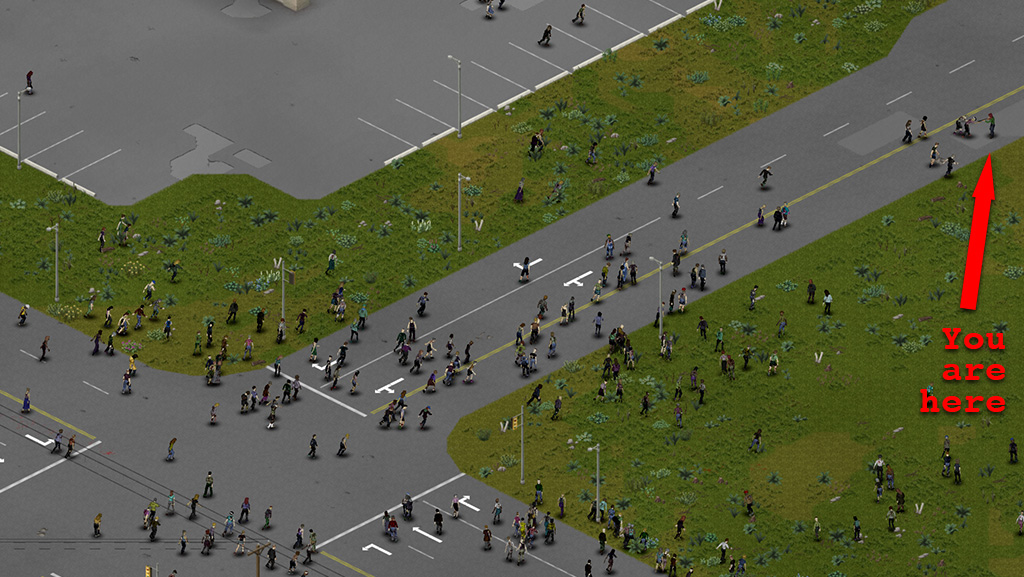
友達を呼ぶ前のチェックリスト
- ホスト・参加者・専用サーバーの本体バージョンを合わせた
- 旧Build 41のワールドを保管し、Build 42用の新規ワールドと分けた
- 変更前のセーブ、サーバー設定、MOD構成をバックアップした
- サーバー設定のSteam WorkshopとModsを両方確認した
- 依存MODと作者指定の構成を確認した
- 少数のMODで、参加者の接続・機能の反映・再接続を確認した
最初から大量のMODをそろえるより、1つの機能がホストと参加者の両方で動くところまで確認すると、その後の追加が楽になります。「サブスク済みなのに反映されない」ときは、まずサーバー側の2つの欄に戻って確認しましょう。
ゲーム画像:© The Indie Stone
コメント