
『Outer Wilds』の宇宙を友達と探索したいなら、PC向けの協力MODQuantum Space Buddies(QSB)が選択肢になります。ひとりが船を操縦し、隣で友達が行き先を相談する。別々に気づいたことを持ち寄って、次の探索先を決める。そんな遊び方ができるMODです。
本作はもともとシングルプレイのゲームで、QSBはコミュニティ制作の非公式MODです。まずは全員のゲーム・MOD・DLCの状態をそろえ、ひとりがホストになり、ほかの人がSteam IDで参加する流れを押さえましょう。ここではWindowsのPC版で、Mod Managerから導入する手順を中心に紹介します。
- 導入は全員に必要:ゲーム本体に加え、Mod Manager・OWML・QSBを準備する
- 接続方法を統一:まずはSteam経由でそろえ、ホストのSteam IDに接続する
- DLCの状態も確認:ホストと参加者で導入状態が違うと接続を拒否される
確認日:2026年10月2日。QSBの配布バージョンはv1.5.1です。導入時は配布ページとMod Managerで更新状況を確認してください。
QSBでは何を一緒にできる?
QSBでは、友達の姿が同じ世界に現れ、その場の物や出来事に関われます。作者は、ループの開始・終了、船の航行記録、シグナルの発見などを共有すると説明しています。探索の成果を持ち寄りながら、同じ時間を進めていくのが特徴です。QSBの機能説明
ただし、記録が共有されても、友達が見た景色や考えたことまで自分に伝わるわけではありません。「何が分かったか」だけでなく、「どうしてそう思ったか」も話すと、探索が作業になりにくくなります。初めて見る場所では合流してから進む、と決めておくのもおすすめです。
初回は、QSBと必要な依存MODだけで接続を確かめると切り分けが楽です。慣れてから便利機能や見た目のMODを加えれば、問題が起きた時に原因を探しやすくなります。
始める前に、ホストとDLCの状態を決める
続きから遊ぶ時も、同じホスト・プロフィールを使う
みんなの探索を続けるなら、普段ホストを担当する人と、この集まり用のプロフィールを決めておきましょう。QSBの接続処理では、ホストのゲーム進行データを参加者へ適用します。参加者それぞれの記録を持ち寄り、自動で一つにまとめる方式ではありません。進行データの同期処理
QSBには通常用とマルチ用のセーブを分ける実装があります。参加時には接続先ホストの進行が適用されるため、ホスト側でも使うプロフィールとマルチ用セーブを確認しましょう。導入前と大きな更新前には、全員が既存のセーブをバックアップしておくと安心です。初めから一緒に遊ぶ場合は、ホストも新しいグループ用プロフィールを使うと、既存の航行記録を持ち込まずに始めやすくなります。QSBのセーブ処理
次回も同じ人が同じプロフィールでホストを開く、と決めておけば迷いません。全員で初見の発見を楽しみたいなら、そのマルチ用セーブを一人で先に進めない、という約束も役立ちます。ホスト役を交代したい時は、先に進行データの扱いを確認してください。単に接続先のSteam IDを変えるだけで、前回の探索が自動的に引き継がれるとは考えない方がよいでしょう。
DLCあり・なしが混在したままでは接続できない
QSB v1.5.1の接続処理では、ホストと参加者のDLC導入状態が異なると、参加者を切断します。「DLCが導入済みのホストに、DLCなしの状態の友達が入り、本編の場所だけを探索する」という準備のままでは始められません。遊ぶ前に、全員のDLCの状態をそろえてください。DLC状態の照合処理
本編だけで遊ぶために、全員が追加DLCを購入しなければならない、という意味ではありません。Steamでは、QSBの補助プログラムがDLCの所有とインストールの両方を確認するAPIを使っています。DLCを持つ人がいる場合は、所有の有無だけで判断せず、ストア側のDLC管理とゲームの再起動後の状態も確認しましょう。QSBのSteam側処理/ValveのAPI説明
Mod ManagerからQSBを導入する
ホストだけでなく、参加する全員が同じ準備を行います。ゲームを終了してから、コミュニティのOuter Wilds Mod Manager配布ページへ進みます。
- Windows用のMod Managerをインストールする。配布ページから入手し、起動する
- OWMLをインストール・更新する。ゲームにMODを読み込ませる土台で、Manager内から管理できる
- 「Get Mods」でQuantum Space Buddiesを探して入れる。必要な依存MODも含め、エラーや未完了の更新がないか確認する
- 全員でゲームとMODの状態をそろえる。追加MODを使う場合は、その構成も共有する
- Manager右上のPlayからゲームを起動する。タイトル画面にマルチ用の項目が出るか確認する
QSB v1.5.1の配布情報には、必要なOWMLのバージョンとVanillaFixへの依存が記載されています。必要ファイルを一つずつ手作業で集めるより、Managerが示す依存関係と更新を確認する方が分かりやすいでしょう。次回遊ぶ前に誰か一人だけ更新した場合も、そのまま始めず全員でバージョンを照合してください。QSBの配布設定
ゲーム本体・OWML・QSBの組み合わせは更新で変わります。エラーが出た時は、古い手順に合わせて無理にバージョンを下げる前に、現在の配布案内を確認しましょう。
ホスト側:OPEN TO MULTIPLAYERで開く
- Steamを起動し、ログインしておく。通常のSteam経由の接続では、ゲームとは別にSteamも必要
- QSBを有効にして、Mod ManagerのPlayから起動する。使うプロフィールも確認する
- タイトル画面の「OPEN TO MULTIPLAYER」を選ぶ。続きから遊ぶ時は、前回のマルチ用セーブを選ぶ
- 表示されたSteam IDを友達へ伝える。コピー確認でYesを選ぶと、クリップボードへコピーできる
ホスト開始時には、保存状況に応じて、既存のマルチ用セーブを使うか、新しく始めるか、ソロ用の進行をコピーするかを選ぶ処理があります。続きを遊ぶ時に、勢いで新規作成やコピーを選ばないようにしましょう。Steam IDも、Steamの表示名やフレンドコードとは別です。セーブ選択とSteam IDの表示・コピー処理
ホストは、友達が入ってくるまでゲームを開いて待ちます。最初は「全員が同じ場所に合流できるか」を確かめてから出発すると、設定の食い違いに気づきやすくなります。作者のホスト・接続手順
参加者側:CONNECT TO MULTIPLAYERで入る
- Steamにログインし、QSBを有効にしてゲームを起動する。自分もManagerのPlayを使う
- タイトル画面の「CONNECT TO MULTIPLAYER」を選ぶ。ホスト用の項目と取り違えない
- ホストから受け取ったSteam IDを入力する。余分な文字や空白が入っていないか確認する
- 接続後、ホストと合流する。入れなければ、表示されたエラーと自分のMOD・DLC状態をホストに伝える
ここで紹介しているのはSteam IDによる接続です。設定にあるUse KCP Transportを有効にすると、入力するものや必要なネットワーク設定が変わります。最初から各自が別々に切り替えず、全員で接続方式を合わせましょう。
宇宙船では、操縦役と同乗者で相談しよう
QSBの基本構成では、船を一緒に使って移動します。操縦役を交代したり、次に寄りたい場所を相談したりすると、移動時間も共同探索の一部になります。初めての人がいる時は、着陸する場所を詳しく説明しすぎず、その人が気になった場所へ向かう時間も残しておきましょう。
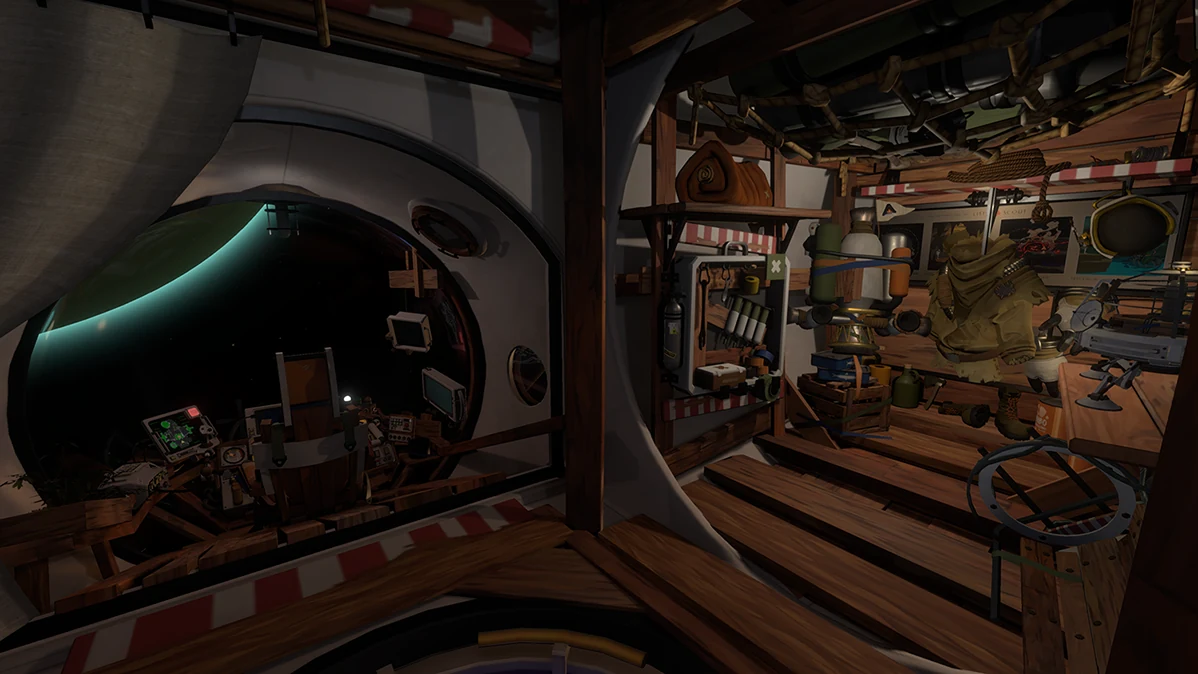
船が加速した時などに同乗者が船内で振り回される場合、作者は船に身体を固定する操作を案内しています。船内で画面左上の操作表示を確認してください。まず足場を確保してから、操縦を続けてもらうとよいでしょう。船内で振り回される場合のFAQ
誰かが倒れた時は、船内の復活ポイントを確認
QSBには、通常の探索中の死亡で復活待ちになり、仲間に復活させてもらえる仕組みがあります。生き残った人が船内の回復ポイントで復活操作を行うと、待機中の仲間が船内へ戻る仕組みです。遠くへ探索に出る時も、「戻って救助できる人がいるか」を意識すると連携しやすくなります。死亡・復活待ちの処理/船内での復活処理
船が大破していると、船内のポイントでは復活できません。また、全員が死亡するとループが終了します。すべての場面・死因で復活できるわけではないため、事故が起きた時は残っている人と船の状態を確認しましょう。
接続できない時は、この順で確認する
- ホストがマルチ用の入口から開いているか。通常のシングルプレイを開いたままになっていないか確認する
- 全員のSteamが起動・ログイン済みか。ホストのSteam IDも、表示名と取り違えていないか確認する
- Use KCP Transportが全員で一致しているか。一人だけ設定を変更していないか見る
- ゲーム本体・QSB・OWML・依存MODのバージョンが合っているか。更新後はゲームを再起動してから試す
- DLCの状態が一致しているか。エラーにDLCの不一致が示されていれば、ネットワークより先にここを直す
- 追加MODを減らして再確認する。QSBと必要な依存MODを基本にし、同じ構成で接続できるか試す
トラブルを相談する時は、「つながらない」だけでなく、どの操作の後に、何というメッセージが出たかを共有すると話が早くなります。ゲームの購入ストア、QSBなどのバージョン、DLCの状態、Steam経由かKCPかも一緒に記録しておきましょう。
KCP接続は、全員で切り替える時の別ルート
作者のFAQでは、KCPを使う場合はホストの公開IPアドレスと、ポート転送などの準備が必要とされています。既定のポートは7777で、FAQはTCP/UDPの転送を案内しています。カスタムポートを使う場合は、設定した値もそろえます。接続タイムアウトのFAQ
KCPへの切り替えは、Steam IDの代わりに適当な数字を入れる操作ではありません。ルーターや回線の条件も関係するので、使う場合はホストが設定内容を把握したうえで進めてください。ファイアウォールを丸ごと無効にしたり、Steam用とKCP用の手順を混ぜたりするのは避けましょう。
SteamにSpaceWarと表示されることがある
QSBは、EpicやXboxのPC版ストアで購入した人にもSteamネットワークを使えるようにするため、SpaceWarとして扱う仕組みを説明しています。この記載は、Xbox本体でMODを導入できるという意味ではありません。コンソール版の設定画面で同じ手順を探さないようにしましょう。SpaceWar表示についてのFAQ
初めての探索を、一緒に楽しむために
Outer Wildsでは、何かに気づく瞬間が旅の楽しさにつながります。QSBで全員が同じ記録を持てても、探索の速さや知っていることは自然にずれます。最初に、どこまで別行動をするか、大事そうな発見をどう共有するかを相談しておきましょう。
- 初見の友達がいるなら、行き先を任せる時間を作る。経験者は答えを先に言わず、困った時にどこまで手伝うか聞く
- 重要そうな文章や初めての場所は、合流してから見る。記録だけ共有されるより、同じ場面を見た方が相談しやすい
- 別行動したら、発見までの道筋も伝える。通話などを使い、自分が何を見てどう考えたかを話す
- 休憩する時は一声かける。マルチではメニューを開けば全員の時間が止まる、とは考えずに相談する
作者は本編とDLCに対応すると案内する一方、同期されていない細かな仕組みや、進行できなくなる不具合が残る可能性も説明しています。ほかのMODとの併用で問題が増えることもあるため、調子が悪くなったら更新内容と構成を確認し、必要なら作者の案内にあるサポート先へ状況を伝えましょう。
まずは全員の準備をそろえ、ホストのSteam IDへ接続して、船の周りで合流するところから。誰が操縦するか、次にどこを見に行くかを話しながら、自分たちのペースで宇宙を探索してみてください。
コメント