
『Deep Rock Galactic』(DRG)でMODを入れるとき、「友達にも同じMODが必要?」「いつものセーブで遊べる?」という2点は先に確認しておきたいところです。
まず覚えるのは、Verified・Approved・Sandboxという承認区分と、RequiredByAll・Optionalという導入対象のタグ。この2つを分けて見ると、導入前の判断がかなり楽になります。
この記事では、Steam版のゲーム内「Modding」とmod.ioを使う導入方法を、友達と遊ぶ場合の確認事項、セーブの扱い、元に戻す方法までまとめます。
先に結論:見た目や表示の変更から始めるならVerified
- 自分の表示や音だけ変えたい:VerifiedのMODから選ぶ
- 友達とゲーム内容を変えて遊びたい:Approvedの区分に加え、RequiredByAllかOptionalかを見る
- 報酬や解放条件まで変更して遊びたい:Sandbox用セーブを分けて使う
Verifiedは通常のセーブで使え、MODを入れていないホストのゲームにも参加できます。一方、ApprovedやSandboxを有効にしたまま通常のゲームへ持ち込むことはできません。参加先に合わせた無効化や、通常セーブへの切り替えが必要になります。公式Modding Support FAQ
Verified・Approved・Sandboxの違い
| 承認区分 | 変更内容の目安 | セーブ・参加条件 |
|---|---|---|
| Verified | ローカルな音・見た目、ゲーム性に大きく影響しない利便性の変更など | 通常セーブ 自分だけ導入して、MODなしの相手とも遊べる |
| Approved | 武器の性能や難易度など、通常の進行を保ったゲーム内容の変更 | 通常セーブ RequiredByAll/Optionalを確認する |
| Sandbox | 報酬・入手方法・アイテム解放など、通常の進行から外れる変更 | Sandboxセーブ MODの導入条件に加え、セーブの切り替えが必要 |
3区分は公式のMOD対応開始告知で説明されており、現在のDRGのmod.ioページでも承認区分として使われています。
「QoL」「Visual」「Audio」などの種類だけで判断せず、実際の承認区分まで確認してください。たとえば見やすさを変えるMODでも、どこまでゲーム内容に影響するかで扱いは異なります。
また、承認区分はゲーム進行やマルチプレイでの扱いを示すものです。現在のゲームバージョンで必ず動く、ほかのMODと競合しない、という保証ではありません。導入時には更新情報や依存MODもあわせて見ておきましょう。
友達にも必要?RequiredByAllとOptionalを確認する
Approvedと書かれていても、すべてのMODを参加者全員が入れるわけではありません。Season 02の公式パッチノートで、次の区別が追加されています。
- RequiredByAll:ホストと参加者全員にインストール・有効化が必要
- Optional:ホスト側のインストール・有効化だけで動作するサーバーMOD。参加者側の導入は任意
- このタグがない場合:システム上はOptional扱い
RequiredByAllのMODは参加時に導入・有効化されます。Optionalも参加画面の一覧には出ますが、参加者が選ばなければ導入されません。古い記事の「Approvedは必ず全員導入」という説明だけで判断しないようにしましょう。
ただし、Optionalを「どの相手の部屋でも自由に使える」という意味に読み替えないことが大切です。承認区分による制限は別にあります。MOD説明にホスト専用・クライアント側などの記載があれば、その条件も確認します。
参加前にそろえるのは、この3点
- ホストが使うMODの名前とmod.ioのURL
- 通常セーブで遊ぶか、Sandboxで遊ぶか
- RequiredByAllのMODと、必要な依存MOD
参加時に出る一覧を見てから進めれば、「表示を少し変えるつもりだったのに、難易度まで変わっていた」といった食い違いを減らせます。友達と初めて試す日は、追加するMODを少数に絞るのがおすすめです。
初めてMODを入れるときの手順
1.現在のセーブを先に残す
導入前にゲームを終了し、ゲームのインストール先にあるFSD/Saved/SaveGamesフォルダーを別の場所へコピーしておきます。これは公式FAQでも復旧前に案内されているバックアップ方法です。日付入りのフォルダー名にすると、どの時点のデータか判別しやすくなります。公式トラブルシューティングFAQ
通常セーブと試用するセーブを分ける場合も、元のデータを消したり上書きしたりする前に、戻り先が残っていることを確認してください。
2.ゲーム内のModdingからmod.ioへ進む
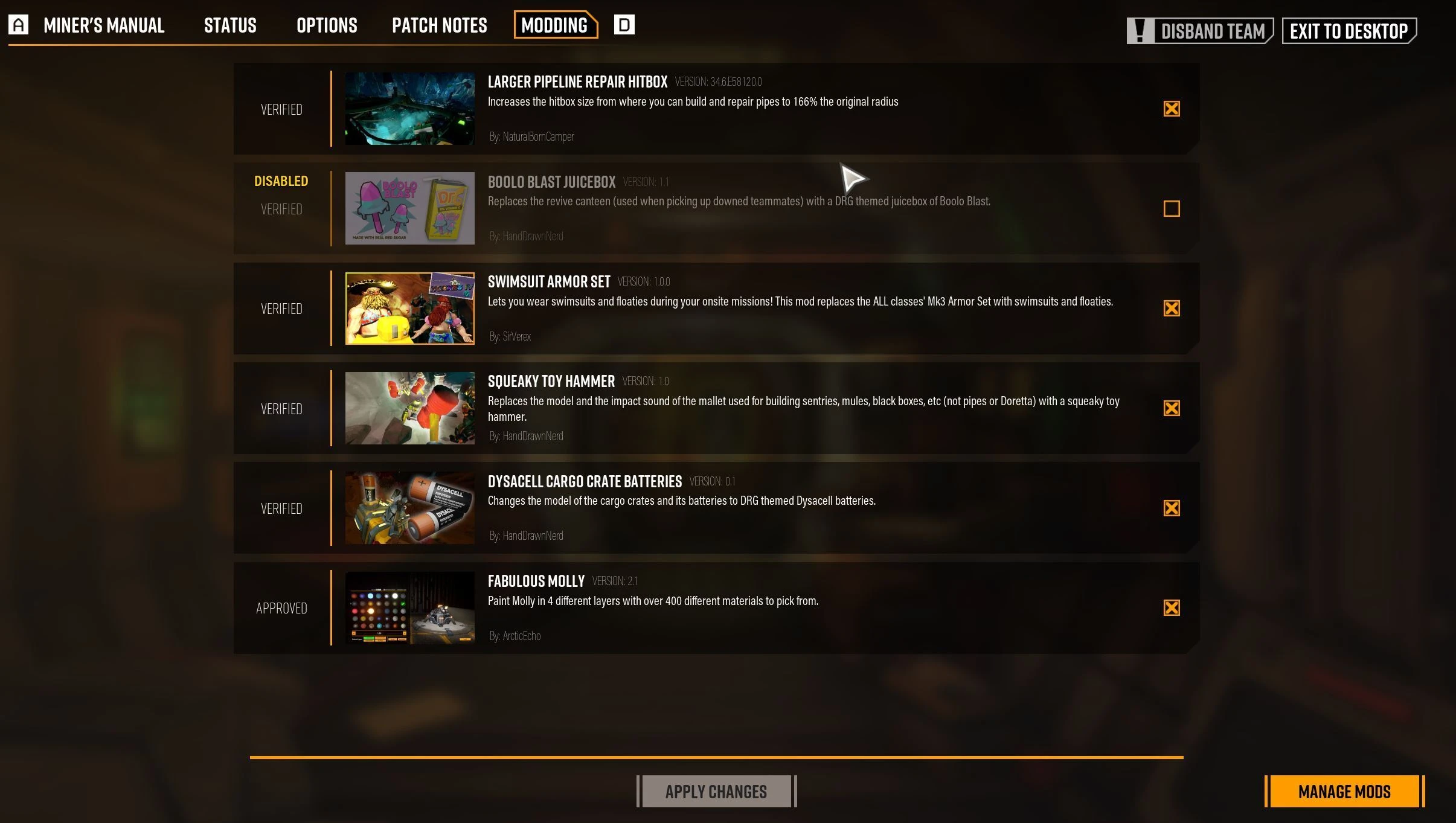
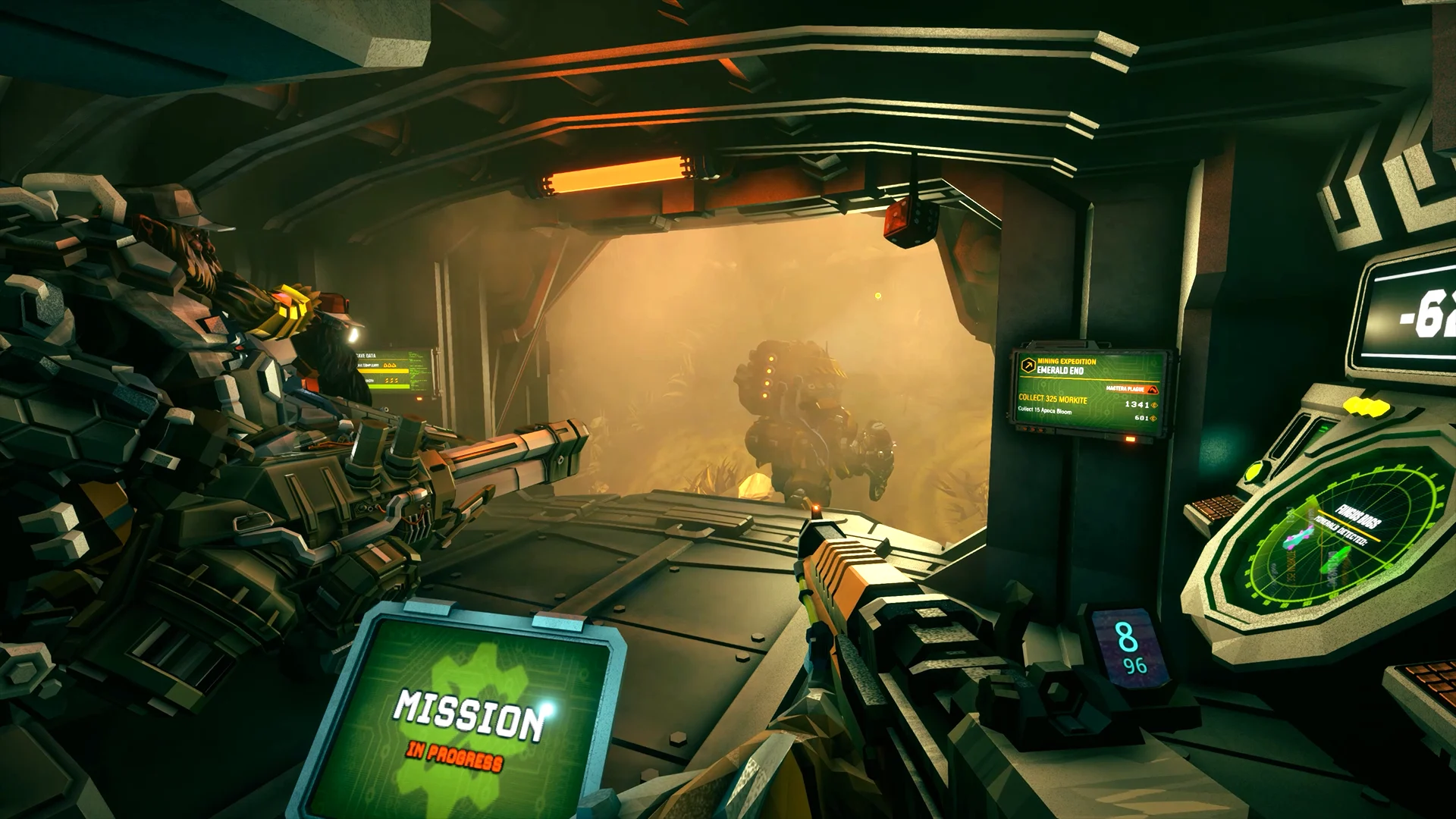
スペースリグでメニューを開き、ModdingからMOD管理へ進みます。初回はSteamアカウントとmod.ioの連携、mod.ioの利用規約への同意が必要です。mod.ioで購読したMODがゲーム内の一覧に表示されます。公式の導入案内
3.区分・対応バージョン・依存MODを読む
「人気がある」「ダウンロード数が多い」だけで選ばず、配布ページの承認区分、対応するゲームバージョン、更新日、Dependencies(依存関係)、作者の注意書きを確認します。
依存MODが未導入または無効だと、本体側のMODも有効にできない場合があります。ここで必要なものをまとめて確認しておけば、参加直前に原因を探し回らずに済みます。公式Modding Support Patch 1
4.有効化して変更を適用する
ゲーム内のModding一覧で使うMODを有効にして、変更を適用します。スペースリグが読み込み直され、通常はゲーム自体の再起動なしで反映されます。購読中のMODは更新も配信されるため、次に遊ぶときも同じ状態とは限りません。公式FAQ
5.少数ずつ試してから友達と遊ぶ
最初から大量に有効にすると、不具合が出た際に原因を絞りにくくなります。まず1つ、依存MODが必要ならその組み合わせだけで始め、普段の操作や表示が問題ないか確認してから増やしましょう。
友達とは招待した部屋で合流し、参加時のMOD一覧と使用中のセーブを確認してから出発すると安心です。HUDを変えたなら文字の重なり、操作を変えたならキーの割り当てなど、変更した部分を重点的に見ておくと判断しやすくなります。
Sandboxを試すときは、通常セーブへの戻り先を確認する
Sandboxは、通常の育成データと分けて遊ぶための区分です。いつもの進行を続けたい日は通常セーブ、自由な変更を試す日はSandboxセーブという使い分けにしておくと混乱しにくくなります。
Sandboxへの切り替えが出たら、どのセーブを使うのか確認してから進めてください。意図していない切り替えならキャンセルできます。通常セーブをロードするとSandboxのMODを無効にする仕組みも用意されています。公式Patch 1のセーブ切り替え改善
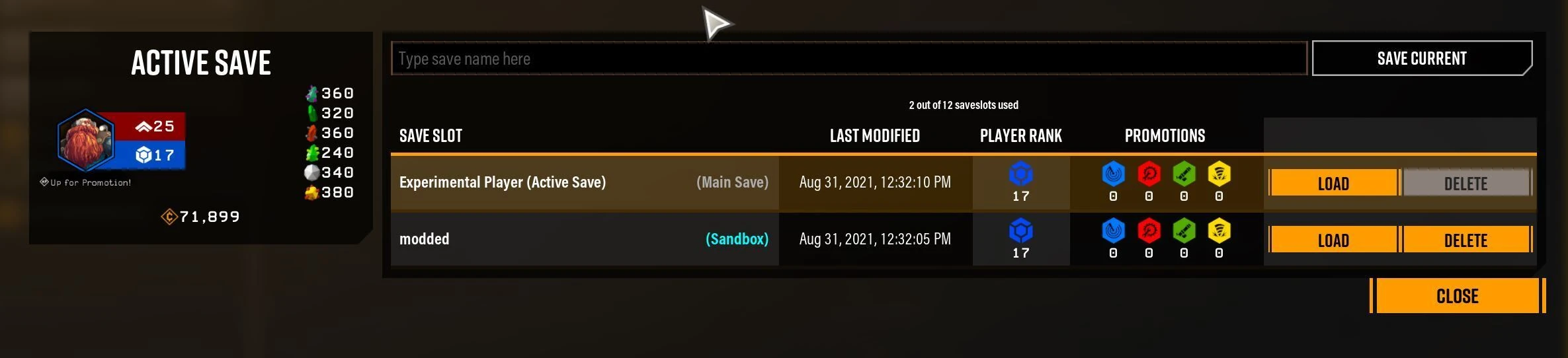
通常プレイへ戻すときは、次の順で確認します。
- スペースリグでSandboxのMODを無効にする
- Save Menuで元の通常セーブを選んでロードする
- 使用中のセーブと、残っている有効MODを確認する
MODを無効にする操作と、どのセーブを読み込むかは別の確認事項です。通常セーブに戻るためだけに「Reset Progress」を押す必要はありません。セーブ名や内部情報をファイル側で直接書き換えるのも避けてください。公式は手動編集による復旧できないセーブ破損を警告しています。
不具合が出たら:無効化・削除・セーブ復元を使い分ける
ゲームを起動できる場合
まず直前に追加したMODを無効にして、変更を適用します。依存MODがあるなら、その組み合わせも確認してください。改善したら1つずつ戻すと、問題が出る条件を探しやすくなります。
ゲーム更新の直後は、それまで使えていたMODでも作者側の対応待ちになることがあります。無効になったMODをすぐ全部戻すより、作者の更新履歴を見てから再開するほうが無難です。
起動できない・MODをいったん全部外したい場合
公式FAQは、mod.ioで購読を解除したうえで、SteamのDRGの「プロパティ」→「起動オプション」に-disablemoddingを入れる手順を案内しています。ゲームを起動してスペースリグまで進み、終了後にこの起動オプションを取り除いて再確認します。公式FAQ「How do I remove all mods?」
これはすべてのMODを外す方向の対処です。あとで戻したいものがあれば、先にMOD名やURLを控えておきましょう。改善しない場合のファイル削除手順も公式FAQにありますが、対象が分からないままゲームのフォルダー全体を削除しないでください。
セーブの進行が変わってしまった場合
Save MenuのRestore Saveから過去のデータへ戻す方法があります。ただし復元は、選んだ時点以降の進行を巻き戻す操作です。実行前に現在のSaveGamesも退避し、日時と進行内容を確認してください。公式FAQのセーブ復旧案内
「現在のMODを止めたい」のか、「以前のセーブへ戻りたい」のかを切り分けるのが大切です。無効化だけで解決する問題に、進行リセットや古いセーブの上書きを使うと、必要以上に巻き戻してしまいます。
まとめ:承認区分・参加条件・セーブの3点を確認
初めてなら、VerifiedのMODを少数から試すと管理しやすくなります。ゲーム内容を変えるなら、ApprovedかSandboxかに加えて、RequiredByAll/Optionalと使用するセーブを確認してください。
出発前に「このMODは全員必要?」「今日はどのセーブで遊ぶ?」を決めておけば、MOD導入で悩む時間を減らせます。バックアップと戻し方も準備して、好みに合う遊び方を少しずつ探してみてください。
公式資料・配布ページ確認日:2026年10月2日。ゲーム更新やMOD作者の更新により、対応バージョン・承認区分・画面表示が変わる場合があります。ゲーム画像:© Ghost Ship Games ApS.
コメント