
Barotraumaで友達とMOD入りのキャンペーンを始めたいのに、部屋へ入れない。Workshopで同じMODを登録したはずなのに、内容が違うと言われる。そんなときは、ホストの有効MOD、各MODのバージョン、ロード順、Lua/C#の追加要件を順番に確認しましょう。
この記事はSteam版でゲーム内から部屋を立てる協力プレイ向けです。最初にホスト側の構成を決め、参加者をそこへ合わせる流れで、導入からエラーの切り分けまで整理します。
確認日:2026年10月2日。確認した通常版の公式更新告知はv1.13.4.0で、LuaCsForBarotraumaも同バージョンへの対応を表示しています。遊ぶ直前には本体のバージョンと各MODの更新情報を再確認してください。Barotrauma公式更新情報/LuaCs作者の配布ページ
最初に揃えるのは「ホストが実際に使う構成」
MODを探し直す前に、ホストが次の情報をまとめると確認が早くなります。表示名が似ていても、元のMOD、更新されたMOD、非公式フォーク、互換パッチでは別の配布物です。名前だけのリストより、WorkshopのURLを渡しましょう。
- 本体のバージョンとSteamのベータ参加設定。通常版とUnstableを混ぜない
- 有効にするMODのWorkshop URLと、作者が指定する必須MOD・互換パッチ
- 有効MOD一覧の上から下まで分かるスクリーンショット
- 新規キャンペーンか、既存セーブの続きか
- Luaが必要な場合は、ホスト側のみか、参加者側も必要か
最初から大型コレクションを丸ごと入れるより、遊びたい中心のMODと必須依存だけで一度合流し、その後に追加する方が原因を追いやすくなります。すでに進行中のセーブがある場合は、構成変更の前にこの記事後半のバックアップ手順を済ませてください。
Workshopの登録から有効化までの手順
Barotraumaでは、MODは「コンテンツパッケージ」として扱われます。通常のMODは標準のVanillaへ内容を追加・変更するもので、Core packageを置き換える必要はありません。作者が明示する特殊な構成を除き、Core packageはVanillaのまま進めます。開発元のコンテンツパッケージ解説
- 使いたいMODのWorkshopページを開き、説明、対応バージョン、Required items(必須アイテム)、互換性の注意を読む
- MODと必要な依存MODをサブスクライブし、Steam側のダウンロード完了を待つ
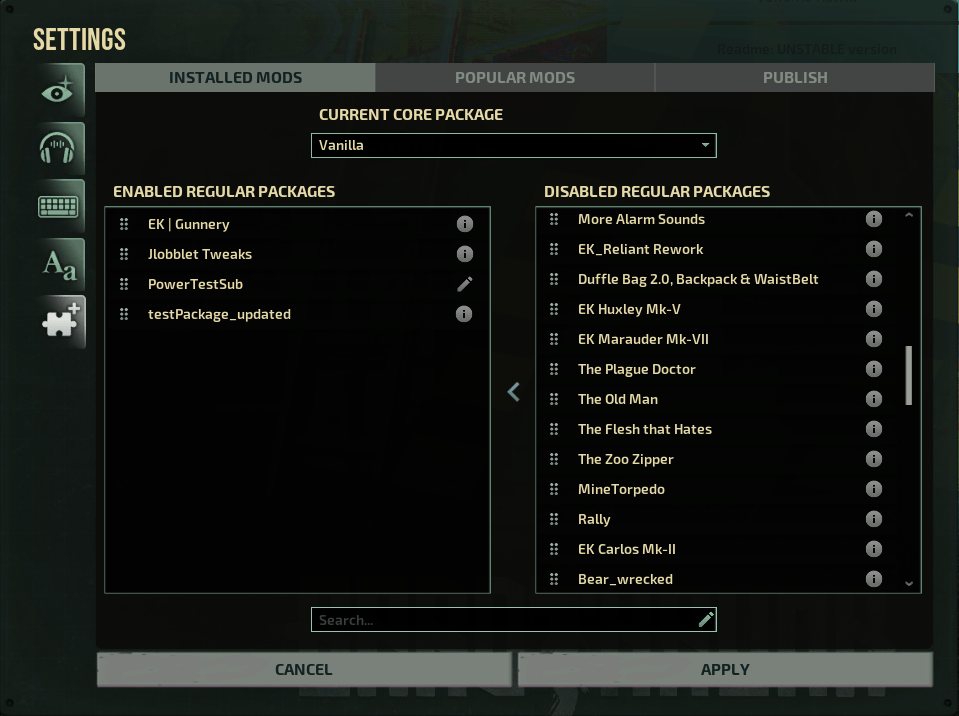
- ゲームを起動し、Steam Workshop/MODの設定からInstalled Mods(インストール済みMOD)を開く
- 使うMODをDisabled regular packages(無効側)からEnabled regular packages(有効側)へ移す
- 作者の指定どおりに並べ、Apply(適用)を押す。再起動を求められた場合は再起動する
「サブスクライブ済み」と「このゲームで有効」は別の確認点です。有効側の一覧に入っているかを見てから、ホストは部屋を作り直しましょう。開発元の導入説明では、有効・無効の二つの一覧とApplyによる適用が案内されています。公式MODガイドの有効化手順
更新にも注意が必要です。Steamがファイルを取得していても、ゲーム側で使用中のMODが更新済みとは限りません。ゲーム内の更新表示を確認し、ホストと相談して更新・再起動のタイミングを揃えます。途中まで遊んだ構成を残したい場合は、先に退避してから更新してください。開発元によるMOD管理と更新の説明
ホストと参加者は、どこまで同じにする?
ゲーム内容の同期が必要なMODは、ホストと参加者で一致させます。Barotraumaには接続先サーバーから必要なMODをダウンロードする仕組みがあり、参加者がすべてを手作業で探すことだけが合流方法ではありません。開発元のサーバー経由ダウンロード解説
- ホスト:使うパッケージ、バージョン、ロード順を決め、その状態で部屋を開始する
- 参加者:案内された必要パッケージを確認し、ダウンロードが終わるまで待つ
- 両方:Luaなどの追加環境が必要なMODは、作者の指定する対象側へ別途導入する
通常の同期対象パッケージは、接続時にサーバー側の一覧と順序に合わせて有効化されます。一方、同期を必要としないクライアント側専用パッケージは残る場合があります。そのため、「参加者の個人用MODを全部消す」から始める必要はありません。切り分けるときだけ、関係しそうなものを一時的に無効化します。開発元の接続時MOD処理
潜水艦だけのパッケージと、艦内のアイテム定義まで変更するMODも区別しましょう。潜水艦ファイルを受け取れたからといって、その艦が必要とする追加装備のMODやLua環境まで揃ったとは判断できません。作者のRequired itemsと説明を最後まで確認するのが確実です。
ロード順は作者指定を優先する
同じアイテムなどを複数のMODが上書きする場合、どちらを採用するかに順序が関わります。開発元の実装では、同じ定義へのoverrideはパッケージの並び順で比較され、上側のものが優先されます。ただし、これだけで依存関係や競合をすべて解消できるわけではありません。公式のoverride解説/開発元の優先順位処理
例えばDynamicEuropaの作者は、基本的に同MODを下側へ置くこと、Hungry Europansを併用する場合はHungry Europansを上へ置くことを説明しています。これはその組み合わせの指示です。「大型MODは全部下」「依存MODは必ず上」と一般化せず、各作者のLoad Orderと互換パッチの説明を優先しましょう。DynamicEuropaの作者説明
互換パッチも、それ単体で動くMODとは限りません。対象の二つのMOD、対応するバージョン、指定位置をセットで確認します。二つの説明が両立しない場合は、順序を何度も入れ替える前に、その組み合わせが対応済みか調べてください。
参加できないときの確認順
エラー全文を残し、どのパッケージ名が出たかを最初に確認します。「入れない」という症状が同じでも、MOD不足、内容違い、本体の不一致では直す対象が変わります。
1.Missing packagesなど、必要なMODが足りない
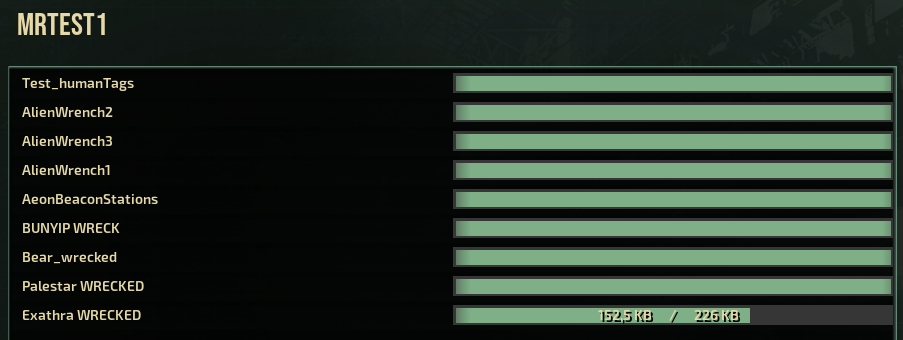
ホストのWorkshop URLと自分の導入先を照合し、必須MODも確認します。ゲーム内でサーバーからのダウンロードが案内されたら、内容を確認して取得します。サーバー側がMOD配布を許可していない場合は、この経路だけでは揃いません。ホストと配布ページ・使用バージョンを確認してください。
2.Different content packages/Hash mismatchなど、内容が違う
同じ名前でも、更新前後やローカル編集の有無で内容が変わります。パッケージの照合にはハッシュも使われるため、表示名や作者が付けたバージョン番号だけでは一致の確認になりません。ホストが使うバージョンを決めたうえで、該当MODの更新・再インストール、ゲームの再起動を行い、再接続します。modversionの位置づけ/ダウンロード時のハッシュ検証
最初からWorkshopModsやセーブ関連フォルダーを一括削除するのは避けましょう。対象を一つに絞って直せば、別キャンペーン用の構成や自作MODを巻き込まずに済みます。手動編集したファイルを配布ファイルと混ぜていた場合は、どちらを使うのかもホストと決め直します。
3.Vanillaや本体のバージョンが違う
通常版とUnstable、ゲーム本体の更新状況を全員で確認します。Vanilla側のファイルが変わっている疑いがあれば、Steamの整合性確認が候補です。ただし、LuaCsの従来方式・手動方式では整合性確認でクライアント側の導入が戻るため、あとで再導入が必要になります。
4.有効化できない/同じidentifierのエラーが出る
「a prefab with the same identifier」などのエラーは、同じ識別子の定義が正しく上書きとして扱われていないケースです。ロード順を変えるだけで直るとは限りません。MOD名を手掛かりに互換パッチや作者の更新を確認し、新規の試験用セーブで組み合わせを減らして原因を絞ります。配布XMLを書き換える前に、作者へエラー全文を伝えましょう。開発元のトラブルシューティング
Lua/C#が必要なMODは、追加手順を分けて考える
LuaCsForBarotraumaは、通常のXML MODではできない処理を追加する実行環境です。Workshopで対象MODを有効にしただけでは、参加者側のLuaまで導入済みになるとは限りません。そのMODがserver-sideのみを要求するのか、client-sideも要求するのかを確認します。
LuaCsは導入方式を一つに揃える
作者が案内する主な導入方法は、Steamの起動オプションを使う方式、従来のWorkshop方式、手動方式です。現在の作者説明では、複数の導入方式を併用しないよう案内されています。LuaCsの最新導入説明
- 起動オプション方式:作者ページのOS別手順を使う。この方式ではLuaCsのWorkshopパッケージは無効にする
- 従来のWorkshop方式:作者はWindows向けとして案内。LuaCsパッケージを有効にし、ホスト画面でLuaCsのサーバー実行ファイルを選ぶ
- 従来方式でclient-sideも必要な場合:指定サーバーでホスト中にF3からinstall_cl_luaを実行し、ゲームを再起動する
起動オプション方式は、作者のGitHubからプログラムを取得して導入します。コピー元は作者の配布ページを確認し、OSに合うものを選んでください。従来方式と手動方式のクライアント導入は、本体更新や整合性確認の後にやり直しが必要になる場合があります。作者の導入・更新時の注意
導入確認には、F3のコンソールでクライアント側はcl_reloadluacs、ホスト中のサーバー側はreloadluacsを使うと作者が案内しています。「command not found」なら、該当する側へ正しく導入できていません。接続できたかどうかとは分けて確認しましょう。作者の動作確認方法
C#の有効化には、実行するコードへの注意も必要
C#を要求するMODでは、LuaCsを入れたうえでC#実行の許可が必要です。作者の「Cs For Barotrauma」は、ゲーム内容を増やすMODではなく、C#要件の表示やEnable CSharp設定に関わる補助パッケージとして説明されています。古い手順の名前だけを見て、これを入れれば導入が完了すると考えないようにしましょう。Cs For Barotraumaの作者説明
C# MODはサンドボックス化されておらず、悪意のあるコードも実行できると作者が明示しています。参加エラーを消すためだけに有効にせず、導入するMODの作者、配布元、必要性を確認して判断してください。C#に関する作者の警告
進行中のキャンペーンは、MODを外す前に守る
ロビーへ入れることと、既存セーブが新しい構成で安全に続けられることは別の確認です。地図、拠点、職業、アイテムなどを追加するMODを途中で外すと、セーブが参照する内容を失う可能性があります。
具体例としてDynamicEuropaは、初回導入後に新規キャンペーンが必要で、進行中のキャンペーンから外すとマップが壊れると作者が警告しています。こうした明記がある場合は、試しに外して本番セーブを進める方法を使わないでください。DynamicEuropaのキャンペーン注意事項
- ホストがゲームを終了し、現在のセーブとキャラクターデータをまとめて別の場所へコピーする
- 有効MODのURL一覧、順序、使用バージョンを保存する。独自設定や自作MODがあれば一緒に退避する
- Windowsの標準保存先なら、%LocalAppData%\Daedalic Entertainment GmbH\Barotrauma\Multiplayer を確認する。保存先を変更している場合はその場所を使う
- MODの追加・削除テストは別名の新規キャンペーンで行う。既存セーブを使う必要がある場合も、退避した原本を上書きしない
マルチプレイのキャンペーンにはセーブ本体と別のキャラクターデータがあるため、.saveファイルだけを選んでコピーするより、対象の保存フォルダーごと退避する方が取りこぼしを防げます。自動バックアップだけに頼らず、構成変更前の状態を自分で残しておきましょう。開発元の保存先・バックアップ処理
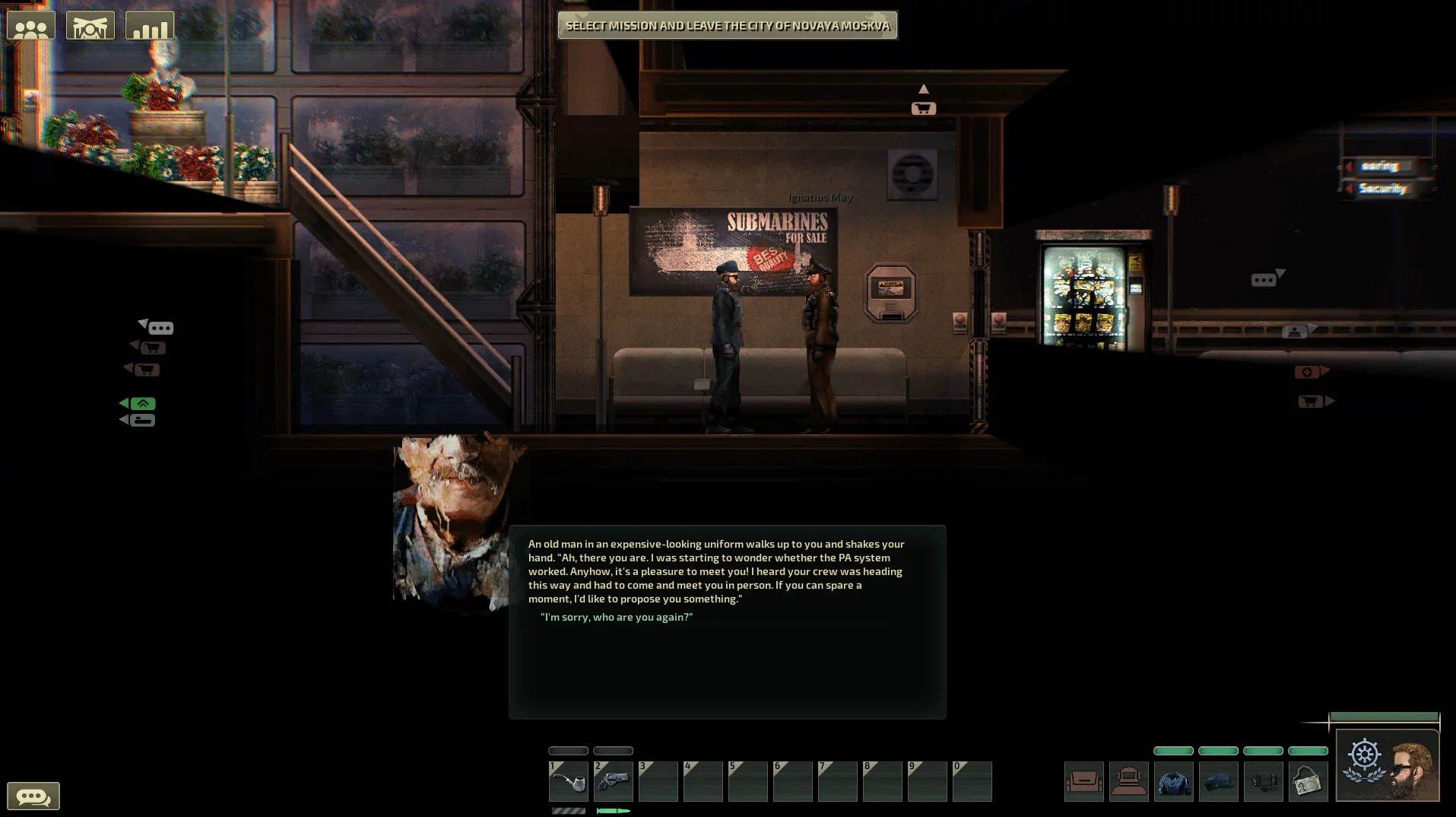
出航前の最終チェック
- ホストが使うWorkshop URL、必須MOD、ロード順を確認した
- 本体のバージョンとベータ参加設定が揃っている
- 必要なLua/C#の導入対象と方式を確認した
- 全員がロビーに入り、試験用のラウンドを開始できた
- 追加装備やUIなど、導入したMODの機能を確認した
- キャンペーンの途中導入・削除条件を読み、変更前のセーブを退避した
合流で詰まったら、本体のバージョン → 不足パッケージ → 内容の一致 → 依存環境 → MOD同士の競合の順に確認すると、直す対象を整理できます。ホストの構成を一つの基準にしてから参加者を合わせ、キャンペーン開始後は変更のタイミングを決めて運用しましょう。
コメント