
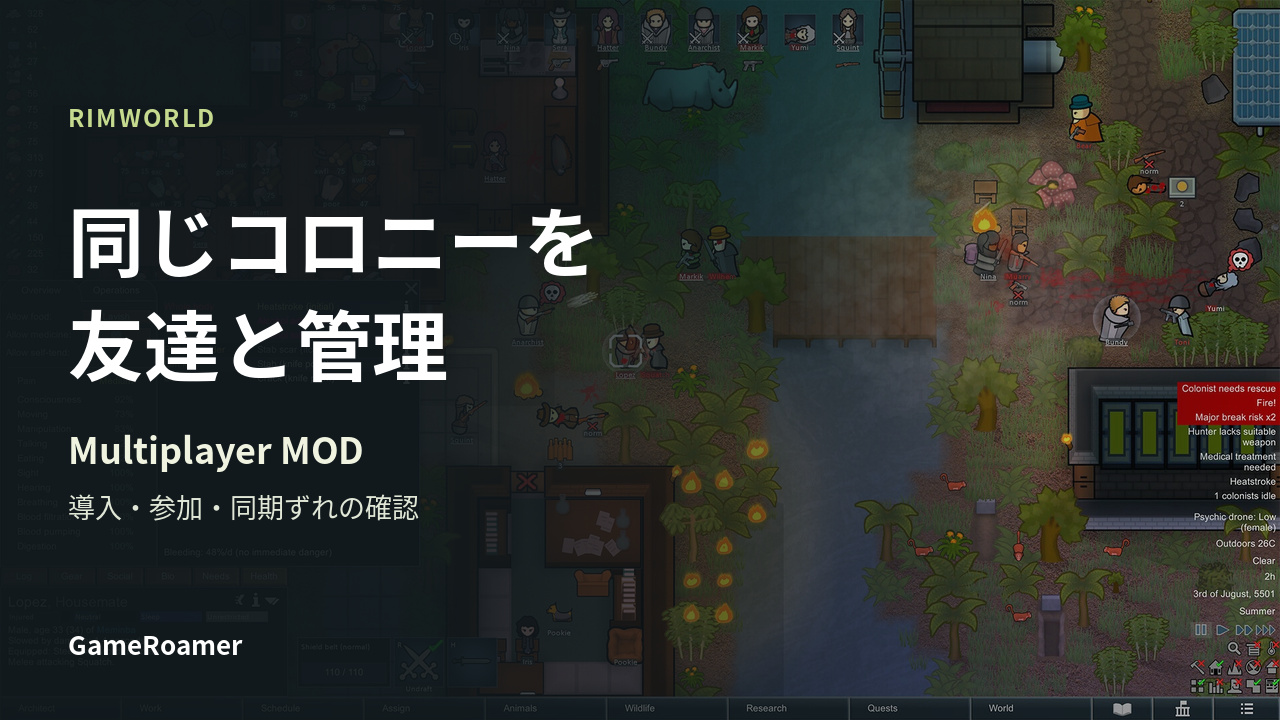
RimWorldを友達と遊ぶなら、Multiplayer MODで同じコロニーを一緒に管理する方法があります。建築計画を考える人、住人の仕事や装備を整える人、襲撃への備えを見る人に分かれて、一つの拠点を育てられます。
ただし、「各自が一人の住人だけを動かすゲーム」になるわけではありません。初めてなら、追加MODを絞った小さなコロニーを二人で開き、接続と時間操作を確かめるところから始めるのがおすすめです。この記事ではPCのSteam版を中心に、必要なMOD、ホストと参加、既存セーブ、同期ずれの確認順をまとめます。
Multiplayerでできること:同じ拠点を相談して動かす
この記事で扱うのは、RimWorld Multiplayer Teamが公開しているMultiplayerです。標準の遊び方では、参加者が同じ派閥・コロニーを協力して管理します。プレイヤーごとに住人の操作権を固定する機能はなく、誰が何を見るかは相談して決めます。作者のSteam Workshop配布ページ
たとえば、一人が寝室と食堂の配置を考えている間に、もう一人が作業優先度や食料の生産を調整できます。一方で、同じ住人や同じ製造指示を二人が続けて変更すると、意図が食い違いがちです。「医療と作業は自分、建築と防衛は友達」のように担当を分けると、共同管理を楽しみやすくなります。
別々の派閥を作るMultifactionもありますが、作者は開発中の機能として扱っています。最初の接続確認では無効のまま、同じコロニーで遊ぶ構成から始めましょう。各自が好きな時間に独立した拠点へ入る遊び方を重視する場合は、別プロジェクトのRimWorld Togetherも検討対象です。
導入前にそろえるのは、本体・DLC・MOD構成
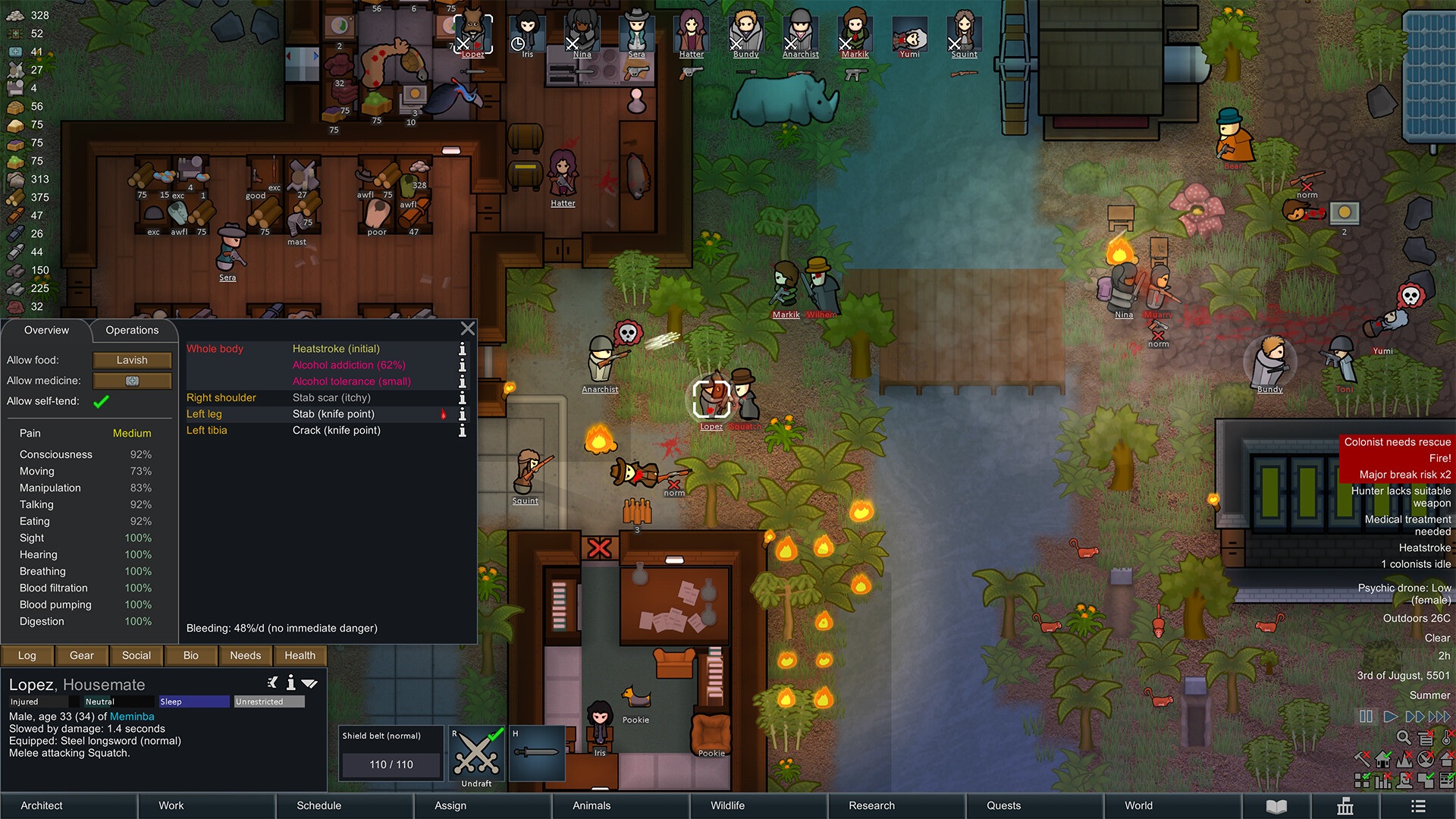
ホストだけMultiplayerを入れても、通常版の友達をそのまま招待することはできません。参加者全員がMultiplayerと必要な前提MODを導入し、本体のバージョン、使うDLC、追加MODと設定をそろえます。
- 本体:Multiplayerが対応する同じバージョンで遊ぶ
- DLC:使うものを全員が所有し、有効・無効をそろえる
- Multiplayer:全員が同じ配布バージョン・更新状態にする
- 追加MOD:種類だけでなく、バージョン・読み込み順・設定も確認する
DLCを持っていない友達がいる場合は、その集まりでは使わない構成にします。DLC入りで進めてきた既存セーブを無理に流用するより、共通の構成で新しいコロニーを作る方が分かりやすいでしょう。DLCを全員が持っていても、すべての機能や追加MODとの組み合わせが問題なく動く保証にはなりません。
古いFAQより、現在の配布ページと更新履歴を見る
2026年10月2日の確認では、Workshopの更新履歴にRimWorld 1.6.4850向けの0.11.5-tempfixが掲載されています。作者FAQの一部には古い対応状況が残っているため、「1.6は未対応」という古い記載だけで判断しないでください。Multiplayerの更新履歴
直近の作者側Issueには、RimWorld 1.6.4871で起動が止まる利用者報告もあります。全環境で発生するとは限りませんが、そのバージョンを使っている場合は、導入前に報告と対応状況を確認してください。修正提案のDLLを手当たり次第に置き換えるより、作者が配布する更新を確認する方が構成を管理しやすくなります。
GitHubには開発途中のContinuous版もあります。単に一覧の一番上だからと選ぶと、Workshopの友達と構成がずれる原因になります。Steamで初めて集まるなら、まず全員が同じWorkshop版を使い、別の開発版を混ぜない形にしましょう。
必要なMODを入れて、読み込み順を確認する
現在のMultiplayerはPrepatcherを前提にしています。Steam WorkshopでMultiplayerの「必須アイテム」からPrepatcherも導入し、RimWorldのMOD一覧で有効にします。古い説明を見てHarmonyだけを入れた状態で止めないようにしてください。
PrepatcherはHarmonyの機能も提供します。最小構成のためにHarmonyを別途追加する必要はありません。ほかのMODも使う場合は、そのMODの依存関係と並び順に従ってください。Prepatcher作者の説明
- Prepatcher
- Core
- 全員で使うDLC
- Multiplayer
- 使う場合のみ、互換性を確認した追加MOD
MultiplayerはCoreと拡張のすぐ下、ほかの通常MODより前に置くのが作者の案内です。並びを変えた後はゲームを再起動し、依存関係の警告が残っていないか確認します。作者のMOD定義
ホスト側:コロニーを開いてHost a serverを選ぶ
- 必要なMODを有効にしてRimWorldを起動します
- 新しいコロニーを作るか、使いたいシングルプレイのセーブを読み込みます
- ゲーム内でEscメニューを開き、Host a serverを選びます
- ゲーム名、参加人数、必要ならパスワードを設定します
- Steamで集まる場合はSteamとSync Configsを有効にし、Hostで開始します

Steam接続を使うこの手順では、DirectやLANまで全部有効にする必要はありません。作者のガイド画像は設定項目を示す例で、すべてのチェックをまねるためのものではないと説明されています。
作者は8人以下を推奨していますが、人数やコロニー数を増やすほど負荷も増えます。最初は二人で、追加MODが少ない構成を使いましょう。大人数で長期間安定する前提で計画するより、自分たちの環境で範囲を広げていく方が現実的です。
参加者側:Steamのフレンドから参加する
作者が最も簡単な接続方法として案内しているのはSteamです。ホストがSteamを有効にして開いたら、参加者はSteamオーバーレイやフレンド一覧からホストのゲームへ参加します。オーバーレイの既定キーはShift+Tabです。
参加が承認待ちになった場合は、ホスト側でゲーム内チャットを開き、待機している参加者を承認します。MOD設定にはSteam接続を自動承認する選択肢もありますが、初回は誰が入ろうとしているか確かめながら進めると分かりやすいでしょう。作者FAQ:ホストと参加承認
Sync Configsはホストと参加者の設定をそろえる機能です。Steamでは有効なWorkshop MODのダウンロードを助ける機能もあります。ただし、自動同期があることと、組み合わせたMODがマルチ対応であることは別です。同期画面が進んだからといって、互換性の確認を省かないようにしましょう。
最初に決めたいのは、一時停止と時間速度のルール
RimWorldは住人の行動を見ながら時間を止めたり速めたりするゲームです。友達が負傷者の治療を見ている時に、別の人が速度を上げると操作がぶつかります。ホスト設定のTime Controlを、遊び方に合わせて選びましょう。
- Everyone controls:全員が時間を操作する
- Lowest Wins:参加者が選んだ中で低い速度を優先する
- Host Only:ホストだけが時間を操作する
初心者を含む二人なら、止めたい人に合わせられる設定と「再開前に声をかける」という約束があると相談しやすくなります。複数マップを別々の速さで進めるAsync timeやMultifactionは、通常の共同管理に慣れてから検討しても遅くありません。
追加MODは、マルチ対応の情報を確かめて少しずつ
シングルで便利なMODでも、Multiplayerでは同期ずれの原因になることがあります。ゲーム内MOD一覧の互換性表示や、作者が案内するMultiplayerの公式サイトから対応情報を確認してください。
対応情報には古い利用者報告も含まれます。「対応」と表示されたMODを何十本も組み合わせれば必ず安定する、という意味ではありません。今の本体・MODのバージョンで確認し、一度に増やす数を絞ると原因を探しやすくなります。
Multiplayer Compatibilityは、追加MOD向けの互換処理をまとめた補助MODです。名前が似ていますが、Multiplayer本体の代わりにはなりません。使いたい追加MODに必要な対応が含まれているかを確かめて導入します。住人管理を快適にしたい場合も、RimWorldのUI MOD紹介で気になったものを、そのまま全部マルチへ持ち込む前に対応状況を確認しましょう。
同期ずれが出たら、保存して再参加。繰り返す時は構成を確認
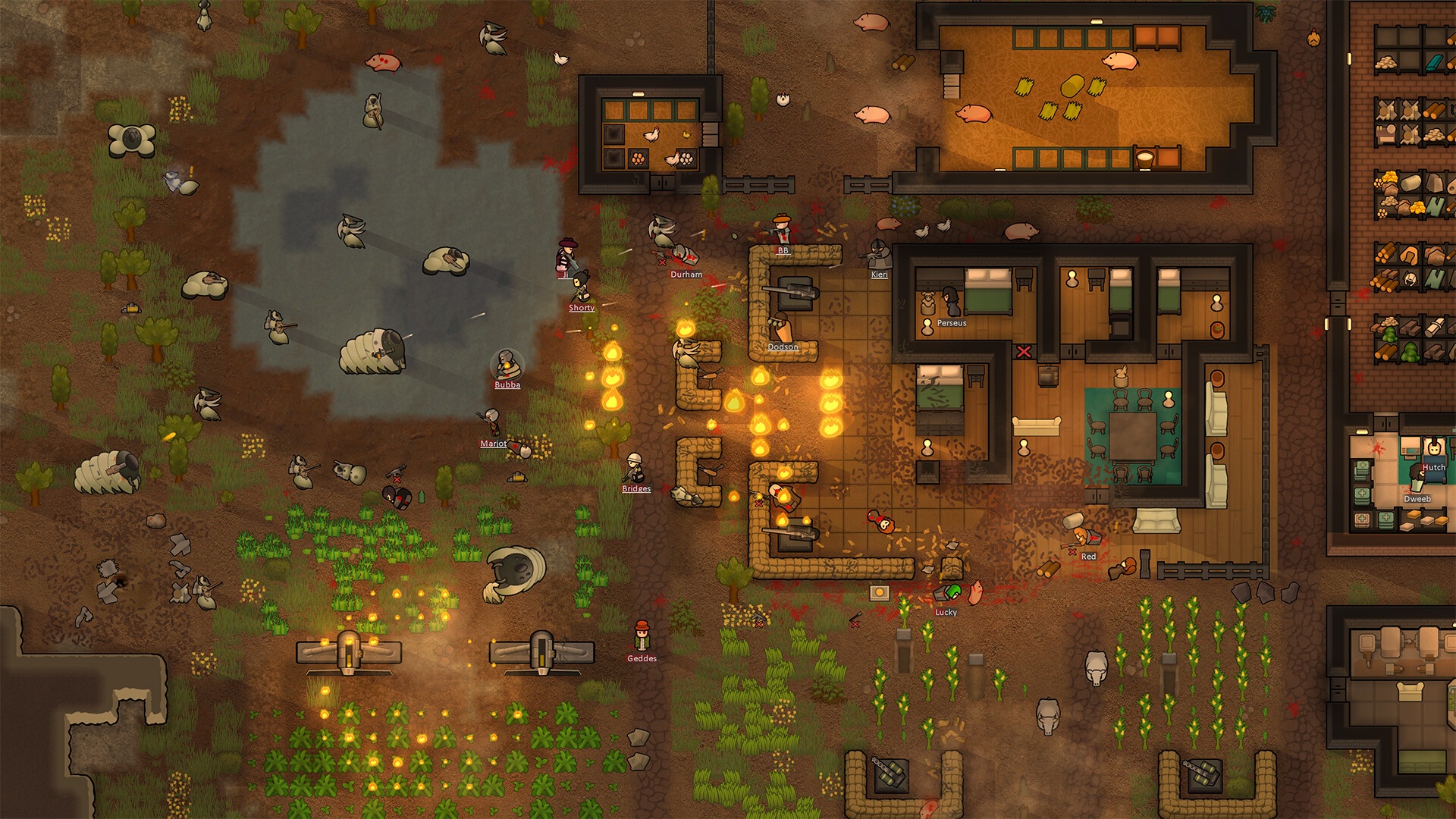
Desyncは、参加者間でゲームの状態が一致しなくなったことを示します。作者が案内する復帰方法は、ホストが保存し、同期ずれが出た参加者が入り直す流れです。再参加でその場に戻れても、原因になった操作やMODが残っていれば再発することがあります。
- 全員のRimWorld、Multiplayer、Prepatcher、追加MODのバージョンを確認する
- DLCの有効状態、MODの読み込み順、設定がそろっているか確認する
- 発生直前に何をしたか記録する。特定の作業指示・イベント・MOD機能で繰り返すかを見る
- 元のセーブを残し、追加MODを絞った別の新規コロニーで接続を確かめる
- 再現条件とログをそろえて、作者が案内するサポート先へ相談する
Multiplayerの作者はWorkshopコメント欄ではなく、配布ページから案内するDiscordで不具合や互換性の報告を受け付けています。個人情報を含むログがないか確認し、構成と発生条件が伝わる形に整理しましょう。
既存セーブは使える?元の一人用データを残して試す
シングルプレイのコロニーを開いてHost a serverを選ぶため、既存セーブから始めることもできます。ただし、そのセーブに含まれるDLCや追加MODまで参加者に必要です。長く遊んだ大量MOD入りの拠点を、最初の接続確認に使うのは避けた方が整理しやすいでしょう。
まず元のセーブを別名・別の場所に残してから、コピーで試してください。友達と遊ぶ用の構成を決め、同じコロニーで担当を分けるところから始めれば、RimWorldの判断を相談する楽しさを味わえます。住人が困った時に、一人で全部を見る必要がなくなるのが共同管理の面白さです。
Portions of the materials used to create this content/mod are trademarks and/or copyrighted works of Ludeon Studios Inc. All rights reserved by Ludeon. This content/mod is not official and is not endorsed by Ludeon. Ludeonの権利表記
コメント