
RimWorld 1.7へ切り替えたあと、RimSortで「Invalid Game Location」が出る場合は、RimSortを1.16.0以降へ更新し、ゲームの場所を指定し直すのが修正済みの対処です。1.7で実行ファイル名が変わり、古いRimSortでは正しいフォルダーでも検出できないことがあります。
この記事はRimSort 1.16.0と、2026年10月19日確認の公式手順を基にしています。RimWorld 1.7はまだSteamのunstableで提供されるテスト用バージョンです。通常バージョン1.6で問題なく遊べている人が、この対処のために1.7へ切り替える必要はありません。
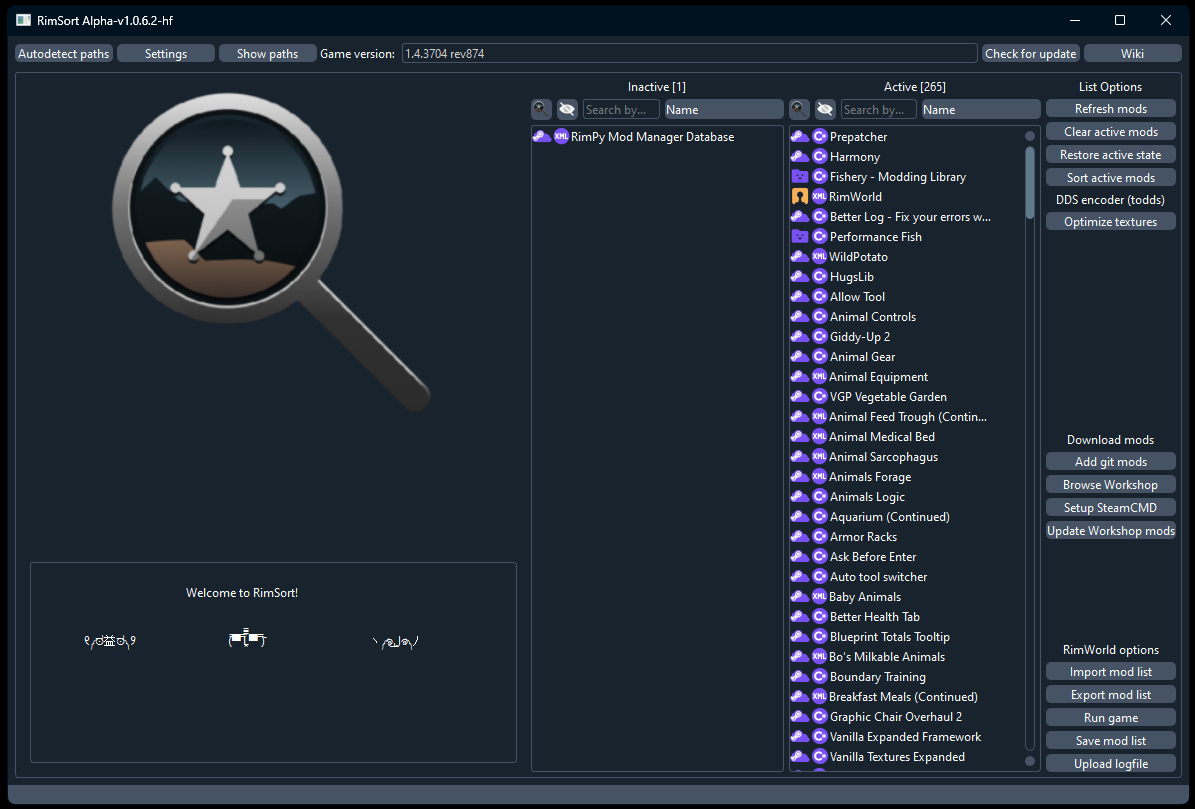
1.7の実行ファイル名に対応したRimSortへ更新する
Windowsの1.7では本体の名前がRimWorld.exeになりました。RimSort 1.15.0でこの本体を認識できない報告に対し、共同開発者は1.16.0以降への更新を案内しています。1.16.0は2026年10月16日公開の安定リリースで、今回の修正のために開発途中のEdgeを選ぶ必要はありません。
- RimWorldを終了し、現在使っているConfigとSavesフォルダーを別の場所へコピーします。RimSortの一覧が欠けている状態では、Saveを押してバックアップ代わりにしないでください。
- RimSortを終了し、公式1.16.0リリース(英語)のAssetsから、自分のOS・CPUに合う実行用ファイルを選びます。WindowsはWindows x86-64です。
- ダウンロードしたファイルを展開し、WindowsではRimSort.exeを起動します。画面上部のバージョン表示が1.16.0以降になっていることを確かめます。
GitHubの「Code → Download ZIP」はソースコードで、通常の実行用パッケージではありません。Config・セーブ・MOD本体を残す場所は、RimSortの構成保存とバックアップ手順で説明しています。
参考:Invalid Game Locationへの作者回答(英語)、公式ダウンロード手順(英語)
Game Locationには本体、Local ModsにはMODフォルダーを指定する
RimSortのFile → Settings… → Locationsを開きます。WindowsとLinuxではRimWorldのインストール先フォルダー、macOSではゲームの.appをGame Locationに指定します。SteamのライブラリからRimWorldのローカルファイルを参照すると、実際のインストール先を開けます。
| 指定する項目 | 選ぶ場所 |
|---|---|
| Game Location | Windows/Linuxは本体のインストール先。macOSはRimWorld.app |
| Config | 現在のゲームが使うModsConfig.xmlのある設定フォルダー |
| Local Mods | ゲームの内容が置かれた場所のModsフォルダー |
| Workshop | 利用中のSteamライブラリ内のsteamapps/workshop/content/294100 |
1.7の本体名はWindowsがRimWorld.exe、LinuxがRimWorld、macOSがRimWorld.appです。RimSortは従来の名前も認識します。Windows/Linuxで古い名前と新しい名前の実行ファイルが同居すると、新しい名前が優先されます。検出させるために本体を古い名前へ改名する手順は不要です。
macOSでDataとModsが.appの隣にある場合
1.16.0は.app内部だけでなく、そのすぐ外側にData・Modsがある配置にも対応しています。Game Locationは.appのまま、Local Modsは実際に内容を検出した場所のModsを指定します。.app内へModsのリンクを新しく作る必要はありません。
本体だけ有効で、内容の場所を検出できない場合は診断が表示されます。診断に出た場所にDataとゲームの内容があるかを見直してください。RimSortは複数のDataを混ぜたり、さらに上の階層を無制限に探したりはしません。DataやModsを移動してつじつまを合わせる前に、指定先を直します。
Coreや使用中DLCが欠けた警告ではCancelで戻る
本体の場所を設定できても、CoreやDLCまで読めているとは限りません。Coreが検出できない、または元のModsConfig.xmlで有効だった公式DLCが見つからない場合、1.16.0は保存前に警告を出します。元の一覧ファイルを読めない場合にも警告が出ます。
復旧作業中にこの警告が出たら、Cancelを選び、Game LocationとDataの検出へ戻ります。Cancel、Esc、警告を閉じる操作では、一覧ファイルと保存・復元状態は変更されません。
Save anywayは、足りないCoreやDLCを補うボタンではありません。その時点の有効一覧をそのまま書き込みます。同じ識別子を持つローカルMODやWorkshopのMODも、選択したData内の公式コンテンツの代わりにはなりません。検出に失敗したまま警告を押し切ると、元の構成を欠けた一覧で上書きすることになります。
一方、正常に検出できたDLCを自分で無効にする場合は、この「検出不足」の警告とは別です。警告がないことだけで、以前と同じ構成になったとは限りません。
Save and Runが起動しない場合と、復旧後の読み込み
Save and Runで保存をキャンセルした場合や保存に失敗した場合は、続くゲーム起動も止まります。起動ボタンが反応しないように見えても、先に保存警告を解消する必要があります。
また、本体は見つかるが内容の場所を検出できない状態で直接起動すると、別のRun anyway確認が出ます。これも検出やパス設定を修復する操作ではありません。
- Core、使っていたDLC、MODが一覧に戻ったら、元の構成XMLがある場合はFile → Open Mod List…で読み込みます。
- 有効なMODと順番が元の構成にそろってからSaveで反映します。復旧と同時に新しいMODを追加したり、既存MODを削除したりしない方が変更点を限定できます。
- ゲームを起動し、退避した元セーブを残したまま、コピーで読み込みを試します。
RimSortの検出修正は、個々のMODを1.7対応に変える機能ではありません。本体を認識できるようになった後に特定MODのエラーが出る場合は、そのMODの対応バージョンや前提MODが別途必要です。以前のMODファイルまで戻す場合は、MOD本体のバックアップとローカルコピーの復元を参照してください。
1.7の配信先とセーブ互換性については、RimWorld 1.7のunstableと互換性の説明にまとめています。
RimWorld © Ludeon Studios。RimSortおよび掲載ソフト画面:RimSort contributors。公式掲載の旧画面(Alpha-v1.0.6.2-hf)と加工表紙はGNU GPL v3(英語)に従って提供します。原画像・加工用ソース・ライセンス全文。表紙はトリミング、暗色マスク、文字入れを行っています(2026年10月19日)。
コメント