
OpenTTDでNewGRFをダウンロードしたのに車両や建物が変わらない場合は、「新しいゲーム」からNewGRF設定を開き、使うものを有効な一覧へ追加してから新規マップを作成します。ダウンロード完了だけでは、ゲームへ適用されません。
15系ではメインメニューが変わっています。以前の解説にある「最初の画面のNewGRF設定」が見つからなくても、入れ直す必要はありません。この記事は安定バージョン15.3の設定経路を対象に、ダウンロード後の有効化と、既存セーブに反映されない理由を説明します。
NewGRFの設定は「新しいゲーム」の中にある
NewGRFは、車両・建物・産業などを追加・変更するMODの仕組みです。15系では、メインメニューの「新しいゲーム」(New Game)を押し、地形生成画面にあるNewGRF設定を開きます。まだマップ生成を開始する必要はありません。
「オンラインコンテンツ」で目的のNewGRFを入手した後も、この設定画面で有効にする操作が必要です。ダウンロード済みの表示と、そのマップで使用する設定は別になっています。
新しいゲーム画面からNewGRF設定へ進める機能は15系より前からあります。15系では最初のメニュー配置が変わったため、古い記事と同じ場所にボタンを探しても見つからないことがあります。
ダウンロード済みNewGRFを有効にする手順
- メインメニューで「新しいゲーム」を開きます。
- 地形生成画面のNewGRF設定を開きます。
- 利用可能・非アクティブ側の一覧から、使いたいNewGRFを選びます。
- 「追加」(Add)で、アクティブ側の一覧へ移します。複数使う場合は必要なものをそれぞれ追加します。
- パラメータを持つNewGRFは、アクティブ側で選択して設定を開き、使用する機能などを指定します。
- NewGRF設定画面を閉じ、地形生成画面へ戻って新規マップを作成します。
新規ゲーム用のNewGRF設定は、画面を閉じた時に設定が保存される仕組みです。「変更を適用/Apply Changes」が見当たらないことだけを理由に、操作失敗とは考えなくて大丈夫です。このボタンを必ず押す手順ではありません。
同じ組み合わせを別の新規マップでも使うなら、一覧をプリセットとして保存できます。NewGRFの組み合わせだけでなくパラメータも保存されるので、毎回一つずつ追加する手間を減らせます。
以前のセーブを開いても追加されない理由
NewGRFの構成はセーブごとに記録されています。新規ゲーム用の設定を変えてから以前のセーブを読み込んでも、そのマップの車両や産業が新しい構成に置き換わるわけではありません。
| 操作・状態 | 反映される範囲 |
|---|---|
| オンラインコンテンツからダウンロード | 使うためのファイルを入手。マップへの適用はまだ |
| 新規ゲーム用のNewGRF一覧へ追加 | その構成で新たに作るマップ |
| 以前のセーブをロード | そのセーブに記録されているNewGRF構成 |
| プリセットを保存 | 別の新規ゲームでも呼び出せる構成・パラメータ |
追加したNewGRFを試すなら、元のセーブを残したまま、新しいマップを作成する方法が基本です。シナリオにも使用するNewGRF構成が含まれるため、シナリオを読み込むことと、新規ゲーム用の設定でマップを作ることも同じではありません。
進行中のマップへ無理に追加・削除すると、車両や産業などの整合性が崩れるおそれがあります。通常の設定では途中変更が制限されており、開発者向けの解除コマンドは、既存セーブへMODを後付けする一般的な手順としては使いません。
新しいマップでも変化が出ない場合
まずNewGRF設定のアクティブ側に目的の名前があるかを確認します。ダウンロード済みでも利用可能側に残っていれば、追加操作がまだ済んでいません。
アクティブ側にあるのに使えない場合は、そのNewGRFが表示する警告と説明に進みます。必要な別NewGRFが欠けている、併用できないものを組み合わせている、読み込み順が違うなどの理由で、自動的に無効になるものがあります。単に全部を有効にすれば解決する仕組みではありません。
産業を増やすNewGRFでは、新しい貨物に対応する車両セットが必要な場合もあります。追加された産業はあるのに運べない場合は、導入の失敗ではなく、貨物と車両の対応条件が原因になっていることがあります。
パラメータの有無・意味や併用条件はNewGRFごとに異なります。表示された説明に合わせて構成を直したら、再び新規マップで開始します。古いセーブの上書きや、ファイルの一括削除はこの導入手順には不要です。
参考:公式NewGRFマニュアル(日本語)/公式NewGRF FAQ(英語)/公式ダウンロード(英語)
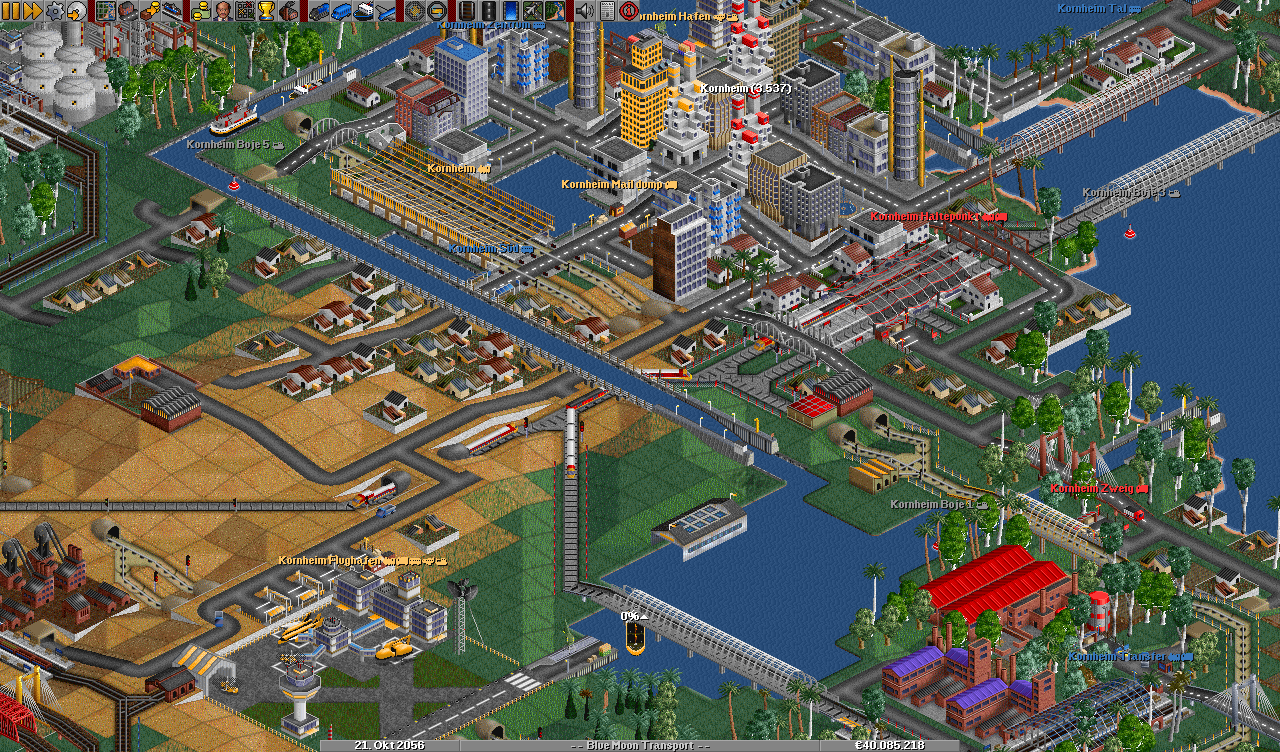
表紙画像:OpenTTD公式公開のOpenGFX使用画面(0.7時代)。現在の設定画面とは異なります。画像出典/コンテンツ制作指針(英語)。表紙はサイズ調整・暗いマスク・文字を追加しています。
コメント