Thunderstore Mod Managerは、さまざまなゲームにMODを簡単に導入・管理できるツールです。初心者でも迷わず使えるシンプルな設計で、複数のMODをまとめて管理することも可能です。
本記事では、Thunderstoreのインストール方法から基本的な使い方まで、初心者向けにわかりやすく解説します。
本記事では『R.E.P.O.』を例に解説しています。対応ゲームでも基本的な流れは同じですが、必要な前提MODや設定項目はゲームごとに異なる場合があります。
Thunderstore Mod Managerとは
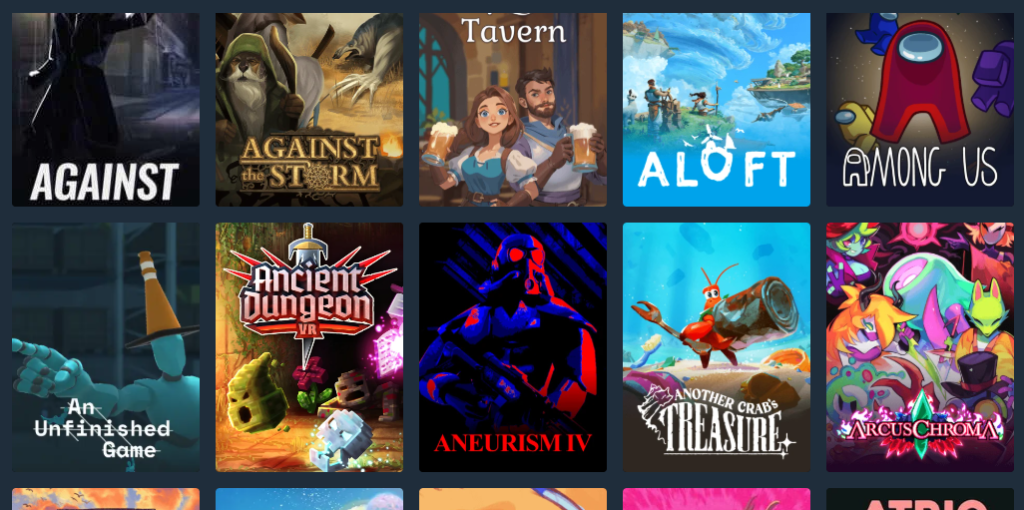
Thunderstore Mod Managerは、『R.E.P.O.』『Lethal Company』『Valheim』など多数のゲームに対応したMOD管理ツールです。
主な特徴は以下の通りです。
Thunderstoreのダウンロード・インストール
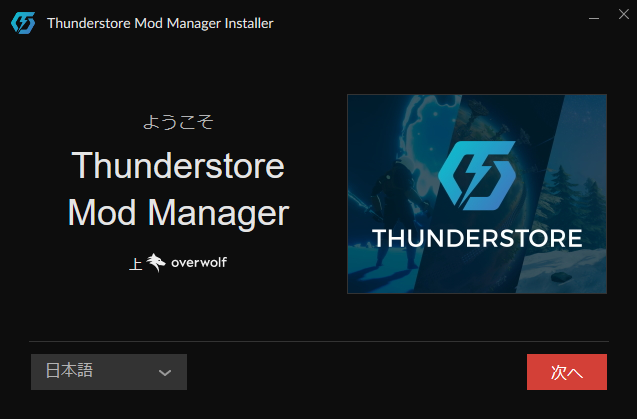
Thunderstoreを導入する際には、Overwolfというゲーム向けのプラットフォームアプリを経由します。
Thunderstore Mod ManagerはOverwolf Client上で動作するため、導入時にOverwolfもインストールされます。不要なショートカットや追加アプリのチェック項目が表示された場合は、内容を確認してから進めましょう。
Thunderstoreインストーラーをダウンロードする
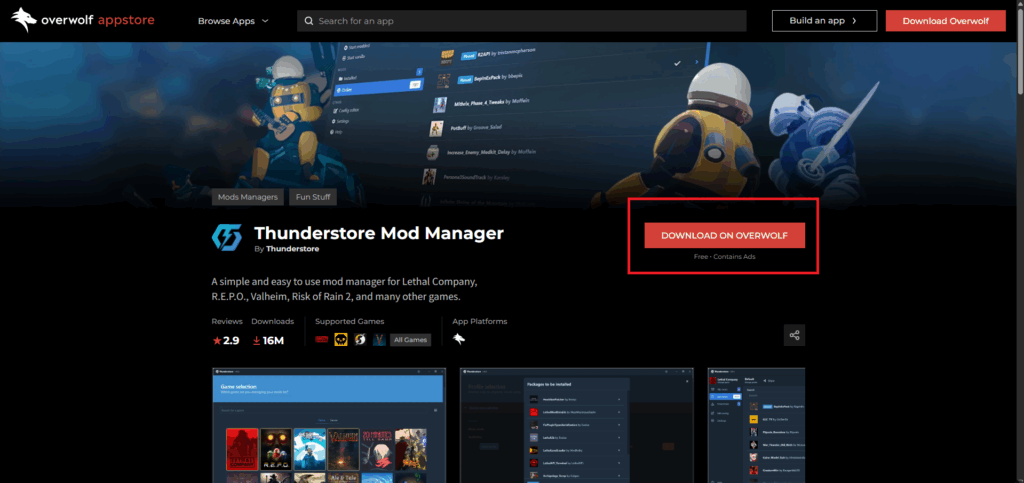
下のリンクから、Thunderstore のダウンロードページを開きます。
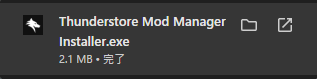
「DOWNLOAD ON OVERWOLF」をクリックして、インストーラーをダウンロードします。
Thunderstoreをインストールする
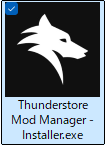
ダウンロードした「Thunderstore Mod Manager – Installer.exe」を起動します。
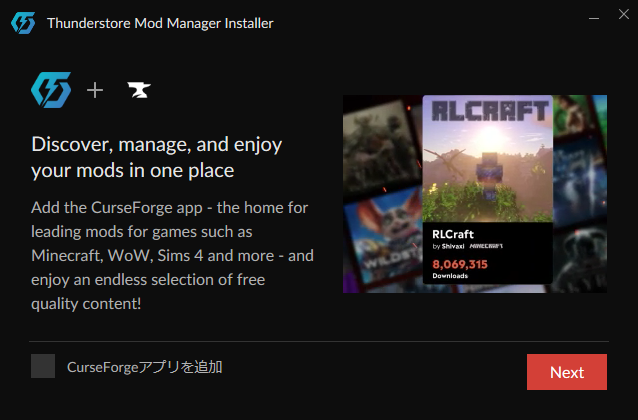
インストーラーが立ち上がったら、「次へ」をクリックして手順に従って進めていきましょう。
インストール中に別アプリや追加ショートカットの案内が表示されることがあります。使う予定がないものは、チェックを外してから進めてください。
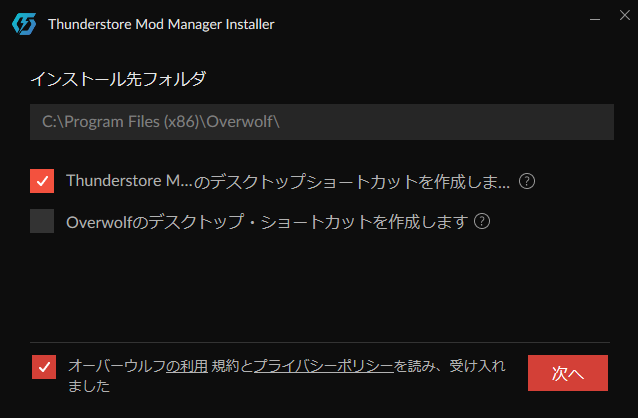
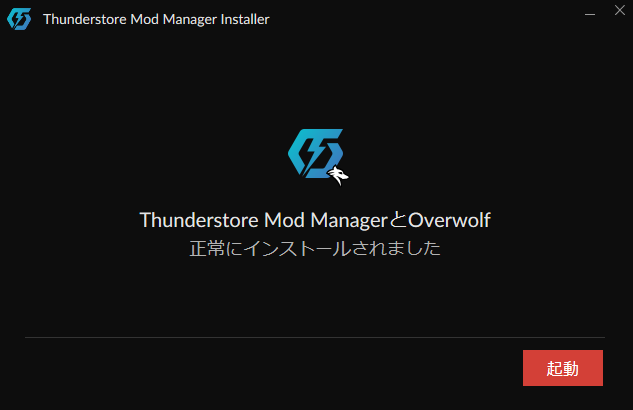
これで、Thunderstore Mod Managerのインストールは完了です。
MOD導入の準備
Thunderstoreを起動する
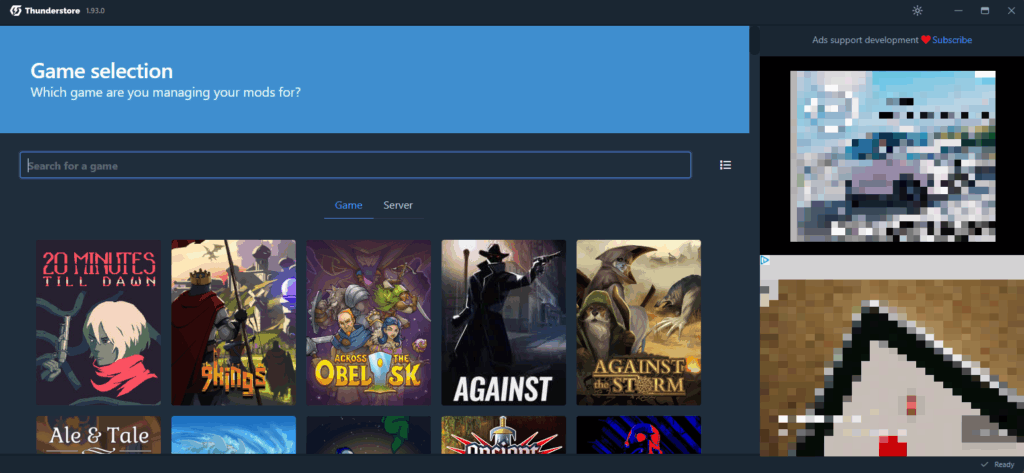
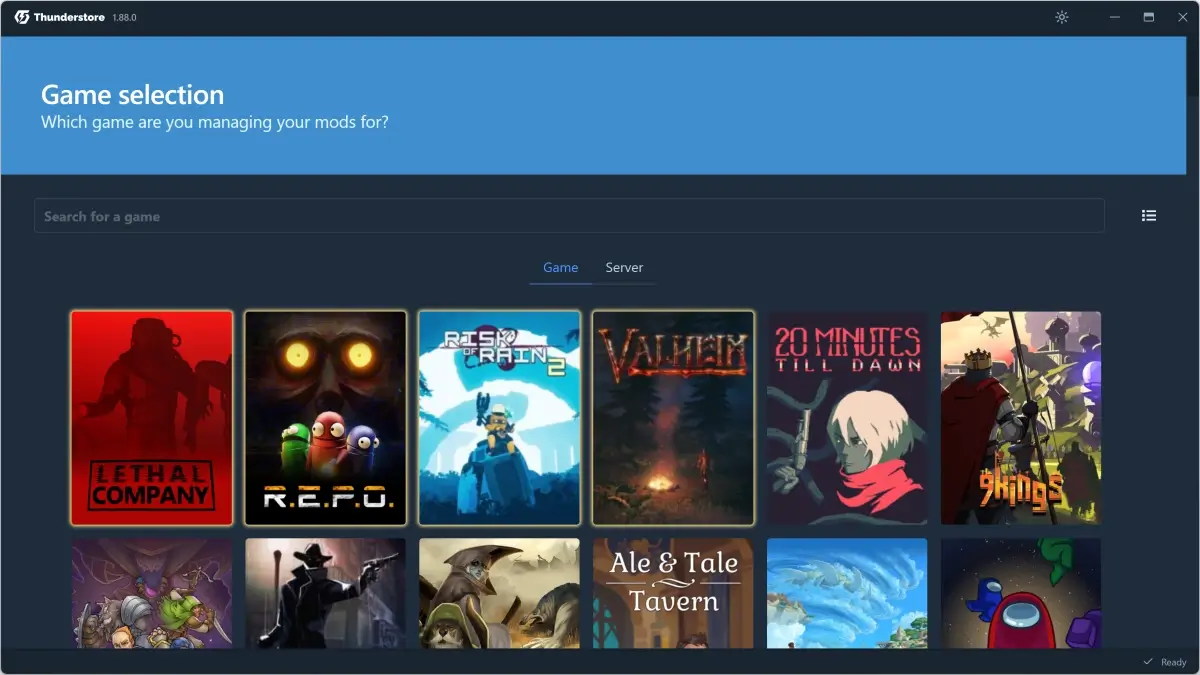
早速、インストールしたThunderstoreを起動してみましょう。起動すると、このようなゲーム一覧の画面が表示されます。
MODを導入したいゲームを選択する
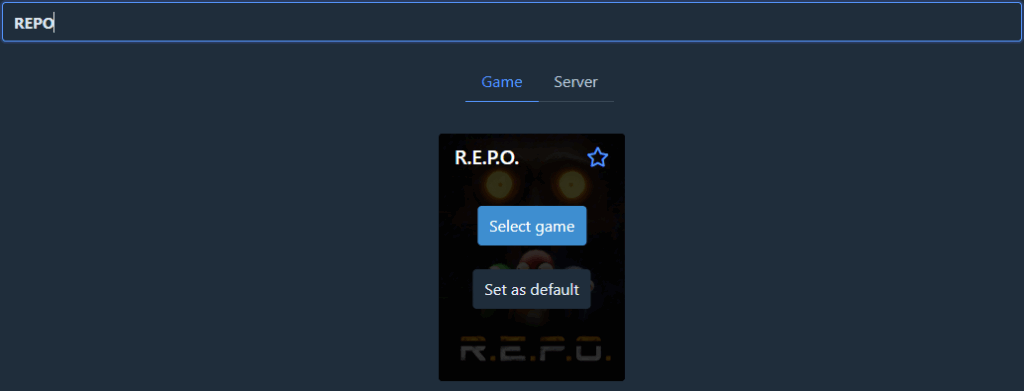
MODを導入したいゲーム名を検索し、該当のゲームが見つかったら「Select game」をクリックして選択します
今回は『R.E.P.O. 』を例にしていますが、他のゲームでも同じ手順で設定可能です。
プロフィールを選択する
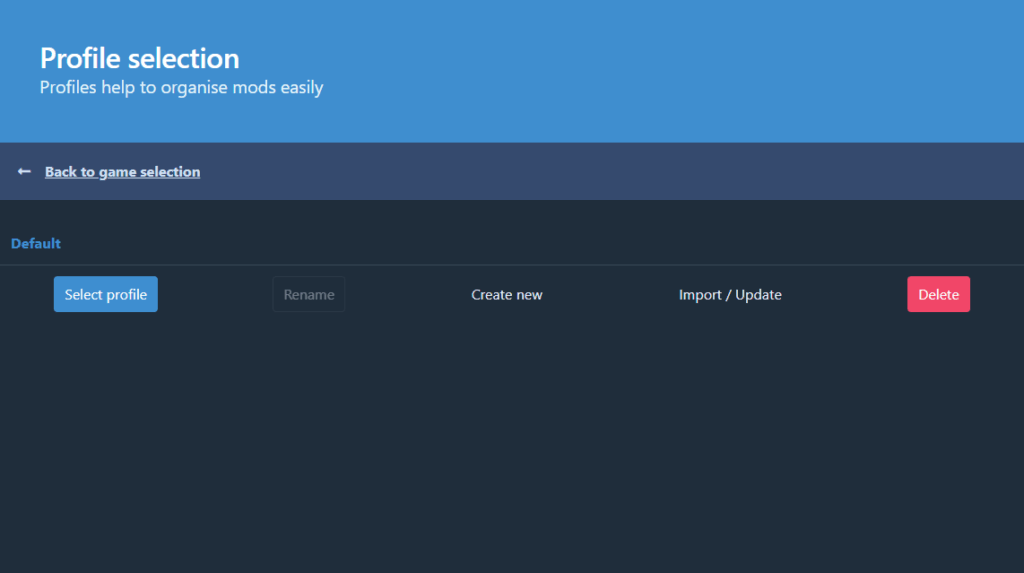
「Select profile」をクリックしてプロフィールを選択します。プロフィールは導入するMODの組み合わせをセットとして保存できる機能です。「Default」のままで問題ありません。
起動完了
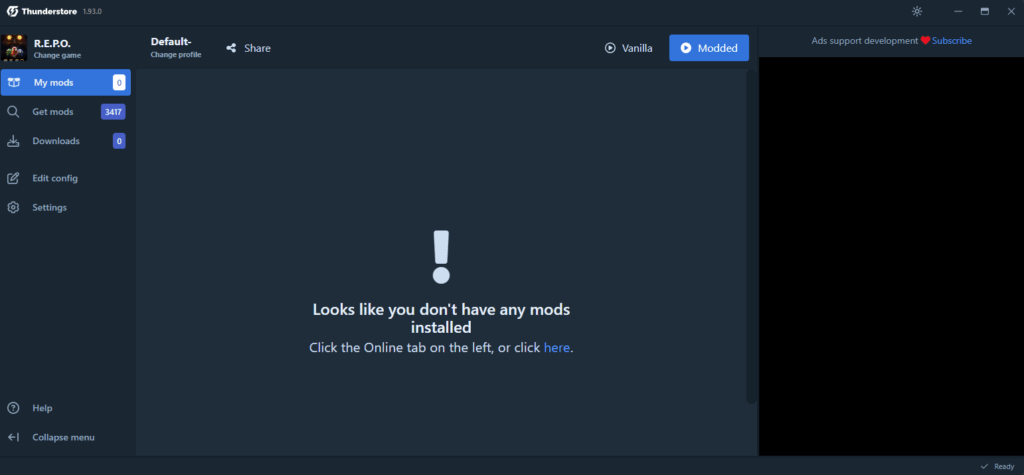
これで、Thunderstoreの導入はすべて完了です。
この時点ではまだMODが何も導入されていないため、画面は空の状態になっています。
Thunderstoreの使い方
MODの導入方法
では、準備が整ったので、いよいよMODを導入していきましょう。
どの方法で導入しても、必要な前提MODやプラグインは自動で一緒にインストールされるので安心です。
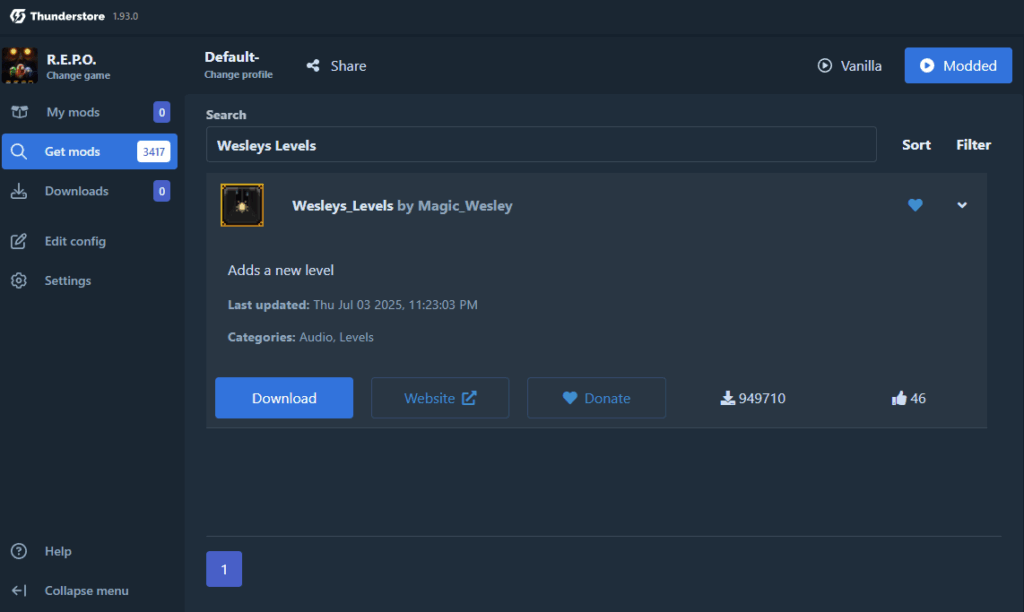
①Thunderstoreアプリ内から直接入手する
「Get Mods」タブを開き、導入したいMODの名前を検索します。
目的のMODが見つかったらクリックし、「Download」ボタンを押すだけで、自動的にダウンロード&有効化されます。
②ブラウザを経由してインストールする
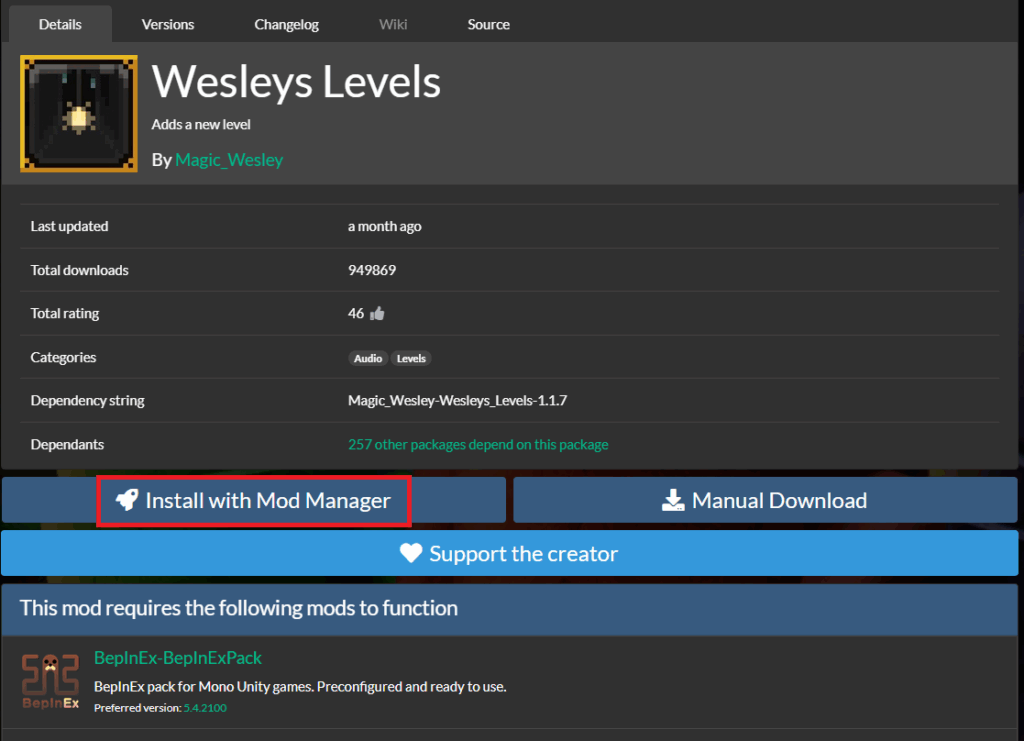
ブラウザ上のThunderstoreページを経由してMODを導入することも可能です。
ここでは、R.E.P.O.のMOD「Weesleys Levels」を例に解説します。
Thunderstoreアプリを起動している状態で、ブラウザ上のMODページにある「Install with Mod Manager」ボタンをクリックするだけで、自動的にインストール&有効化されます。
MODの管理
「My mods」タブでは、すでにインストールされているすべてのMODを一覧で確認できます。この画面から、不要なMODをアンインストールしたり、一時的に無効化することも可能です。
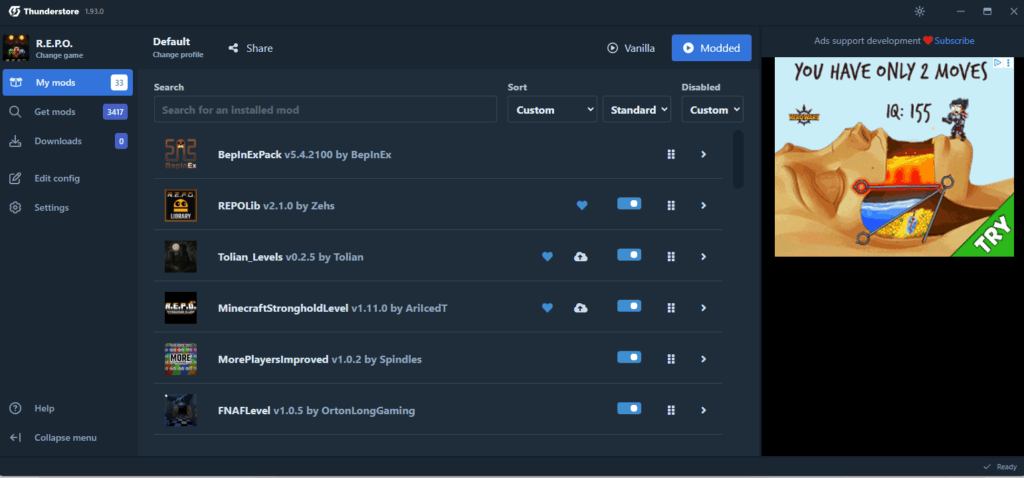
MODを一時的に無効化する
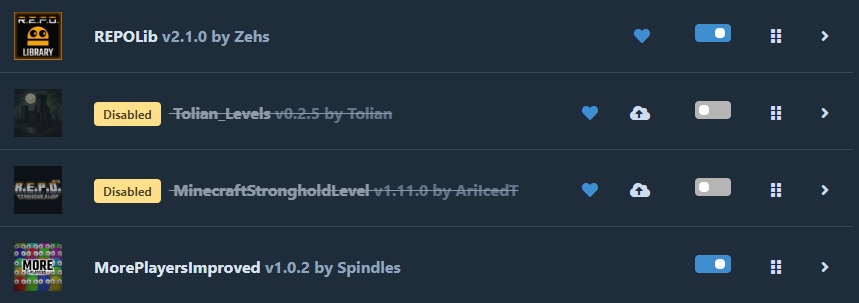
青いトグルボタンを押すと、MODのオン・オフを簡単に切り替えることができます。ボタンが灰色になっている場合、そのMODは無効化されている状態です。
複数のMODを導入している場合、MOD同士の競合やバージョンの違いでゲームが正常に起動しなくなることがあります。そのような場合は、最後に追加したMODから順番に無効化して、問題の原因を1つずつ絞り込んでいくのが効果的です。
使わないMODをアンインストールする
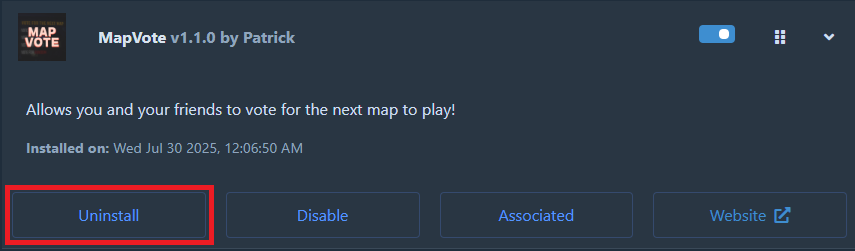
もうプレイしない場合は、そのMODをクリックして「Uninstall」を選択することで、一覧から削除できます。
まとめ
Thunderstore Mod Managerを使えば、MODのダウンロードから管理まで一括して行えます。
前提MODも自動でインストールされるため、初心者でも手軽に始められます。MODが増えてきたら、プロフィール機能を活用して構成を使い分けるのもおすすめです。

コメント