
ValheimのAzuCraftyBoxesは、近くのチェストに置いた素材を、そのままクラフトや建築に使えるMODです。建材を取りに戻る手間を減らしつつ、自分が建てた箱だけ使う・備蓄用の箱を外す・特定の素材を使わせないという設定を選べます。
まずは普段の材料箱を対象にし、ボス戦や船の修理用に残したい箱を個別に除外しましょう。範囲を広げる前に、どの箱から消費されるかを決めるのが使いやすくするポイントです。
確認日:2026年10月6日。PC版向け、AzuCraftyBoxes 1.8.27を基準に説明します。
現行版はHexiumから。古いThunderstore版と混ぜない
導入先はAzumattのAzuCraftyBoxes配布ページ(英語)です。2026年10月6日時点の最新版は1.8.27。Thunderstore側にはDeprecated(非推奨)の表示があり、そちらの1.8.19を最新版として選ばないでください。
- ゲームを終了し、キャラクターとワールドをバックアップします。
- Hexiumが案内するGale(英語)でValheim用のプロファイルを用意し、配布ページの「Install with Gale」から導入します。前提のBepInExPack Valheimも必要です。
- 同じ役割のCraftFromContainers/Craft From Containers Reduxを外した構成にします。手動で入れた古いAzuCraftyBoxes.dllが別の場所に残っていないかも確認してください。
- そのプロファイルでMODを有効にして起動します。初回起動後、BepInEx/configに設定ファイルが作られます。
手動導入の場合は、BepInExを準備したValheimのBepInEx/pluginsへ現行パッケージのMODファイルを配置します。配布ページの「How to install manually」に前提ツールの案内があります。
ほかの便利MODとの役割分担は、ValheimのおすすめMOD一覧で確認できます。AzuCraftyBoxesが担当するのは、作る時の素材参照です。
最初は20m以内の材料箱で、いつもの作業をする
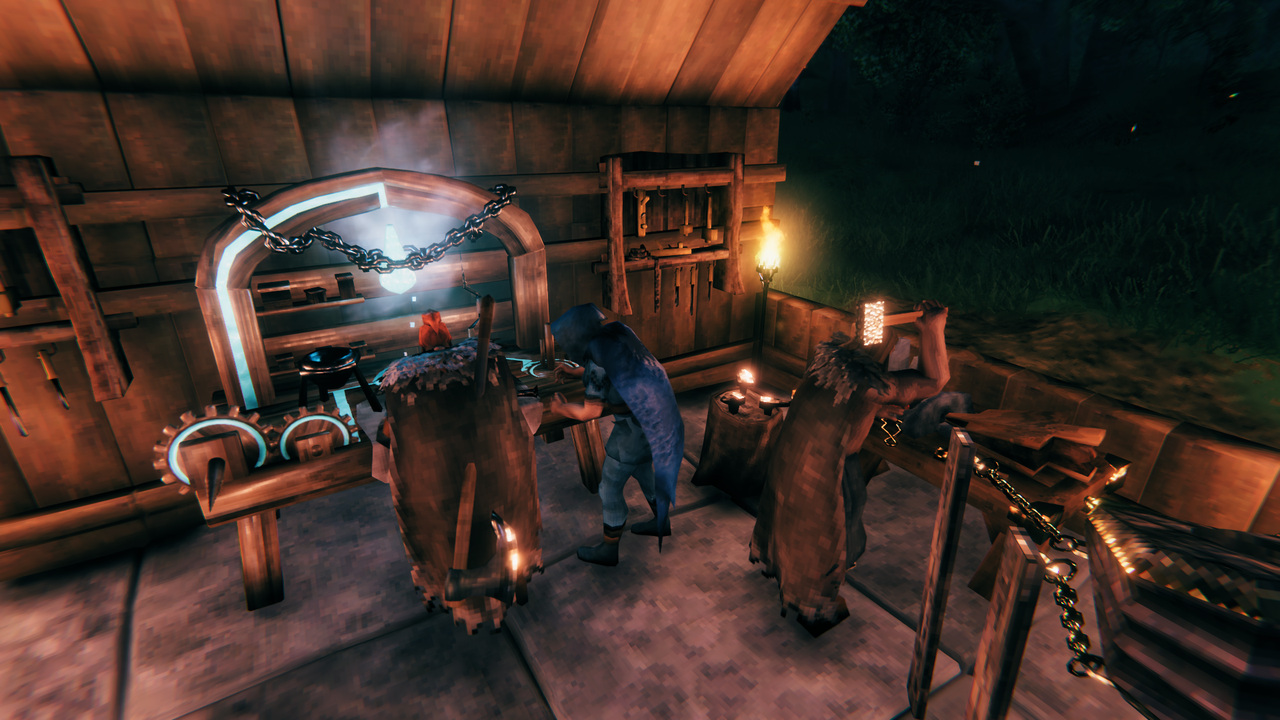
Container Rangeの初期値は20m。通常のクラフト・建築では、プレイヤーの周囲にある対象の箱から不足分を使います。手持ちに必要量がなくても、近くの材料箱を開かずに作業できます。
- 自分で設置した木のチェストに木材を入れ、確認用に手持ちの木材をしまいます。
- 箱から十分近い場所でハンマーを持ち、木材を使う建築部材を選びます。
- 必要な作業台の範囲内で、材料数と建築可能な状態を確認してから1個だけ置きます。
- 箱の木材が減ったことを確認します。次に備蓄用の箱を対象外にして、残したい材料を守ります。
チェストの検索範囲と、作業台の建築範囲は別です。Container Rangeを増やしても、部材に必要な作業台まで不要になるわけではありません。素材はあるのに置けない場合は、作業台と建築位置も確認してください。
通常のチェストは、設置者情報があり、自分がアクセスできるものが対象です。ダンジョンなどに初めからある宝箱を、近いという理由だけで材料置き場として数えないようにしましょう。
MODの表示例は、作者ページの画像欄(英語)で確認できます。
保護は3段階。「自分の箱だけ」と「この箱は使わない」を分ける
左Alt+O:自分が使う箱の範囲を切り替える
通常の操作ができる画面で左Alt+Oを押すと、素材を取り出すモードが順に切り替わります。頭上の「Pull from containers?」に続く表示を確認してください。
- Yes:条件を満たす周囲の箱を対象にする
- Only mine:自分が建てた箱だけを対象にする
- No:周囲の箱からの取り出しを止める
順番はYes → Only mine → No → Yesです。Only mineの「自分の箱」は素材を入れた人ではなく、箱を建てた人で判断されます。友人が建てた共同倉庫に自分の木材を入れても、Only mineでは使えません。
反対に、自分が建てた箱には友人の備蓄も入れられます。共有資材を守るには、次の箱別除外も組み合わせましょう。これらはAzuCraftyBoxesの素材参照を制限する設定で、共有チェストをほかの人が開けるかどうかを変えるものではありません。
左Shift+E:備蓄用の箱を1個ずつ除外する
- 対象のチェストに照準を合わせます。
- 左Shift+Eを押し、その箱からクラフトできるかを切り替えます。
- 箱の操作表示にあるチェック/×を確認します。再び使いたい時は、同じ操作で戻します。
箱別切り替えは1.8.23以降の機能で、1.8.24以降はキーも設定できます。表示が出ない時は、設定ファイルのContainer ToggleとContainer Toggle Hover Textを確認してください。
Container ToggleをOffにすると、個別に除外していた箱の印が取り出し判定に使われなくなります。備蓄を守るならOnのままにします。表示だけを消したい場合は、Container Toggle Hover TextをOffにしてください。
箱の×表示はOnly mineなどの条件でも変わります。個別に除外できたか確かめる時は、いったん自分のモードをYesにし、その箱の表示と素材の残数を確認すると判別しやすくなります。箱別の設定は共有されるため、共同倉庫ではほかの参加者にも変更を伝えておきましょう。
特定の素材を残すなら、YAMLで取り出しルールを作る
箱を丸ごと除外せず、種類ごとに制限したい時はBepInEx/config/Azumatt.AzuCraftyBoxes.ymlを編集します。距離やキーなどの設定は、同じフォルダーのAzumatt.AzuCraftyBoxes.cfgです。
編集前に元ファイルをコピーして保存します。YAMLは字下げでまとまりを表す形式なので、タブを使わず、下の例のように空白でそろえてください。すでに同じ名前の項目がある場合は、その項目を変更し、同名の項目を末尾へ重複追加しないようにします。
例1:木のチェストからは通常の木材だけを使う
piece_chest_wood:
  exclude:
    - All
  includeOverride:
- WoodexcludeのAllで全アイテムを除外し、includeOverrideのWoodで通常の木材だけを例外として許可します。この設定は木のチェストという種類全体に適用されます。目の前の1箱だけを変えたい場合は、左Shift+Eの方が適しています。
Woodなどは画面の日本語名ではなく、ゲーム内の識別名(prefab名)です。大文字・小文字も区別されます。includeOverrideには、除外したグループ名を丸ごと書き戻すのではなく、許可したい個別アイテムのprefab名を書きます。
例2:炭焼き窯には通常の木材だけを回す
charcoal_kiln:
  exclude:
    - Woods
  includeOverride:
    - Wood
Woodsは木材類のグループ、Woodは通常の木材1種類です。この例は木材類をまとめて除外したうえでWoodだけを許可し、上質な木などを窯へ回したくない時に使います。作者の設定例にも、この組み合わせが掲載されています。
設備側で除外された素材は、チェスト側で許可しても使えません。また、設備側の許可だけで箱側の除外が解除されるわけでもありません。窯や作業台の設定を加えたら、容器側と設備側の両方を見直してください。
個人用チェスト全体を対象外にしたい場合は、piece_chest_privateのexcludeにAllを指定する方法もあります。設定の構造と追加できる項目は、作者の設定例(英語)を参照してください。
「1個残す」は初期Off。最後の1個まで使うかを選ぶ
Leave One ItemをOnにすると、取り出し元にアイテムを1個残せます。同じアイテムが入っている箱へ収納する別MODを使い、仕分け先の目印を残したい時に便利です。
1.8.27の初期値はOffです。配布ページの古い説明にはOnと残っている箇所がありますが、1.8.0の更新履歴でOffへの変更が案内されています。引き継いだ設定は自分のcfgファイルで確認しましょう。1.8.27の設定処理(英語)でもOffを確認できます。
Onでは、箱に残った最後の1個を材料として使えず、「数はあるのに足りない」と感じることがあります。食料や金属を一定量まとめて残したいなら、1個残す設定だけに頼らず、備蓄用の箱を分けて除外する方が目的に合います。
素材があるのに使えない時の確認順
- 左Alt+Oの表示:Noになっていないか。Only mineなら、その箱を建てたのが自分か
- 箱の個別除外:Yesモードでも箱の表示が×なら、左Shift+Eの設定を確認する
- 距離と作業台:まず箱に近づく。建築に必要な作業台の範囲内にも入る
- アクセスと使用中:自分で開ける箱か。1.8.27では、ほかのプレイヤーが開いている箱は閉じるまで対象から外れる
- 残数とルール:Leave One Item、箱・設備のexclude/includeOverrideを確認する
- 構成:古いDLLや同機能MODが重複していないか。現行の更新履歴(英語)と導入済みバージョンを照合する
友人が箱を開いている間だけ材料数が減る場合は、すぐに検索範囲や除外設定を変えず、いったん箱を閉じてもらって確認してください。
マルチでは「自分の使い方」と「サーバーの設定」をそろえる
AzuCraftyBoxesは使う人のPCに必要で、サーバーへの導入は任意です。ただしサーバーにも入れると、設定同期とバージョン確認が働き、未導入の参加者は接続できません。サーバーと参加者のバージョンをそろえてください。
距離やContainer Toggleなどはサーバー同期の対象です。Lock ConfigurationがOnなら管理者側で変更します。自分のcfgを書き換えても戻ってしまう場合は、管理者の設定を確認しましょう。共同倉庫では、共有の材料箱は使う・予備装備や遠征用の箱は除外する、という置き分けから始めると管理しやすくなります。
まず20mのまま普段使う箱を確認し、大切な箱を左Shift+Eで除外する。自分の建てた箱だけで作業したい時にOnly mineへ切り替える。この順なら、設定ファイルを大きく変える前に、素材の往復を減らせます。
画像:Valheim公式プレス素材(英語)。Valheim © Iron Gate AB / Coffee Stain Publishing。AzuCraftyBoxes:Azumatt。
コメント