
ValheimのMODを選ぶなら、まず「拠点で何に時間を取られているか」を一つ決めると選びやすくなります。荷物の仕分け、素材を取りに戻る往復、高い屋根の建築、畑への植え付け。それぞれに向いたMODがあり、最初から全部を入れる必要はありません。
この記事では、収納・クラフト・建築・農業・装備整理に役立つMODを用途別に紹介します。便利になるところに加え、誰のPCへ入れるか、併用を避けたいMOD、外す前の注意までまとめました。
- 帰宅後の片付け:Quick Stack Store Sort Trash Restock
- 素材を持ち歩かず建築:AzuCraftyBoxes
- 畑の植え付けを楽に:PlantEasily
対応情報の確認日:2026年10月2日。作者の公開説明・更新履歴を照合しています。
目的から選ぶValheimのおすすめMOD
まずは次の一覧から、自分が使いたい機能を探してみてください。BepInExやJötunnはMODを動かすための前提ツールなので、おすすめの本数には含めていません。
| やりたいこと | 選ぶMOD | 向いている人 |
|---|---|---|
| 荷物をまとめて片付ける | Quick Stack Store Sort Trash Restock | 探索から帰るたびに収納で手が止まる人 |
| チェスト内の素材で作る | AzuCraftyBoxes | 倉庫と作業場を何度も往復している人 |
| 高所を見やすく建築する | Build Camera Custom Hammers Edition | 屋根・高い壁の位置合わせに困る人 |
| 畑を等間隔で植える | PlantEasily | 植え付けと収穫の反復操作を減らしたい人 |
| 庭と栽培の選択肢を増やす | PlantEverything | ベリーや花で拠点を整えたい人 |
| 装備と荷物の枠を分ける | EquipmentAndQuickSlots | 装備品で持ち物欄が埋まってしまう人 |
| 建物の設計図を作る | PlanBuild | 大きな拠点を計画してから建てたい人 |
スマホでは表を横にスクロールできます。
資源量、襲撃頻度、戦闘の難易度、死亡ペナルティ、ポータルの制限は、MODなしで標準のワールド補正から調整できます。「素材集めに時間がかかる」「襲撃を止めたい」といった場合は、MODを探す前に確認しましょう。Hammerモードなど、一部の補正には実績の取得制限もあるため、実績を狙う人は公式FAQも確認してください。
Steamの専用サーバーツールでは、公式のサーバーガイドに起動ファイルをコピーし、起動引数を編集する方法があります。例えば-modifier raids noneは襲撃を無効にする指定です。-presetでプリセットを設定すると、それまでの補正を上書きするため、一つの項目だけ変えたい時は個別の-modifier指定を確認してください。プリセットと併用する場合、個別指定はプリセットの後に置きます。
1.0以降は「同じ名前の最新バージョン」を見落とさない
Valheimは1.0へ移行し、その後も修正が続いています。公式FAQでは、MODの公式サポートとSteam Workshopは提供されず、家庭用機にもMODサポートはないと案内されています。以下はPCで使うMODの選び方です。
特に注意したいのは配布先の違いです。今回確認したAzuCraftyBoxesとBuild Cameraは、作者AzumattのHexiumページに現在のバージョンがあります。昔のThunderstoreリンクや検索結果に出るバージョン番号だけで決めず、本文に置いた作者の配布ページから更新履歴を確認してください。
似た名前の再配布版や「1.0対応パッチ」を追加する前に、本家がすでに対応していないかも見ておきましょう。たとえばQuick Stackは、本家の1.4.14で1.0へ対応し、1.4.15で装備枠MODとの互換修正が入っています。
収納とクラフトを快適にする
Quick Stack Store Sort Trash Restock:帰宅後の仕分けを短くする
探索から持ち帰った木材や鉱石を、チェストごとに開いて片付けるのが面倒なら、Quick Stack Store Sort Trash Restockが候補です。同じアイテムが入った収納へまとめる操作や、並べ替え、食料・矢などの補充をまとめて扱えます。
最初に覚えたいのはお気に入りで持ち歩く物を保護する操作。食料・道具などを残し、採集品を片付ける使い方なら、探索から次の出発までの流れを整えやすくなります。ゴミ箱機能もあるため、まず少量の不要品で挙動を確認し、大切な物を巻き込まない設定にしましょう。

マルチでは範囲収納・補充に注意。作者はMulti User Chestを使わないマルチでこれらを既定無効にしています。設定を有効にするだけで遅延時の問題がなくなるわけではありません。まず個別チェストでの整理から使い、共有倉庫への一括操作は参加者と範囲を決めましょう。
Trash Itemsは機能が内包されるため併用を避けます。EquipmentAndQuickSlots向けの修正はありますが、そのクイックスロットへの補充まで完全対応と考えないでください。細部は作者の更新履歴で確認できます。
AzuCraftyBoxes:素材を取りに戻らず、その場で作る
AzuCraftyBoxesは、近くのチェストに入っている素材をクラフトや建築に使えるMODです。収納先へ荷物を戻すQuick Stackに対し、こちらは作る時に倉庫の素材を使う役割。建材を持ち直すために作業を中断している人に向いています。
範囲や対象アイテムを設定でき、現在のバージョンには他人が建てたチェストを対象外にするOnly mineモードもあります。ただし、共有倉庫の資材を自動で消費することに変わりはありません。「ボス戦用」「船の修理用」などの備蓄があるなら、先に対象と除外を決めると使いやすくなります。
同じ目的のCraftFromContainersやCraft From Containers Reduxとは競合が案内されています。素材参照系を重ねるより、一つに絞るのが基本です。プレイヤー側だけでも使えますが、サーバーにも入れると設定同期とバージョンの確認が有効になり、未導入の参加者は接続できません。
建築と農業を快適にする
Build Camera Custom Hammers Edition:足場より視点を動かす
屋根の裏や高い壁を狙いにくい時は、Build Camera Custom Hammers Editionが候補です。ハンマーを持ち、作業台付近でBキーを押すとカメラを分離でき、建築に向いた位置から部材を置けます。鍬・耕運具やカスタムハンマーも対象です。現在のバージョンでは快適さ(Cozy/Comfort)の条件が設定されている場合があります。Bキーで起動しない時は制限設定も確認してください。
見せ場になる屋根や外壁を少しずつ調整したい人に向いています。一方、作業台そのものの効果範囲を広げる機能とは分けて考えてください。カメラの移動範囲や速度の設定を広げても、別のゲーム上の制約まで解除されたとは限りません。
作者の説明では、Valheim Plusの一人称モードとMasa’s FirstPersonは非互換です。カメラを変更するMODは同時に増やさず、今使っている一人称機能を確認してから選びましょう。サーバーへの導入は任意ですが、入れると設定・バージョンをそろえる必要が生じます。
PlantEasily:植え付けの間隔合わせを任せる
PlantEasilyは、作物を等間隔に並べる操作を支援するMODです。グリッドに沿って植えたり、育たない場所を確認したりでき、設定によりまとめて収穫・再植えも扱えます。畑を広げるほど手数が気になる人におすすめです。
植えられる植物の種類を増やすのが主目的ではありません。いつもの農作業を整えるなら、まずこちらから。植え付けの操作に加え、必要な種の残数と耕地の広さも見ながら使いましょう。

導入は使う人のPCだけです。作者は専用サーバーには入れないよう明記しています。またFarmGrid・MassFarming・Farmingとは非互換。農業を便利にするMODを片っ端から足すと、むしろ配置操作を壊す原因になります。
PlantEverything:ベリーや花のある庭を作る
拠点の周囲に植物を配置し、庭や採集場所として整えたいなら、PlantEverythingが向いています。耕運具からベリー・キノコ・花・苗木・装飾植物などを扱えるようになり、PlantEasilyとは役割が分かれます。両者の組み合わせは作者が対応を案内しています。
ただし、成長時間や収穫量、植えられる条件まで変えると、資源集めのバランスも変わります。見た目を整えたいだけなら、最初から収穫量などを大きく変えず、必要な配置機能から試す方が目的に合います。
自分だけの導入でも配置でき、未導入のプレイヤーがその植物を見たり触ったりすることも可能です。一方、すべての設定を安定してそろえる用途では、作者はサーバーと全参加者への導入を推奨しています。
PlaceAnywhereで浮かせた木や茂みなどは、MODなしでワールドを開いた時に挙動が変わる場合があります。庭づくりを進めた後に外すなら、配置した物を確認し、コピーしたワールドで状態を確かめてから戻しましょう。
装備整理と大規模建築を広げる
EquipmentAndQuickSlots:装備と持ち物を分けて管理する
EquipmentAndQuickSlotsは、装備専用枠とクイックスロットを追加するMODです。防具などで通常の持ち物欄が埋まる人や、よく使う物を別枠へまとめたい人に向いています。3.xのクイックスロットは既定3枠で、設定により0〜6枠にできます。
他の追加枠MODとの併用は避けてください。AzuExtendedPlayerInventory、ExtendedPlayerInventory、ExtraSlots、ComfyQuickSlotsなどとは同時に使えないと案内されています。重量や追加行を変える設定も、整理用の専用枠とは別のバランス変更として考えましょう。
3.xで保存したキャラを2.xへ戻さないでください。作者の説明では、旧キャラのデータは3.0への初回ログイン時に移行され、旧形式へは書き戻されません。
導入前はキャラとワールドの両方を保存し、外す前は追加枠の中身を通常枠やチェストへ退避させるのがおすすめです。自動バックアップ機能があっても、無条件にアイテムを守れると考えて、本番キャラでバージョンを行き来しないようにしましょう。
PlanBuild:大きな拠点を設計してから建てる
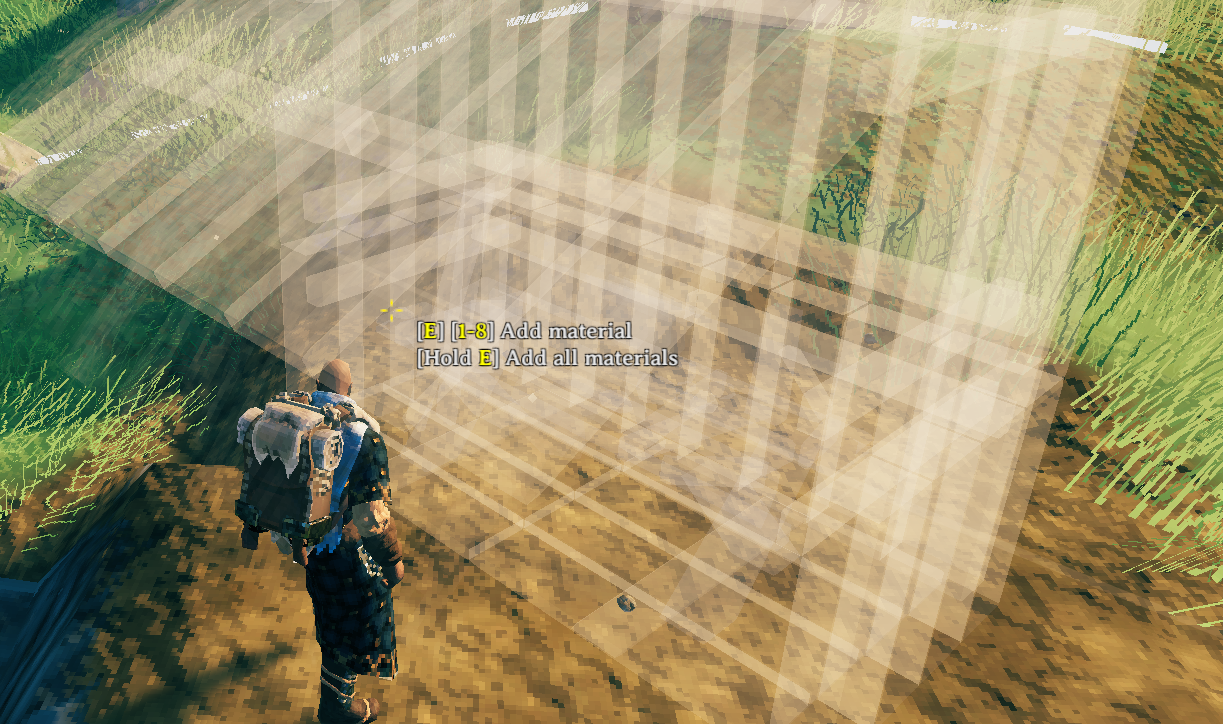
PlanBuildは、建物の計画を先に置き、後から資材を入れて完成させるMODです。Blueprint Runeで建物を設計図にして保存・再配置でき、Plan Totemへ材料をまとめて投入する使い方もあります。
倉庫の広さ、部屋同士のつながり、外観を先に確かめたい人に向いています。普通に材料を使って完成させる流れと、設定・権限による資材不要の建築は分けて考えましょう。共同拠点なら、計画を置く人と資材を集める人で完成形を相談しやすくなります。
使うプレイヤーだけに入れればよいMODではありません。PlanBuild入りのクライアントは、PlanBuildのないサーバーへ接続できないと作者が説明しています。逆に未導入の参加者が導入済みサーバーへ入ることは可能ですが、その人には計画用パーツが見えません。
0.19.0以降はHookGenPatcherが不要になり、0.20.0では旧Build Camera向けの互換処理も変更されています。古い導入記事の前提MODを追加せず、現行の更新履歴を優先してください。カメラMODとの組み合わせは一度に追加せず、別ワールドで順に確かめると原因を追えます。
外す時は未完成の計画や専用道具・トーテムを整理し、ワールドと設計図ファイルを両方残しておきましょう。特に地形も大きく変える作業では、着手前の保存を取ってから進めるのが安心です。
前提MODと、マルチで入れる場所の早見表
下表のバージョンは記事確認時の掲載バージョンです。数字を固定して使い続けるための指定ではありません。導入時は各作者ページのDependenciesと本文を読み、本体の対応状況も照合してください。
| MOD/確認バージョン | 前提 | 導入する場所 |
|---|---|---|
| Quick Stack 1.4.15 |
BepInExPack | 使う人のPC。全員への強制なし。サーバー同期に対応する設定あり |
| AzuCraftyBoxes 1.8.26 |
BepInExPack | 使う人のPC。サーバーは任意。サーバー導入時は参加者の導入・バージョンに注意 |
| Build Camera CHE 1.3.3 |
BepInExPack | 使う人のPC。サーバーは任意。導入時は設定・バージョンをそろえる |
| PlantEasily 2.2.2 |
BepInExPack | 使う人のPCのみ。専用サーバーへは入れない |
| PlantEverything 1.21.3 |
BepInExPack | PC単独でも使用可。全設定を安定してそろえるならサーバー+全員を作者推奨 |
| EquipmentAndQuickSlots 3.1.3 |
配布パッケージはBepInExPack+Jötunn | PC単独でも使用可。サーバー導入時は管理者設定へ同期 |
| PlanBuild 0.20.0 |
BepInExPack+Jötunn | 使用者のPC+サーバー。未導入の参加者には計画が見えない |
スマホでは表を横にスクロールできます。BepInExPackはValheim向けパッケージを使用します。
配布欄に古いBepInExの最低対応バージョンが残っていることもあるため、その数字だけを1.0向け推奨バージョンと読み替えないでください。Jötunnも、名前を見かけたから全部のMODに必要というわけではありません。
導入は少数から。おすすめの始め方
いつもの冒険を快適にしたい
最初は一番面倒な操作を担当する1本を選びます。収納ならQuick Stack、畑ならPlantEasily、高所建築ならBuild Camera。使い勝手がつかめてから次を足すと、「どのMODが何を変えているか」が分かりやすくなります。
拠点づくりを楽しみたい
資材の往復が負担ならAzuCraftyBoxes、視点の調整が負担ならBuild Cameraを先に選びましょう。設計図の保存まで必要になったらPlanBuildへ進む流れです。PlantEverythingは庭づくり用として加え、採集量などの設定を一度に変えすぎないようにすると、元の遊び心地を残せます。
友達と同じ構成で遊びたい
MOD名だけでなく、作者名・配布先・バージョン・前提MOD・必要な導入先をセットで共有します。PC専用のPlantEasilyまで、サーバーへ全部コピーしないでください。家庭用機の友達と遊ぶ場合も、クロスプレイができることと、同じMOD構成で遊べることは分けて考えましょう。
MODを外しても同じ家の専用サーバーへ入れない場合は、接続先とクロスプレイの指定から確認できます。
導入・更新・取り外しで失敗しないために
- ゲームを終了して、ワールドとキャラクターをバックアップする。専用サーバーならサーバー側のワールドも対象にする
- 別のMODプロファイルを作る。本番と試用の構成を分ける
- 作者の配布ページから1本と依存関係を入れる。似た名前の別作者版を重ねない
- MODありの起動方法を使う。まず別キャラ・別ワールドで、使いたい操作と保存後の再読込を確かめる
- マルチは導入範囲を照合する。管理者と参加者の必要なバージョン・設定をそろえる
HexiumとThunderstoreの両方を扱いたい場合は、Galeの作者配布が選択肢です。公式の配布元はGitHubとThunderstoreで、似た名前の非公式サイトへ行く必要はありません。Thunderstore内でそろう構成なら、使い慣れた管理ツールでも進められます。
ただし、Galeの更新履歴では、HexiumにしかないMODやバージョンを含むプロファイルは、Thunderstore公式の管理ツールでは扱えないと説明されています。共有コードを渡す時は、相手のアプリまでそろえておくと迷いません。
Thunderstore Mod Managerの基本操作は、次の記事で確認できます。ここで紹介したHexium配布の現在のバージョンまで、そのまま同じ手順で取得できると考えないようにしてください。
更新後に起動しない時は、本番セーブを何度も開かずに切り分けます。本体とMODの更新履歴、前提の不足、同機能MODの重複、手動導入した古いファイルが残っていないかを順に確認しましょう。GaleのFAQでも、別の管理ツールの起動引数や手動導入ファイルによる干渉が挙げられています。
取り外す時は、装備の追加枠を空にする、計画用パーツを整理するなど、そのMODが保存データへ残すものから確認します。プロファイルの無効化とセーブを元へ戻すことは同じではありません。困った時に戻れる導入前のバックアップは、そのまま残しておくのがおすすめです。
まず1本で普段の手間を減らし、必要になった機能だけ足していく。その方がValheimらしい探索と建築を楽しみながら、自分たちに合ったMOD構成を作れます。
コメント