
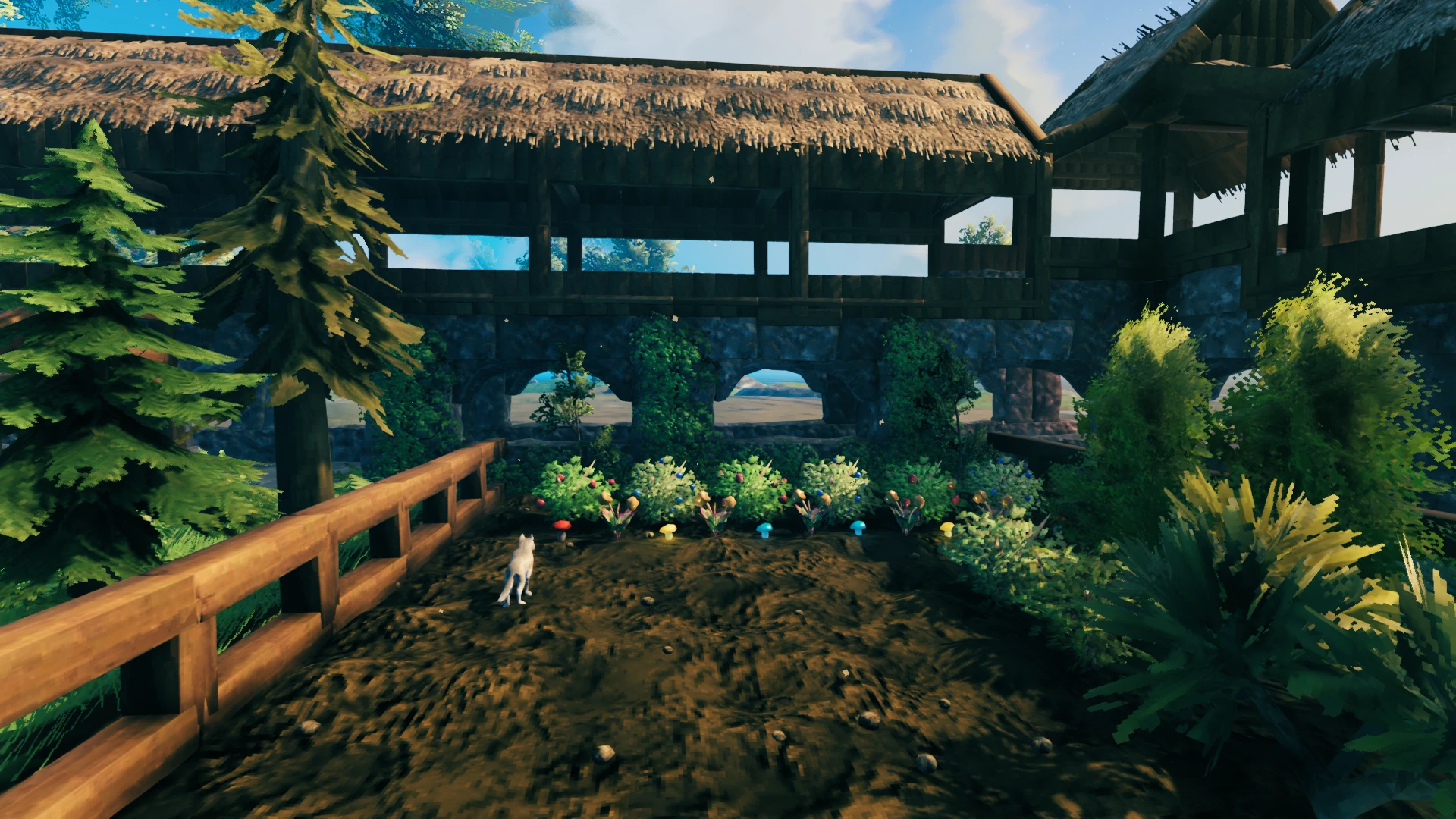
ラズベリーを取りに毎回遠出するより、拠点の道沿いに茂みを並べたい。キノコやアザミも、収穫場所を覚えやすい庭にまとめたい。Plant Everythingは、耕運具から採集用の植物や装飾用の草木を配置できるMODです。
使う時のポイントは、ベリーなどの「収穫後に再生する資源」、育って木になる「苗木」、景観を整える「装飾植物」を分けること。この記事では最初の植え付けから、費用と待ち時間、育たない時の確認、共同拠点での設定まで順に整理します。
導入前に作者名と1.0対応バージョンを確認する
配布名はAdvizeのPlantEverythingです。2026年10月2日に確認したバージョンは1.21.3。作者の更新履歴では、Valheim 1.0.15/BepInEx 5.4.2351向けのビルドと案内されています。古い1.20.0や、別作者による1.0対応の配布ファイルを重ねず、本家の現行配布を選びましょう。
- ゲームを終了し、ワールドとキャラクターを両方バックアップする。専用サーバーで遊ぶ場合は、管理者がサーバー側のワールドもバックアップする
- MOD管理ツールでValheim用のプロファイルを選び、AdvizeのPlantEverythingと配布ページの依存関係を導入する
- MODありの起動方法で一度起動する。手動導入ではDLLを下記の場所へ置く
- 最初は小さな区画で、植える・収穫する・保存して読み直す流れを確認してから庭を広げる
BepInEx/plugins/Advize_PlantEverything.dllこの記事はPC向けです。公式FAQでは家庭用機のMODサポートは案内されていません。クロスプレイ対応だけを理由に、全プラットフォームへ同じMODを入れられるとは考えないようにしてください。
耕運具から、まずラズベリーの茂みを植える
追加レシピは、必要な材料をそれぞれ一度入手すると開放されます。茂みを植えたいのにメニューへ出ない時は、MODの有無だけでなく、材料の入手状況から確認しましょう。ラズベリーなら、既定では一つの茂みにラズベリーを5個使います。
- ラズベリーを5個以上持ち、耕運具を装備する
- 耕運具の配置メニューを開き、Raspberry Bushを選ぶ。PCの既定操作は右クリックでメニュー、左クリックで配置。キー設定を変えている場合は自分の割り当てに従う
- まず地面の空いた場所へ一つ配置する。費用と配置可否を見てから数を増やす
- 実が付いたら通常の採集操作で収穫する。茂みを解体せず残せば、設定された時間の後に再び採れる
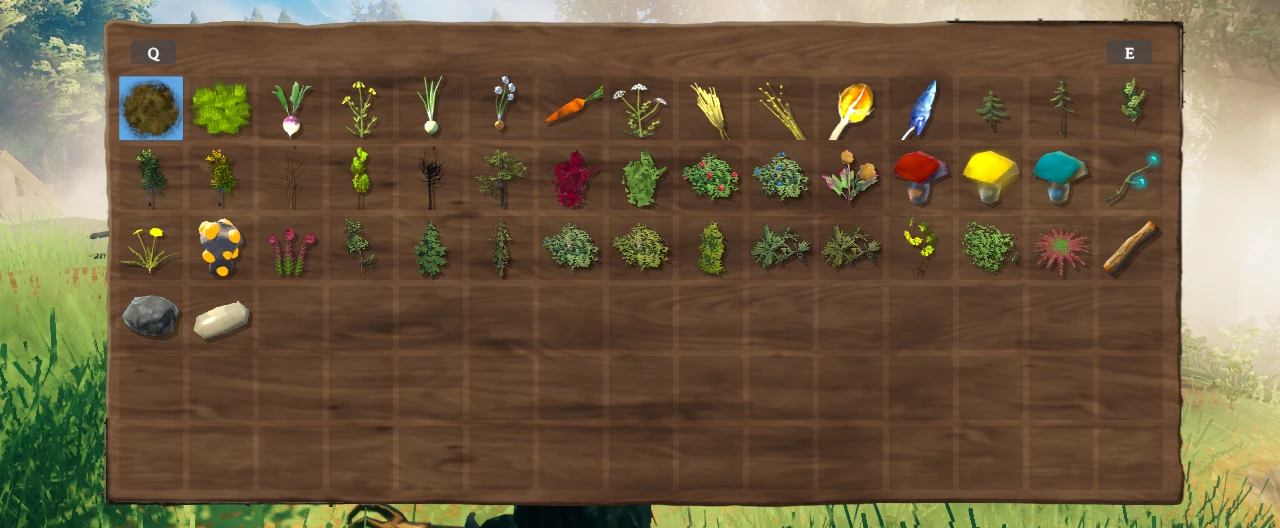
メニューに項目がなければ、材料のほかに設定も見ます。装飾植物はEnableMiscFlora、枝・石・火打石はEnableDebrisが対象です。特定の資源だけ出ない場合は、対応する費用が0になっていないか、DisabledResourceNamesに名前が入っていないかを確認してください。費用0は、無料化ではなくレシピを無効にする設定として使われるものがあります。
植える費用と、収穫までの待ち時間をつかむ
ベリーや採集キノコは、ニンジンのように毎回植え直す作物とは扱いが違います。一度配置した採集地点から繰り返し収穫するため、最初の設置費用と、一度の収穫量を別々に見ましょう。次は1.21.3の既定設定です。
| 配置するもの | 設置費用 | 再収穫まで | 収穫量の設定値 |
|---|---|---|---|
| ラズベリー/ブルーベリー/クラウドベリー/Lingonberryの茂み | 対応する実を5個 | 300分 | 1個 |
| 通常・黄色・青色のキノコ | 対応するキノコを5個 | 240分 | 1個 |
| アザミ/タンポポ | 対応する植物を5個 | 240分 | 1個 |
300分はゲーム内の300分ではなく、ゲームで経過する実時間で約5時間。240分なら約4時間です。「少し離れて戻ったのに復活しない」だけでは異常とは限りません。ResourcesSpawnEmptyは既定でfalseなので、配置直後は採れる状態ですが、収穫後にはこの待ち時間が生じます。
採集地点へ照準を合わせると、残り時間をホバーテキストで確認できます。[UI] EnablePickableTimersが採集物、EnablePlantTimersが作物・苗木の表示です。GrowthAsPercentageで割合表示へ切り替えられます。
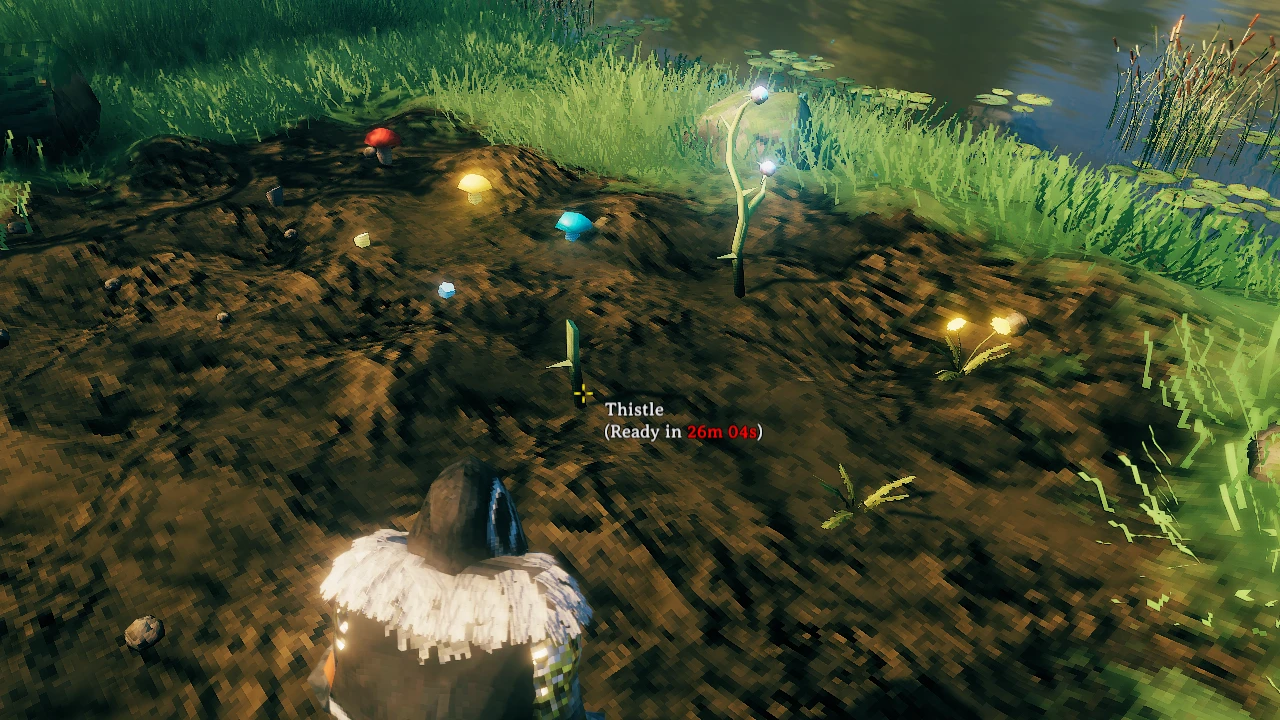
キノコや花は、収穫後の小さな姿を表示するShowPickableSpawnersが既定で有効です。この表示を切った人やMOD未導入の人には、収穫後のモデルが見えないことがあります。採集地点が消滅したと早合点して同じ場所へ重ね植えせず、タイマーと表示設定を見てください。設定を変更した場合、この表示にはワールドの再読込が必要です。
苗木と装飾植物を使い分けて庭を作る
大きく育つ木を植える時は、完成時の大きさを見込んで通路や家から離します。追加苗木の材料は種類ごとに異なり、Ancient Saplingは古代の種1個、Ygga Saplingは樹液1個、Autumn Birch Saplingは白樺の種1個。Ashwood Saplingはブナの種1個と硫黄1個です。作者の現行定義を基にした材料で、どの木も同じ種で植える仕様ではありません。
低い植え込みにしたいなら、Small Beech TreeやSmall Fir Tree、茂み、低木などの装飾を選ぶと配置計画を立てやすくなります。たとえば小さなブナはブナの種1個、小さなモミはモミの球果1個、通常のVinesは木2個。小さな装飾の木を、成長する苗木と取り違えないことが大切です。
壁面のVinesにはスナップ点があり、SnappableVinesで切り替えられます。一方、古い作例にある「つるや実の色を自由に変える機能」は1.20.0で取り除かれました。装飾用のつる自体は残っていますが、昔の画像だけを見て色設定まで探さないようにしましょう。
植えられない・育たない時は、対象ごとの条件を見る
何でも植えられるように感じる名前ですが、設定は対象別です。特に追加の採集資源と、元からある作物では、初期状態の制約が異なる点に注意してください。
[Difficulty] RequireCultivation:追加の採集資源を耕地限定にする設定。既定はfalseで、これを変えても通常作物の耕地条件を一括変更するわけではないEnforceBiomes:MODで追加する採集資源・苗木のバイオーム制限。既定はfalseEnforceBiomesVanilla:既存の作物・苗木のバイオーム制限。既定はtrue。平地や霧の地の作物が、導入だけでどこでも育つ設定ではない[Crops]:通常作物の上書きはEnableCropOverridesを確認。耕地、日光、成長空間はそれぞれCropsRequireCultivation、CropsRequireSunlight、CropsRequireGrowthSpaceで扱うPlantsRequireShielding:過酷な環境で植物が保護を必要とする条件。既定はtrueなので、バイオーム制限を外す設定と混同しない
屋内に木や茂みを置くPlaceAnywhereは既定でfalse。有効にすると苗木の屋内成長や成長空間の制限にも関わりますが、キノコ・花まで同じように好きな壁へ付けられる設定ではありません。まず地面への通常配置を成立させ、必要な条件だけ変える方が原因を追いやすくなります。
設定変更は、再生時間から一つずつ
初回起動で次の設定ファイルが生成されます。テキストエディターで変更するならゲームを終了して編集すると分かりやすく、ゲーム中の操作には対応するConfiguration Managerも使えます。
BepInEx/config/advize.PlantEverything.cfgたとえば「ラズベリーの再収穫を60分にしたい」なら、既存の[Berries]内の同名項目を変更します。次は変更例であり、既定値ではありません。ファイル全体をこの数行へ置き換えないでください。
[Berries]
RaspberryRespawnTime = 60収穫量のRaspberryReturnや設置費用のRaspberryCostまで同時に変えなければ、何が快適さに効いたか判断しやすくなります。また、採集物のRespawnTimeは分単位ですが、作物や苗木の成長時間には秒単位の項目があります。数字だけを横並びにせず、各項目の説明と単位を読んでください。
通常作物の成長速度を変える場合は[Crops] EnableCropOverrides、木の種のドロップを変える場合は[Seeds] EnableSeedOverridesが入口です。どちらも既定は無効。庭の見た目だけを整えるなら、収穫量や種のドロップ率まで変更する必要はありません。
マルチでは、配置できることと設定がそろうことを分ける
PlantEverythingを入れた人だけでも追加資源を配置でき、未導入の参加者もその植物を見たり採集したりできます。ただし、全設定を安定して使う構成として、作者は専用サーバーと全参加者への導入を推奨しています。共同農園を管理するなら、同じ配布バージョンと設定方針を共有しましょう。
ServerSyncが対応するゲーム設定を接続中の参加者へ同期し、既定のLockConfiguration = trueでは管理者が設定変更を管理します。タイマーや言語などのローカル表示設定は別扱いです。同期しても参加者のローカル設定ファイルを書き換える仕組みではないため、サーバーで遊ぶ時とソロに戻った時で数値が違うことがあります。
自分のファイルを直しても値が戻るなら、共有サーバーの同期とロックを先に確認してください。植え付け間隔や一括収穫も便利にしたい場合は、同作者のPlantEasilyが組み合わせ候補です。ただし導入範囲は別で、PlantEasilyは専用サーバーへ入れないよう作者が案内しています。
移動・撤去・更新の前に知っておきたいこと
ベリーやキノコの採集地点を撤去する時は、耕運具を持ち、対象へ照準を合わせて解体操作をします。PCの既定はマウス中ボタンです。ハンマーで壊そうとして反応しない時も、まず持ち替えを確認しましょう。
植え直しは無料とは限りません。RecoverResourcesは既定でfalseのため、設置費用がそのまま返る前提で配置と撤去を繰り返さないでください。有効にしても、採集分との二重取りを防ぐ計算があります。通常は解体できない一部の装飾植物には、別のCanRemoveFlora設定があり、既定は無効です。この設定で対象になるのはプレイヤーが置いた装飾などで、苗木まで一律に撤去できるという意味ではありません。
PlaceAnywhereで床の上や空中へ配置した木・茂みは、設定を無効にした後も浮いた状態が残る一方、MODなしでワールドを読み込むと、その状態を維持できなくなると作者が説明しています。庭を作り込んだ後に外すなら、ワールドをコピーし、屋内・高所の植物と成長前の苗木を確認してから本番へ反映しましょう。
更新時はゲーム・MOD・前提MODの対応をそろえ、旧DLLを残して二重読み込みさせないこと。高度な追加資源設定を使っている人は、1.20.0以降のファイル名がExtraResources.jsonへ変わった点にも注意が必要です。古い説明中のPlantEverything_ExtraResources.cfgをそのまま探さず、現在の生成ファイルと更新履歴を優先してください。
最初は茂みを数本とキノコの区画を一つ。収穫を待つ間に通路や植え込みを整え、必要なら再生時間だけ調整する。そう進めると、採集拠点としての使いやすさと、Valheimらしい庭の景観を両立しやすくなります。
ほかの生活改善MODも比較したい場合は、Valheimの用途別おすすめMODも参考にしてください。
コメント