
Valheimで建てた小屋や作業場を使い回すなら、PlanBuildのCopyはその場の複製、Saveは後から使う設計図の保存と覚えると迷いません。Copyで作った一時設計図はワールドを離れると消えるため、残したい建物はSaveでファイルにしておきます。
この記事では、PC向けPlanBuild 0.20.0の作者資料を基に、建物を選ぶところから保存先の確認、再配置までをまとめます。MODの選び方や他の建築支援機能は、ValheimのおすすめMODガイドで確認できます。
始める前に、導入先とバックアップを確認
PlanBuildの前提は、Valheim向けのBepInExPackとJötunnです。0.20.0の配布設定ではBepInExPack 5.4.2350、Jötunn 2.30.1が指定されています。古い導入記事にあるHookGenPatcherは0.19.0以降不要なので、PlanBuildのためだけに追加しないでください。
マルチで使う場合は、使う人のPCと接続先サーバーの構成をそろえます。PlanBuild入りのPCから、未導入のサーバーへは接続できません。まずはゲームを終了し、ワールドとキャラクターをバックアップしてから、コピーしたワールドで小さな建物を試すのがおすすめです。
導入するMODはPlanBuildの作者配布ページ(英語)から選び、依存関係も一緒に入れます。以下の操作は標準のキー設定を前提にしています。
建物を選び、CopyかSaveを使う
建物のコピーにはBlueprint Runeを使います。石1個で作れる専用道具です。装備して建築メニューを開き、Toolsから次の順で選びます。
- Add to selectionを選び、残したい建物のパーツをクリックして選択する。
- 選択中の緑表示を見て、屋根・床の取りこぼしや隣の建物の巻き込みを確認する。余計なパーツはRemove from selectionで選択から外す。
- Edit selectionを選んで左クリックし、選択した建物への操作メニューを開く。
- すぐに複製するならCopy、次回も使うならSaveを選ぶ。
最初はパーツを1つずつ選ぶ方が対象を確認しやすくなります。慣れたら、Add to selectionでAltを押しながらクリックすると接続したパーツをまとめて選べます。隣の建物までつながっている場合は、その建物も対象に入る点に注意してください。
Copyの直後は、一時設計図が配置対象になります。別の道具へ切り替えた後は、RuneのClipboardから選び直せます。ただし、Clipboardはワールドを離れた後まで残す保存場所ではありません。
Saveは名前を入れて確定する
Saveを選ぶと、選択したパーツ数と、Name・Category・Descriptionを入力する画面が開きます。Nameは必須です。名前を入力し、画面下のSaveで確定します。Categoryは分類、Descriptionは説明なので、用途に合わせて整理できます。試作なら「作業小屋_試作1」のように、既存の設計図と区別できる名前で保存しましょう。
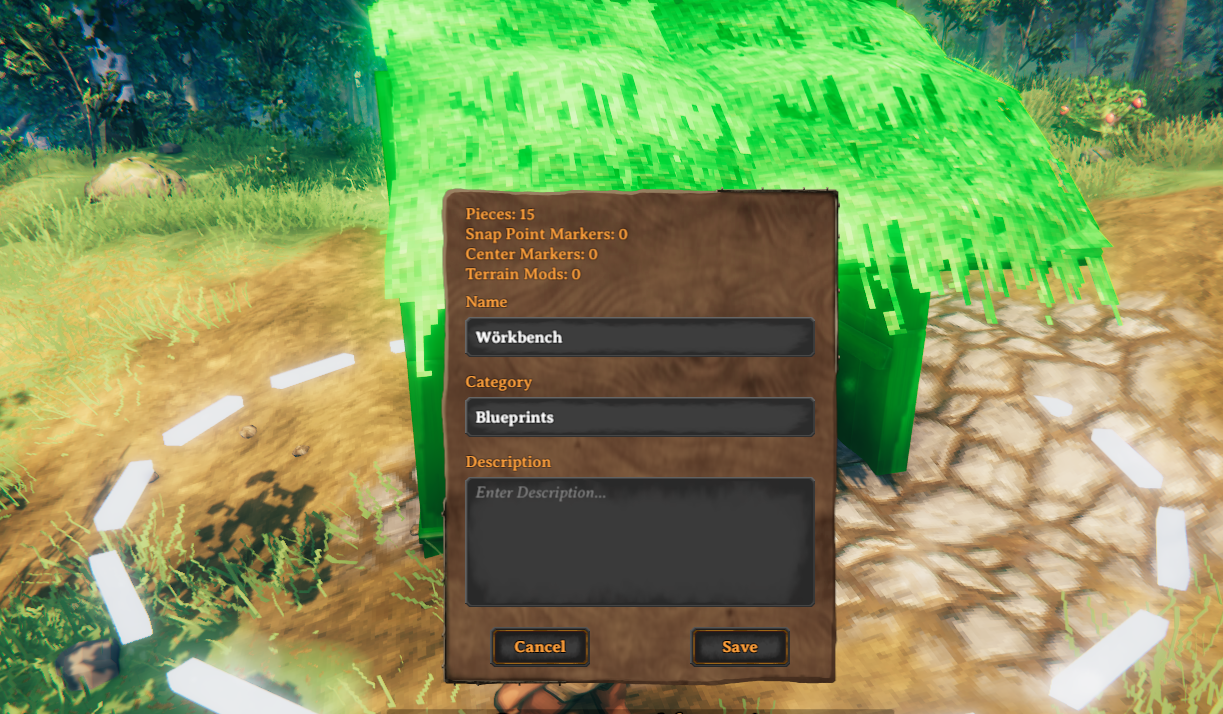
同じファイル名として扱われる名前で保存すると、既存の設計図が置き換わります。保存時に半角スペースが「_」へ置き換わり、ファイル名に使えない記号が除かれるため、入力した名前が違っても同じファイル名になる場合があります。作り直す途中の建物は別名で保存し、元の設計図も残しておくと戻しやすくなります。
設計図の保存先と、見つからない時の確認
標準の保存先は、Valheimのゲームフォルダー内にあるBepInEx/config/PlanBuild/blueprintsです。設計図の本体は.blueprintファイルで、同じ名前のPNGはプレビュー画像です。設計図を退避する時は、本体ファイルを取り忘れないようにしてください。
保存先を変更している場合は、PlanBuild設定のDirectories → Save directoryを確認します。相対パスはvalheim.exeの場所を基準に解釈されます。MOD管理ツールで別プロファイルを使っている時も、実際に起動した構成の設定を確認してから探しましょう。
ファイルを別の場所へ移した後に一覧へ出ない場合は、読み込み範囲を決めるSearch directoryも確認します。標準ではゲームフォルダー以下を再帰的に探しますが、設定を変更していればその範囲が優先されます。
設計図は建物を再利用するためのデータです。ワールド全体を元に戻す備えとして、ワールドのバックアップも別に残します。
保存した設計図を選んで、別の場所へ配置する
Blueprint Runeの建築メニューで、Blueprintsまたは保存時に付けた分類から設計図を選びます。建物の配置予定位置を確認し、通常の建築パーツと同じように配置します。標準設定では計画用パーツとして置かれるので、複製しただけで完成した建物になるわけではありません。
向きはマウスホイールで調整できます。位置の微調整はCtrl+ホイールでZ方向、Alt+ホイールでX方向(どちらも水平方向)、Ctrl+Alt+ホイールで上下です。調整をやり直す時はQで位置のずれを戻します。斜面や既存の壁の近くでは、床の高さと接続位置を見てから確定しましょう。
通常の資材条件では、計画を完成させるための材料・対応する作業設備・建物の支持が必要です。地面や柱で支えられていない計画は完成できません。計画へ材料を入れて仕上げる時は、Plan Hammerを所持します。
0.20.0では、配置中にHで左右反転の見え方を切り替えられます。この操作だけで保存済みの原本は変わりません。反転した設計図も残したい場合は、Ctrl+Hで反転コピーを作ります。
選択をやり直す時は、Deleteを押さない
選ぶ範囲を間違えた時は、Remove from selectionで一部を外すか、操作メニューのClearで選択全体を解除します。Clearは建物そのものを消しません。
Deleteは選択した建物の削除、Cutはコピーしてから元の建物を削除する操作です。Deleteでは建築資材も戻りません。元の建物を残したいコピー作業では使わないでください。現在の選択メニューでは、CutとDeleteは管理者権限がある場合に限られます。ボタンが使えるかどうかより先に、緑表示で対象を確かめるのが大切です。
まず小さな小屋を別名でSaveし、保存ファイルと再配置の両方を確かめてから、大きな拠点へ広げると扱いやすくなります。
参考資料
- PlanBuild作者の使い方・設定(英語)
- PlanBuild更新履歴(英語)
- PlanBuildのバージョン・依存関係(英語)
- 選択・保存・配置の作者コード(英語)
- 保存先とキー設定の作者コード(英語)
- Valheim公式 For Press & Creators(英語)
Valheim © Iron Gate AB / Coffee Stain Publishing AB. PlanBuild:MarcoPogo、Julesほか各制作者。本文画像は作者公開資料から引用。表紙背景はValheim公式プレス素材を使用。
コメント