
EnshroudedでSteamの友達と同じ世界に集まるには、一人がHostで世界を開き、ほかの人がJoinから参加します。
この記事は2026年10月10日時点のWindows PC・Steam早期アクセス環境が対象です。1.0とPS5・PS5 Proは10月15日配信予定のため、発売後のコンソール操作やPCとの接続条件とは分けて読んでください。
世界を開く人はHost、参加する人はJoinを選ぶ
まず、誰の世界で続きを遊ぶかを決めます。集まる場所になるPCでゲームを開く人がホストです。毎回同じ拠点を育てたいなら、参加するたびに各自が別の世界を作るのではなく、同じホストの世界に集まります。
- Private:自分だけで遊ぶローカルゲームの入口。
- Host:自分のPCに保存する世界をオンラインで開く入口。
- Join:オンラインで開かれている世界に参加する入口。
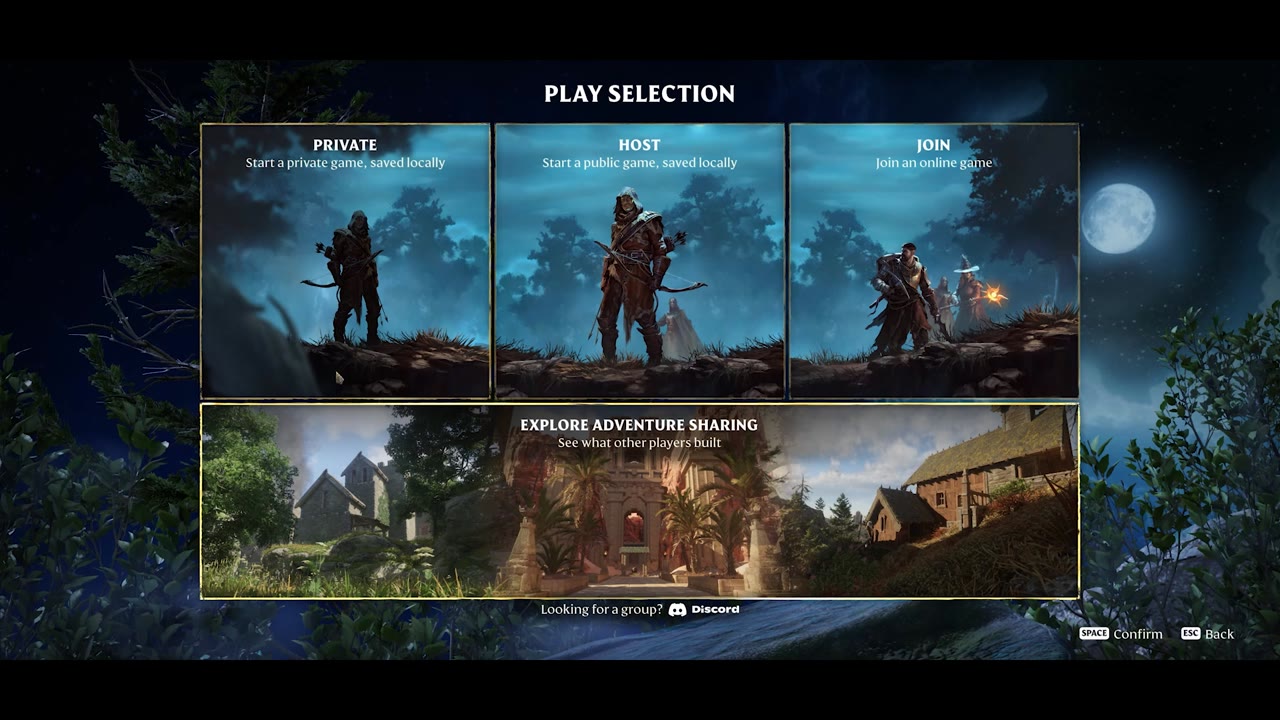
下段のAdventure Sharingは、公開された建築やワールドを訪問する入口です。普段の世界で探索や建築の続きを遊ぶときは、上段のホスト・参加を使います。訪問中の進行の扱いは、通常の世界とAdventure Sharingの違いで確認できます。
ホストの人数・役割・パスワード設定
ホスト側はHost SettingsのConfigureを開き、人数枠を集まる人数に合わせます。使う役割を有効にしてパスワードを決め、参加者へ伝えます。参加に使うパスワードで権限が決まります。
- Friend(共同建築向け):探索・戦闘に加え、チェスト利用、建築物の追加・撤去、地形変更が可能。焔の祭壇の追加・強化・撤去はできません。
- Helper:探索・戦闘や世界の進行は可能。チェスト利用や拠点の変更はできません。
- Admin(管理者向け):共同建築の権限に加え、焔の祭壇の管理とプレイヤーのキック・BANが可能。
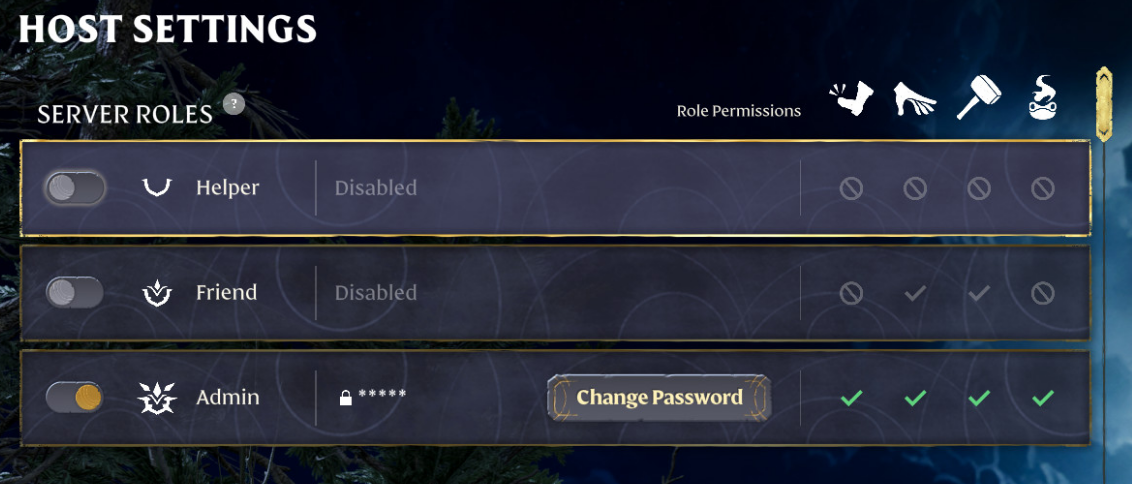
有効な役割にパスワードがなければ、誰でもその権限で参加できます。仲間だけで遊ぶなら、使わない役割は無効にしてください。
参加側はサーバー一覧から友達の世界へ入る
- プレイ方法選択で参加を選び、サーバーブラウザーを開きます。通常ホストのセッションも、この一覧に表示されます。
- Steamフレンドがいるセッションで絞り込み、ホストの世界を探します。友達のセッションは一覧の並び順でも優先されます。
- 対象を選び、受け取ったパスワードを入力・確認して参加します。
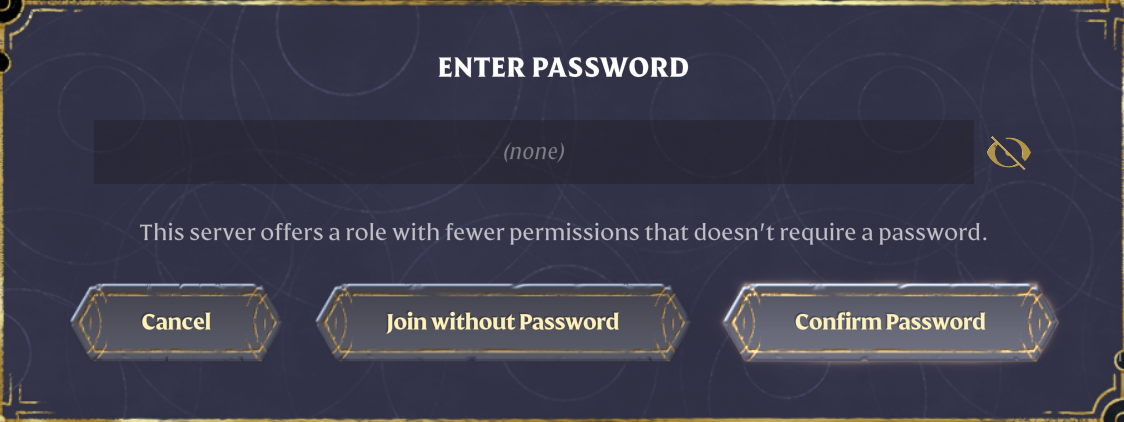
画像の無パスワード参加は、パスワードなしの下位役割がある場合の選択肢です。
一覧で見つけにくければ、ホストからSteamのフレンド一覧で相手を右クリックし、Invite to gameで招待する方法もあります。どの世界へ招待するかを合わせてから送ると、別のセッションへの入り間違いを避けられます。
見つからない・入れないときに確認する順番
- ホストが世界を開いているか。通常ホストでは、その人が世界を閉じると参加できません。ゲームを起動しているだけでなく、集合する世界を開いているか聞きます。
- 一覧のフィルターで除外していないか。パスワード保護、Steamフレンド、空き枠などの条件を見直します。専用サーバーを探している場合だけ、Show dedicated serverも確認してください。
- パスワードが合っているか。建築できない場合は、役割も確認します。
ホスト不在の時間にも同じ拠点を進めたいなら、稼働を続ける専用サーバーが選択肢です。世界とキャラクターの保存先を含め、ホスト不在で遊ぶ方法とセーブの違いを先に確認してください。
合流後にクエスト完了数が違うときは、同じサーバーでクエスト完了数がずれる理由へ。今ある世界を別コピーで残したい場合は、セーブのバックアップと巻き戻し方法を参照できます。
参考資料
- 入口画面と訪問機能:Update 8公式更新内容(英語)、公式説明動画(英語)
- 役割設定(公式・英語)
- 参加一覧・絞り込み:専用サーバーFAQ(英語)
- Steam招待:接続トラブルの公式案内(英語)
- 通常ホスト・専用サーバー:Enshrouded公式FAQ
- 1.0と各機種の配信予定:Keen Games公式発表(英語・PDF)
表紙:Keen Games公式プレス動画。本文画像:Keen Games公式説明動画・サポート。ゲーム公式サイト:Enshrouded。Enshrouded © Keen Games. All rights reserved.
コメント