
Enshroudedの世界を残しておきたいときは、ゲームを終了し、使っている保存先のファイル一式を別フォルダーへコピーしておきましょう。バックアップを取るためだけに、Steam Cloudを切り替える必要はありません。
1.0は2026年10月15日配信予定(公式・英語)です。この記事は10月9日時点のWindows PC・早期アクセス版を対象に、公式情報をもとに別コピーの残し方と世界の巻き戻し方法を整理しています。
保存先の候補を確認する
まず、今遊んでいるSteamアカウントと保存方法を確認します。
- ローカル保存:エクスプローラーのアドレス欄へ
%USERPROFILE%\Saved Games\enshroudedを貼り付け、Enterを押します。 - Steam Cloudを使っている場合:PC上のSteam側フォルダー例は下記です。複数のIDフォルダーがある場合、現在のSteamアカウントのものか確認してください。
- 専用サーバー:設定の
saveDirectoryが示す保存先です。既定は./savegame。借りているサーバーでは、管理者に世界ファイルのコピーを依頼します。
C:\Program Files (x86)\Steam\userdata\自分のSteamユーザーID\1203620\remoteSteamを別ドライブへ入れている場合は、先頭を実際の設置先に置き換えてください。Cloud上のファイルはSteamのEnshrouded保存データ一覧でも確認できます。
PC上にこのフォルダーがあるだけでは、今使っているセーブだとは判断できません。更新日時や世界の情報を照合してください。保存先を特定できなければ、ローカル側・Steam側をそれぞれ別名でコピーするところまでにし、巻き戻しの編集へは進まないでください。
バックアップは「移動」せず、フォルダーごとコピーする
- ゲームを終了する。サーバーの世界を保存するときは、参加者へ知らせ、運営者と停止するタイミングを合わせます。
- 保存先の中身を確認し、更新日時が直近のプレイと合っているか見ます。
- 保存先フォルダーを別の場所へコピーします。コピー先には
Enshrouded-backup-2026-10-09のように日付を付けると、後から見分けやすくなります。 - コピー先を開き、ファイルが入っていること、コピー元とファイル数・サイズが対応していることを確認します。
普段の保護が目的なら、ここまでで十分です。元のフォルダーを切り取ったり、空にしたりする必要はありません。別ドライブなどにも保管する場合は、まずこのコピーができてから複製します。
専用サーバーにあるのは世界で、キャラクターは各プレイヤー側に保存されます。世界のコピーだけで全員のキャラクターまで保護したことにはなりません。マルチプレイの保存の違いは、ホスト不在で遊ぶ方法と、世界・キャラクターのセーブも参照してください。
巻き戻す世界は、ファイル名と更新日時で見分ける
対象の世界は、_infoにある世界名などの情報で照合します。世代はエクスプローラーの更新日時で確認してください。
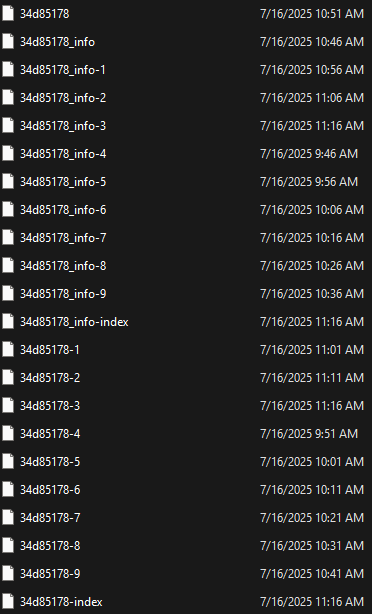
世界には10世代のローリングコピーがあり、古いものから上書きされます。数字の大きさを新しさの目安にはせず、長期保管には前の章の別コピーを使いましょう。
世界を戻すときだけ、-indexのlatestを書き換える
残っているコピーへ戻す操作です。編集前にファイル一式の別コピーがあることを確認し、ゲームを閉じた状態で進めます。
- 戻したい世界と、残っているコピーの更新日時を照合します。番号と戻したい時点を対応できなければ、ここで編集を止めます。
- その世界の
-indexをメモ帳などで開きます。公式画像の例では34d85178-indexです。_info-indexとは別のファイルです。 latestの数字だけを、戻したいコピーの番号へ変更して保存します。指定できる番号は0〜9です。- ゲームを起動し、対象の世界で拠点などが意図した状態へ戻ったか確認します。
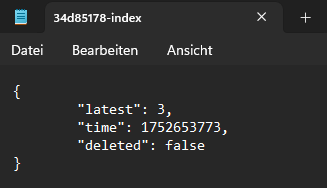
latestの位置を示す例。画像の「3」をそのまま入力するのではなく、自分が戻したいコピーの番号を使います。波かっこ、引用符、カンマを消したり、ほかの項目まで書き換えたりしないでください。名前を変えて保存する場合も、意図せず末尾に.txtを付けないよう注意します。
この手順でキャラクターや持ち物まで同じ時点へ戻せるとは保証されていません。目当ての時点のコピーが残っていない場合、番号を変えるだけでは復元できません。確認した状態が違う場合は、プレイや編集を続けず、最初のバックアップを保管したまま原因を調べてください。
Cloudを切り替えて世界が見えなくなったら
直後に「セーブが消えた」と判断してファイルを削除せず、ローカル側とSteam側の両方に何が残っているかを確認します。まずそれぞれを別名のフォルダーへコピーし、元の状態を残してください。
原因が分からないまま切替や上書きを繰り返さず、保存ファイルを保管してから公式サポート(英語)へ相談しましょう。
保存先と世界の巻き戻し:公式サポート(英語)/専用サーバーとキャラクター:Dedicated Server FAQ(英語)。
表紙画像:Keen Games公式Press Kit(英語)。
Enshrouded © Keen Games. All rights reserved.
コメント