
Stardew Valleyで友達と遊ぶには、ホストが協力プレイ用に農場を開き、ホスト以外の参加者の人数分の小屋を用意します。あとはSteamの招待を送るか、ゲーム内の招待コードを伝えれば参加できます。
PC版はホストを含めて標準で最大8人。ひとりで進めてきた農場にも、あとから友達を招待できます。 協力プレイを始めるためにMODやSMAPIを入れる必要はありません。
この記事はPCのSteam版で、それぞれのパソコンから同じ農場に入る手順を中心に解説します。画面分割やスマートフォン版は操作が異なります。
手順中の英語名は公式ガイドの呼称を併記しています。表示言語やバージョンによって表記・配置が異なる場合は、説明に対応する項目を選んでください。
最初に決めるのはホストと小屋の数
ホストは、遊ぶ農場のセーブデータを持ち、その農場を開く人です。友達が参加している間はホストもゲームを起動している必要があるので、一緒に遊ぶ時間を合わせやすい人に担当してもらいましょう。
小屋はホスト以外の参加者1人につき1棟必要です。ホストは母屋を使うため、8人で遊ぶ場合に用意する小屋は7棟です。
| 一緒に遊ぶ人数 | 必要な小屋 |
|---|---|
| 2人 | 1棟 |
| 3人 | 2棟 |
| 4人 | 3棟 |
| 8人 | 7棟 |
1.6アップデートでPC版の上限は8人に拡張されています。古いガイドの「最大4人」を前提に、人数を増やすMODを入れる必要はありません。
始める前に、全員がSteamでゲームの更新を終えておきます。接続にはゲームのバージョンだけでなくビルド番号の一致も必要です。
同じ家庭でSteamファミリーの共有を使う場合は、各PCで同時に起動する人数分のコピーも確認しましょう。Steamファミリーの必要本数とRemote Play Togetherの違いで、通常のオンライン協力と、対応するローカル協力を配信する方式を分けて説明しています。
ホストが農場を開く
新しい農場を作る場合
- タイトル画面から協力プレイを開く(公式英語ガイドでは「Co-op」)
- ホスト側のタブで新しい農場を作る(「Host」→「Host New Farm」)
- 開始時の小屋数を、ホスト以外の参加人数に合わせる(「Starting Cabins」)
- 農場の種類やキャラクターなどを決め、ゲームを始める
- 農場に入ったら、ゲーム内のオプションを開き、マルチプレイの設定を確認する
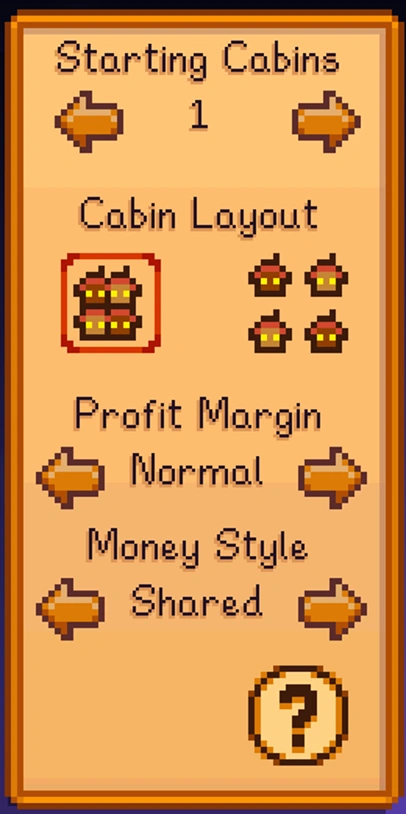
農場の作成時に配置する小屋は無料です。最初から小屋を置いておくと、友達を呼ぶ前にロビンの店へ行く手間を省けます。小屋はあとから追加できるので、まず2人で始め、後日メンバーを増やすことも可能です。
参加範囲を招待した相手に限りたい場合は、「Server Mode」を「Invite-Only」にします。Steamの友達が参加一覧から直接入れるようにしたい場合は「Friends-Only」を選びます。初参加の人を迎えるときは、新しいキャラクターの作成を許可する「Enable new character creation」も有効にしておきます。
ひとりで進めている農場に招待する場合
- いつもの農場を開き、ロビンの大工屋で友達の人数分の小屋を建てる
- その日の終わりにセーブし、保存が終わってからタイトルへ戻る
- 今度は「Load」ではなく「Co-op」を選ぶ
- 「Host」タブから、同じ農場のセーブを開く
小屋の新築は1棟100gで、木材や石材は不要です。通常の建物のように完成まで数日待つ必要もありません。小屋を作ったあとにCo-opのHostから読み直すことで、友達が参加できる状態にします。
今まで育てた農場を使う場合は、念のため作業前にセーブのバックアップを取っておくと安心です。上限まで小屋を建てていなければ、取り壊さずに追加できます。すでに誰かが使っている小屋の取り壊しは、その参加者のキャラクターを削除する操作にもなります。
友達を招待する方法は2つ
Steamの友達を招待する
ホストが農場を開いた状態で、ゲーム内オプションのマルチプレイ欄から「Invite Friend」を選び、遊びたい友達に招待を送ります。参加する人は、届いたSteamの招待を受け取って農場へ接続してください。
「Friends-Only」で開いている農場は、参加者側の「Co-op」の参加一覧に表示される場合もあります。見つからなければ、一覧への表示を待ち続けず、ホストから招待を送りましょう。
招待コードを送って参加してもらう
Steamのフレンド一覧から入りにくいときや、GOG版の友達を招くときは、招待コードを使います。
ホスト側の操作
- 農場を開き、ゲーム内オプションのマルチプレイ欄へ進む
- 招待コードを表示する項目(「Show Invite Code」)を選ぶ
- 表示されたコードを、一緒に遊ぶ友達へ伝える
参加する人の操作
- SteamまたはGOG Galaxyにログインした状態でゲームを起動する
- タイトル画面から「Co-op」の参加画面へ進む
- 招待コードを入力する項目(「Enter Invite Code」)を選び、ホストから届いたコードを入力する
- 初めての農場なら参加用のキャラクターを作成し、農場へ入る
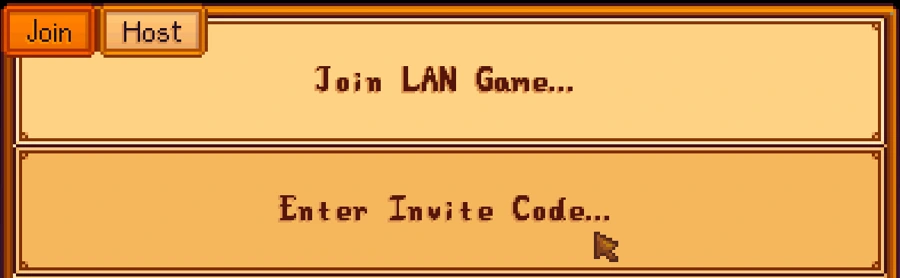
招待コードはSteam版とGOG版の接続にも使えます。ホストが農場を開き直したときは、その回に表示されるコードを送り直してください。コードは友達にだけ共有し、公開の掲示板や配信画面には載せないようにします。
あとから初参加する人には、空き小屋を用意する
農場を作った日に全員そろっていなくても大丈夫です。 すでに日数が進んだ農場にも、新しい参加者を迎えられます。ホストが農場を開き、未使用の小屋と新規キャラクター作成の許可を用意したうえで、通常と同じ招待を送ります。
初参加の人は、その農場で使うキャラクターを新しく作成します。自分のソロ農場で育てたキャラクターや持ち物を、そのまま持ち込む手順ではありません。
一度参加した人が続きから遊ぶときは、ホストが同じ農場を開き、参加側も前回と同じアカウントで接続して、そこで使っていたキャラクターを選びます。
ここで気を付けたいのが、小屋の「空き」の意味です。持ち主がログアウトしていても、その小屋が新しい人の参加枠になるわけではありません。別の友達を追加するなら、まだ誰にも割り当てられていない小屋を確保してください。
参加できないときは、表示されている症状から確認する
農場が参加一覧に出てこない
ホストが「Co-op → Host」から農場を開いているか、すでに農場内まで入っているかを確認します。「Invite-Only」の農場には、ホストからの招待やコードで入ってください。
フレンドが参加できる設定でも農場が見つからない場合は、まずホストからSteamの招待を送るか、招待コードで接続してください。一覧に出ないという理由だけで、プロフィール全体を公開する必要はありません。
招待コードや招待ボタン自体がない
公式の接続ガイドでは、コード入力や招待の項目がない場合、ゲームがSteam/GOGのアカウントにアクセスできていないことを確認点に挙げています。
Steamが起動していてログイン済みかを確認し、ゲームを終了してSteamのライブラリから起動し直します。ホスト側では、再び「Co-op → Host」から農場を開いてください。起動直後なら、オンラインサービスへの接続が終わるまで少し待ってから確認します。
接続はできるのに、新しいキャラクターを作れない
ホスト側で次の3点を確認します。
- 新しく参加する人のための、未使用の小屋があるか
- 「Enable new character creation」が無効になっていないか
- ホストを含む参加人数が標準上限の8人に達していないか
他人のキャラクターしか出ない場合は、まず使っているアカウントと、参加先の農場が合っているかを確認してください。直すために小屋やセーブを削除する前に、ホストと状況を共有しましょう。
バージョン違いの表示が出る
全員がゲームを終了し、Steam側の更新を完了してから起動し直します。「自分だけ更新済み」「相手だけ別のベータを選んでいる」といった違いがないかを確認してください。
MODを使っている農場では、ゲーム本体に加えて各MODの対応状況も関係します。参加者全員に必要なMODか、ホストだけで動くMODかは配布元の説明で確かめます。導入範囲の例はStardew ValleyのおすすめMOD記事にまとめています。
原因を調べるためにMODを外す場合も、既存のMOD入り農場をそのまま上書き保存しないでください。セーブをバックアップし、新規のテスト用農場で接続を確かめるほうが安全です。ここまでの確認で解決しなくても、ルーターのDMZ設定やセキュリティソフトの無効化へすぐに進む必要はありません。
終わるときはセーブを確認し、次回もホストが開く
遊び終えるときは、全員で就寝して日を終え、出荷結果などの画面を進めて翌朝になり、保存が完了したことを確認してから終了しましょう。参加者が接続を切ること自体を、農場全体のセーブ代わりにはできません。
セーブデータはホスト側に保存されます。次回は同じホストが「Co-op → Host」から農場を開けば続きから遊べます。通常の協力プレイでは、ホストがゲームを閉じている間に参加者だけでその農場を進めることはできません。
また、ホストがひとりで農場を進めれば、友達がいない間も農場の日付は進みます。「この農場は全員がそろったときに進める」など、最初に決めておくと予定を合わせやすくなります。
マルチでメニューを開いても時間が止まらないときは?
PCのオンラインマルチでは、メニューや会話を開いていても時間が進みます。休憩したいときは、ホストがゲーム内チャットに/pauseと入力すると全員のゲームを一時停止できます。再開するときは、ホストが/resumeを入力します。止める前と再開する前に、ほかの参加者へ一声かけておきましょう。開発元のマルチFAQ/公式Wikiのチャットコマンド
Macや別ストアの友達とも遊べる?
Windows・macOS・LinuxのPC版同士で協力プレイができます。SteamとGOGの組み合わせは招待コードを使えますが、GOG Galaxyの利用条件はOSによって異なるため、この記事のSteam手順をすべてのGOG環境へそのまま当てはめないでください。
PC Game Pass版とSteam/GOG版にもマルチ互換があります。ただし、PC Game Pass版とXbox本体版は別です。PC版とSwitch・PlayStation・Xbox本体版のクロスプレイには対応していません。
スマートフォン版には、PCホストへのIP接続も可能な実験的マルチプレイがあります。ただしApple Arcade版は対象外で、Steamの招待コード方式とは手順が異なります。お互いの機種と、利用しているストアやサービスを確かめたうえで、PC同士なら上の農場作成と招待から始めてください。
コメント