
Stardew ValleyでMODを選ぶなら、調べものを減らす、農作業を楽にする、見た目を変える、新しい物語を遊ぶのどれが目的かを先に決めると選びやすくなります。
初めてなら、住人の好みや作物の状態を調べられるLookup Anything、または普段の画面に情報を足すUI Info Suite 2が候補。加工機の世話に時間を取られるならAutomate、町やイベントを増やして遊び直したいならStardew Valley Expandedが向いています。
この記事では、PC版のStardew Valley 1.6系で使う8つのMODを用途別に紹介します。便利さだけでなく、遊び方への影響やマルチプレイで誰が入れるかも見比べて選んでください。
やりたいことから選ぶおすすめMOD8選
| 変えたいところ | 選ぶMOD |
|---|---|
| 好きなプレゼントや収穫日を、その場で調べたい | Lookup Anything |
| 運勢・作業の残り日数・設備の範囲を見やすくしたい | UI Info Suite 2 |
| 会いたい住人を探し回る時間を減らしたい | NPC Map Locations |
| 加工機への材料投入と回収を自動化したい | Automate |
| 離れた場所からチェストを開きたい | Chests Anywhere |
| 広い畑の種まきや収穫をまとめて進めたい | Tractor Mod |
| 景色の色味やぼかしを自分好みにしたい | Nightshade |
| 新しい住人・場所・イベントを楽しみたい | Stardew Valley Expanded |
情報表示系は、元の生活を大きく変えずに始めやすいタイプです。AutomateやTractor Modは日々の作業量に、Stardew Valley Expandedは町や物語の構成に踏み込むため、便利さの方向がかなり異なります。
最初に確認するのはSMAPIとゲームの対応バージョン
ここで紹介するMODは、Windows・macOS・LinuxのPC版を対象にしています。導入にはMODを読み込むSMAPIを使います。Switchなどの家庭用版やスマートフォン版に、そのまま同じ手順を当てはめることはできません。
1.6向けでも最低バージョンが異なります。特にLookup AnythingやNPC Map Locationsは現行の案内が1.6.15以降向けなので、1.6.0のまま使えるとは考えず、本体・SMAPI・各MODを対応する組み合わせにそろえましょう。
詳しいフォルダーの置き方やSMAPIからの起動は、Automateの導入・使い方記事で説明しています。初めての方はそちらを確認し、導入前にセーブのコピーを残してください。
調べものや住人探しを減らすMOD
Lookup Anything|好きなプレゼントや作物の状態をその場で調べる
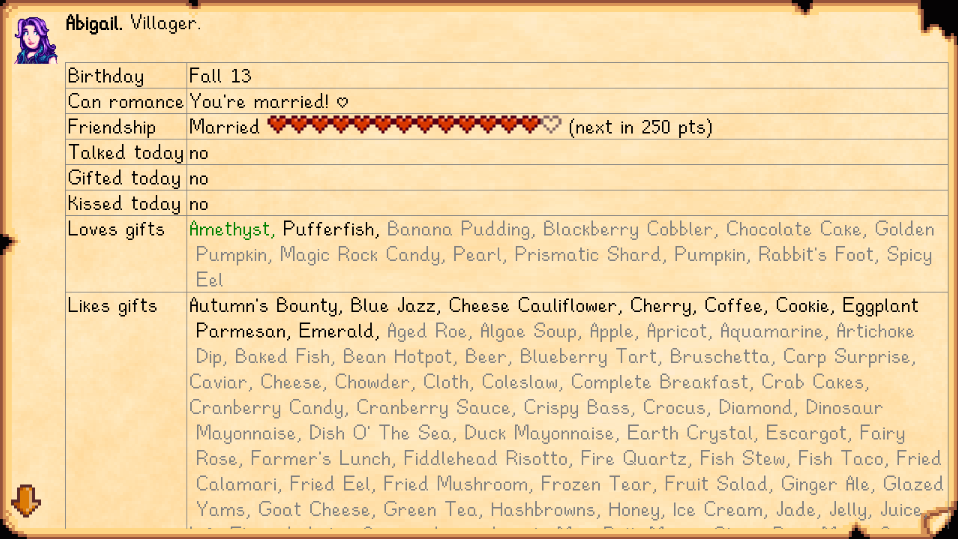
住人やアイテムにカーソルを合わせてF1を押すと、その対象の情報が開きます。住人の好きなプレゼントだけでなく、作物の収穫予定、家畜の機嫌、アイテムの用途なども確認できます。
贈り物を用意した後で好みを調べ直したり、「この作物は月末までに育つ?」と気になったりする人に便利です。持ち物やお店のメニューからも調べられるので、ゲームと攻略ページを行き来する手間を減らせます。
自分で好みを見つける楽しみを残したい場合は、設定のProgression modeを有効にする方法もあります。未発見のプレゼントの好みや謎解きの答えを隠す機能で、初期状態では無効です。
UI Info Suite 2|毎日の判断に使う情報を画面へ足す
その日の運勢、獲得経験値、道具のアップグレードにかかる残り日数などを、普段の画面で把握しやすくするMODです。作物にカーソルを合わせたときの収穫までの日数、スプリンクラーやかかしの範囲表示、なでていない動物の目印なども用意されています。
Lookup Anythingが「今気になったものを詳しく調べる」用途なら、こちらは日々の確認忘れを減らしたい人向け。機能ごとに表示を切り替えられるため、情報が多すぎると感じたら、運勢や設備の範囲など必要なものから使ってみましょう。
選ぶのは継続開発されているUI Info Suite 2です。Nexus Modsから入手できるほか、GitHubではReleases内の「UIInfoSuite2.zip」を使います。「Source code」や緑色のCodeボタンから取得したZIPは、そのまま導入できる配布ファイルではありません。
マルチの住人位置表示には制限があります。参加者側で正しい場所が出ないときは、次のNPC Map Locationsを候補にしてください。
NPC Map Locations|住人の現在地を地図で確認する
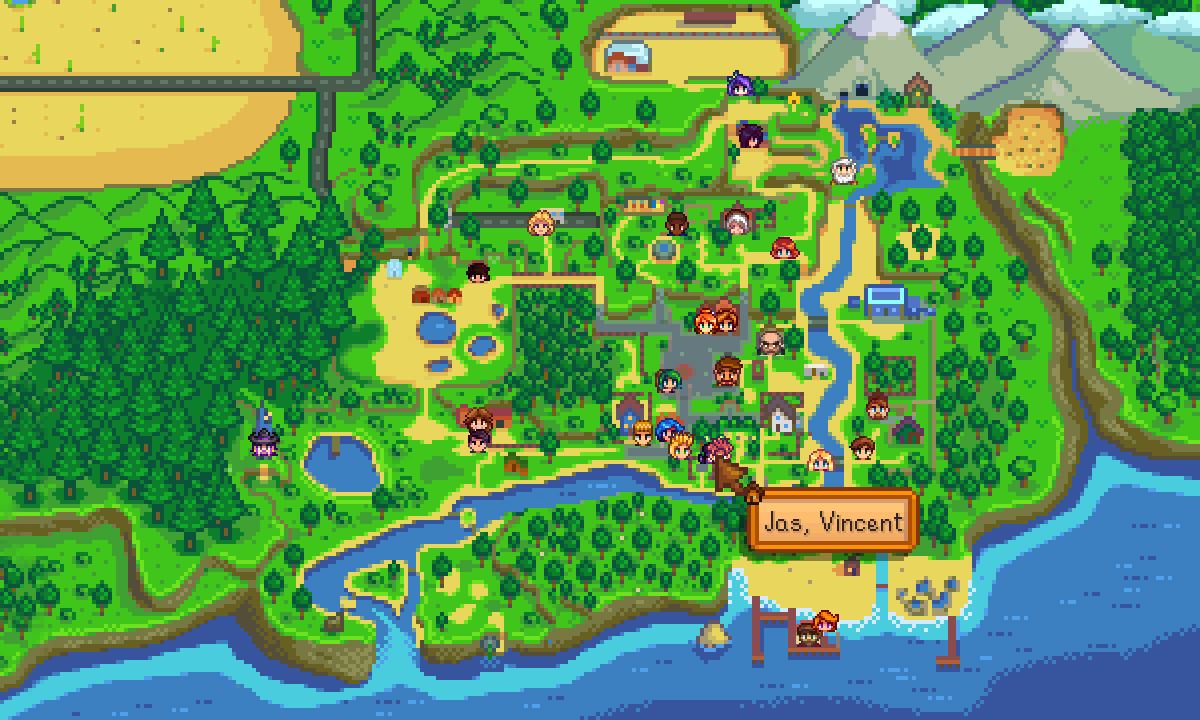
プレゼントやおつかいを渡しに行ったのに、相手が家にいない。そんな住人探しを減らしたい人に向きます。ワールドマップ上へ住人やプレイヤーの位置を表示し、必要ならミニマップも使えます。
すべてのアイコンを常に出すだけでなく、会話した後は隠す、近くにいる相手を表示するなどの調整が可能です。住人を探すためだけに使うのか、毎日の挨拶を管理したいのかで設定を変えられます。
マルチではホストにも導入が必要です。使いたい参加者だけが入れればよいMODと混同しないようにしましょう。UI Info Suite 2と併用する場合は、住人位置を表示する機能の重なりにも注意してください。
加工・収納・畑仕事を楽にするMOD
Automate|チェストと加工機をつないで投入・回収を自動化する
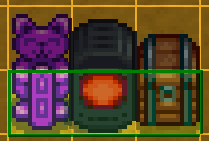
加工機の隣にチェストを置くと、材料を取り出して加工し、完成品をチェストへ戻す流れを自動化できます。溶鉱炉や醸造ダルなどが増え、ひとつずつ材料を入れ直す作業が負担になってきたころに役立ちます。
離れた場所の設備でも、設定した床や道をコネクターとしてつなぐ構成にできます。ただし、床を敷けば何でも自動でつながるわけではありません。最初はチェスト1個と加工機1台で動きを確かめると仕組みを理解しやすくなります。
残したい材料まで加工に使われたり、接続した出荷箱へ送られたりする可能性もあります。加工用と保管用のチェストを分け、出荷の設定も確認しておきましょう。
マルチで加工を動かすのはホスト側です。参加者側にも入れると接続表示などを使えますが、参加者だけが導入しても自動加工は動きません。
Chests Anywhere|チェストまで戻らず荷物を整理する
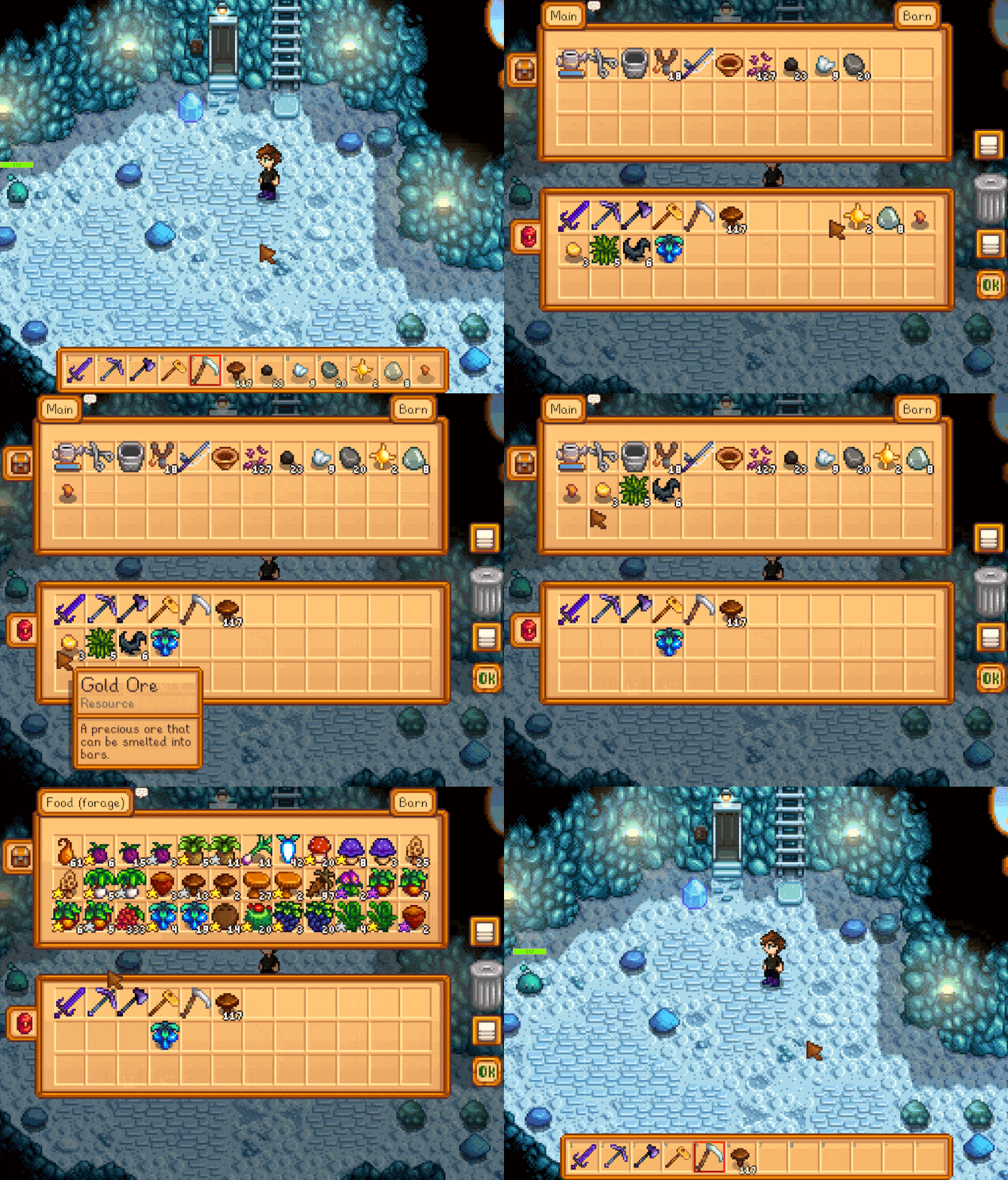
Bキーでチェストを開き、その場から荷物を出し入れできるMODです。収納を名前やカテゴリーで分けられるので、畑用、鉱石用、贈り物用といった整理もしやすくなります。
「持ち物がいっぱいになるたびに帰宅している」「あの材料をどの箱へ入れたか忘れた」という人にぴったり。チェスト名だけでなく、中のアイテム名から探す機能もあります。
一方で、探索へ持っていく荷物を厳選する意味は薄くなります。持ち物管理を含めて楽しみたい人は、アクセスできる範囲を設定で絞って使うとよいでしょう。
マルチでは利用する人が入れれば使えますが、ゲストが開けるのは同期済みの場所のチェストに限られます。通常は農場、農家、建てた農場施設、現在いる場所などが対象で、ホストとまったく同じ範囲にはなりません。
Tractor Mod|広い畑の作業をトラクターでまとめて進める
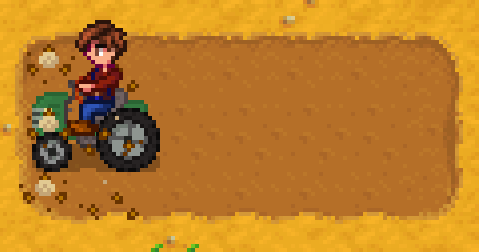
ロビンの店でガレージを建て、トラクターに乗って畑仕事を進めるMODです。道具や種、肥料を選んで走ることで、耕す・植える・水をやる・収穫するといった作業を周囲へまとめて行えます。
畑を広げたいものの、季節初めの植え直しが大変な人に向いています。Automateが加工機の管理を減らすのに対し、こちらは自分で運転しながら広い範囲を処理するのが特徴です。
標準の仕様ではトラクターの道具使用でスタミナを消費せず、水も尽きません。種や肥料は消費します。農業の負担が大きく変わるので、移動手段がひとつ増えるだけと考えずに選びましょう。
マルチはホストと、トラクターを利用したい参加者が導入します。未導入の参加者は、その機能やトラクター・ガレージの見た目を利用できません。
景色や冒険を変えて楽しむMOD
Nightshade|景色を見ながら色味やぼかしを調整する
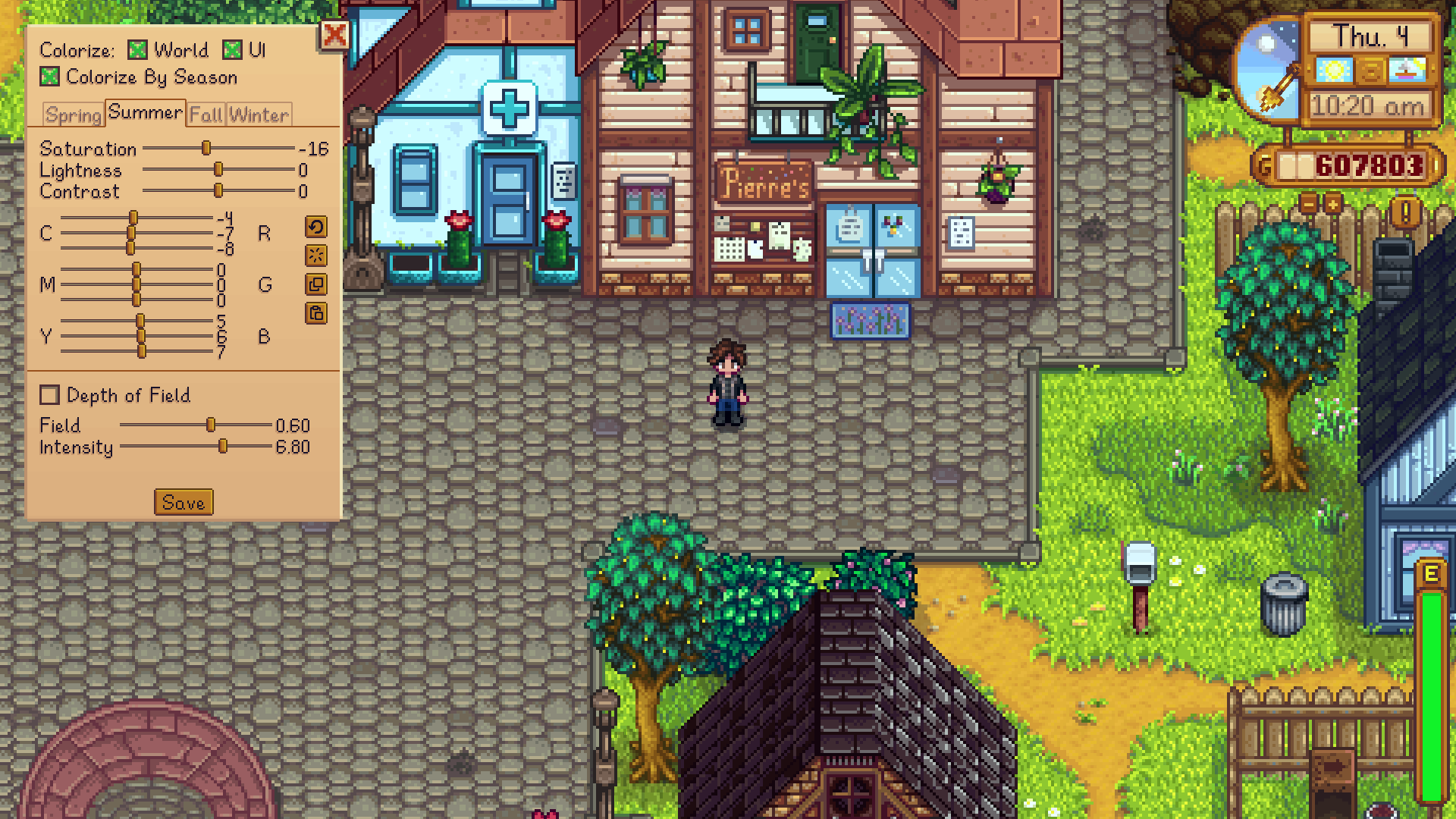
彩度、明るさ、コントラスト、カラーバランスをゲーム内で変えられるMODです。Hキーで専用メニューを開き、景色の変化を見ながら好みの色味へ調整できます。
家や住人の絵を別のデザインへ置き換えるのではなく、描画される画面の色調を変えるタイプ。元のドット絵は好きだけれど、少し落ち着いた色味にしたい人に向いています。季節ごとの色設定も保存できます。
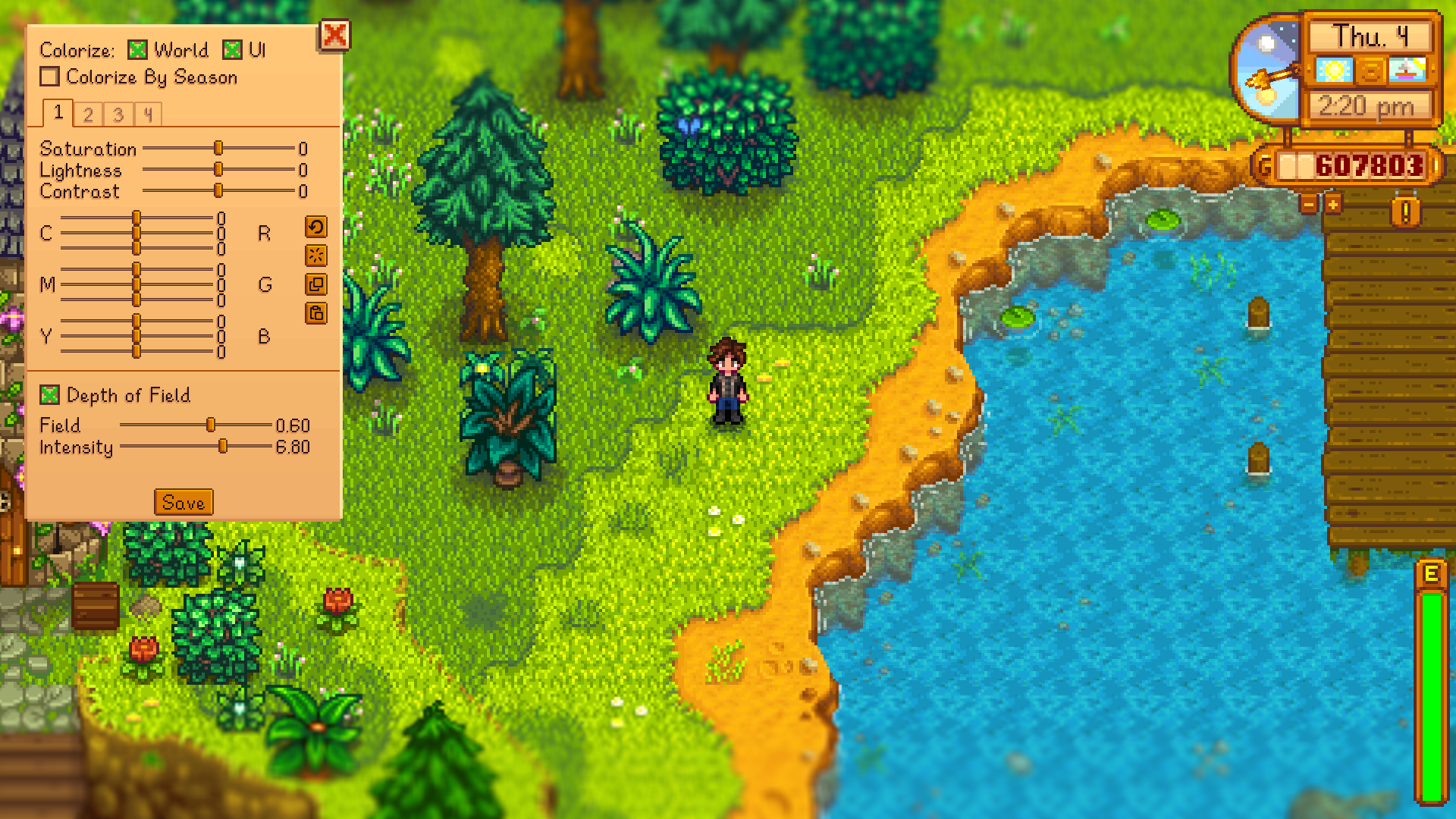
ぼかしを加えるDepth of Fieldもありますが、作者は色調補正より負荷が高いと案内しています。重くなる場合は、まずぼかしを無効にして使いましょう。鉱山の階層表示など、一部の表示までぼける既知の制限もあります。
ほかのMODが追加する一般的な画像にも色調を適用できますが、描画処理へ手を加えるMODとの併用は別途確認が必要です。見た目系をいくつも同時に増やさず、単体で確かめてから組み合わせるのがおすすめです。
Stardew Valley Expanded|新しい住人や場所を加えて遊び直す
Stardew Valley Expanded(SVE)は、住人、探索できる場所、会話やイベントなどを加える大型拡張MODです。元の町やイベントにも変更が入るので、便利機能を足すよりも新しい農場生活を始めたい人に向いています。
追加エリアや住人の雰囲気が分かる、1.14公開時のFlashShifterの紹介トレーラー
初めて入れるなら、新しいセーブで始めるのがおすすめです。途中導入では変更された地形と既存の木や配置物が合わないことがあり、序盤から順に出会うイベントもあるためです。
現在の導入に必要なのは、SMAPI、Content Patcher、Farm Type Managerです。SVE本体のフォルダーに加え、それぞれの前提MODも入れてください。古い導入記事に載っている多数の前提MODを、すべて追加する必要はありません。
Frontier Farm、Grandpa’s Farmなどの農場マップは、SVE本体とは別に選ぶオプションです。農場の見た目を変えたい場合はどのマップを使うか決め、そのマップの案内にも従いましょう。
マルチは全員でSVE本体・前提MOD・使用する農場マップをそろえます。別の大型拡張や地形を変えるMODも追加したい場合は、SVE側の互換案内を確認してから組み合わせてください。
Stardew Valley Expandedの配布ページ / 導入ガイド
必要な前提MODとマルチの導入範囲
ソロで使う場合は、自分の環境へ対象MODとその前提を入れます。マルチは「便利MODだから自分だけでよい」とまとめず、次の違いを確認してください。
| MOD | 前提 | マルチで入れる人・注意点 |
|---|---|---|
| Lookup Anything | SMAPI | 使う人。ホストでなくても利用可 |
| UI Info Suite 2 | SMAPI | 使う人。ゲストの住人位置表示には制限あり |
| NPC Map Locations | SMAPI | ホスト+表示を使いたい参加者 |
| Automate | SMAPI | 自動化はホスト。参加者側は接続表示などに使用 |
| Chests Anywhere | SMAPI | 使う人。ゲストは同期済みエリア内に制限 |
| Tractor Mod | SMAPI | ホスト+トラクターを使いたい参加者 |
| Nightshade | SMAPI | ソロ向けの候補。マルチの導入範囲は作者の明示なし |
| Stardew Valley Expanded | SMAPI+Content Patcher+Farm Type Manager | 全員。本体・前提MOD・使用する農場マップをそろえる |
Generic Mod Config Menuは、対応MODの設定をゲーム内で変えやすくする追加ツールです。この8件すべてに必須というわけではありません。入れるMODの設定方法に応じて使ってください。
GMCM導入後はSMAPIからゲームを起動し、タイトル画面の歯車、またはゲーム内オプションの一番下から設定を開きます。対象MODを選んで変更し、保存してください。
一覧に表示されるのはGMCM対応MODだけです。見当たらない時は導入失敗と決めつけず、対応の有無を確認しましょう。また、タイトル画面でしか設定を変更できないMODもあります。詳しくは作者の使い方案内を確認してください。
迷ったら、困っている作業をひとつだけ変える
最初の組み合わせは、次のように目的を絞ると選びやすくなります。
- 調べものを減らしたい:Lookup AnythingかUI Info Suite 2から始める。住人探しが気になるならNPC Map Locationsを追加
- 農場を大きくしたい:加工機の世話にはAutomate、荷物の往復にはChests Anywhere、広い畑にはTractor Modを選ぶ
- 久しぶりに遊び直したい:SVEを主役に新しいセーブで始め、必要な便利MODを後から足す
見た目を変えるNightshadeは、その生活に好みの色を足す選択肢です。大量に入れてから原因を探すより、ひとつ追加するごとに起動とセーブの読み込みを確かめるほうが、好みに合う環境を作りやすくなります。
コメント