
UI Info Suite 2は、作物にカーソルを合わせて収穫までの日数や水やりの状態を確認したり、スプリンクラーとかかしの範囲を重ねて見たりできるMODです。「この列は水をまいた?」「かかしは畑の端まで届く?」という迷いを、その場で確かめられます。
最初は作物の情報・設備の範囲・今日の運勢を使い、誕生日や動物の世話など、自分が忘れやすい表示を足すと扱いやすくなります。この記事では、PC版で使うUI Info Suite 2の設定と、表示が出ないときの確認を紹介します。
最初はオプション画面で使いたい表示を選ぶ
セーブを読み込んで通常のゲーム内メニューを開くと、UI Info Suite 2のオプションタブが追加されています。ハンマーのアイコンが目印で、カーソルを合わせると「UI Info Suite 2 のオプション」と出ます。ここに機能ごとのチェック項目が並び、ゲーム中でもオン・オフを変えられます。
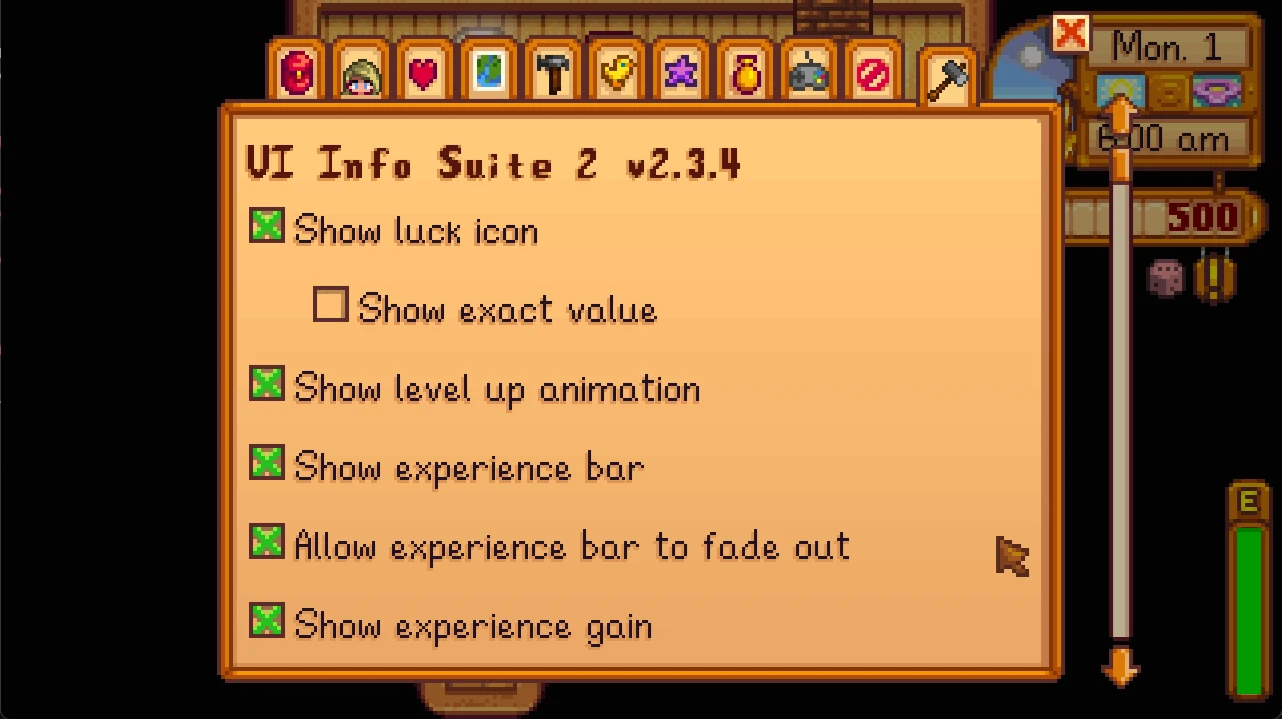
まず確認したい日本語の項目名は、次の3つです。英語で遊んでいる場合に探せるよう、英語名も添えています。
- 作物とタルの時間を表示する(Show crop and barrel times):畑や加工機にカーソルを合わせて状態を確認する
- かかしとスプリンクラーの範囲を表示する(Show scarecrow and sprinkler range):設備が届く場所を色付きのマスで見る
- 幸運アイコンを表示する(Show luck icon):その日の運勢を画面上で確認する
これらは初期設定でも有効ですが、以前に設定を変えたセーブではチェックが外れている場合があります。機能を増やす前に、作物へカーソルを合わせるなど、今使いたい表示が出るかをひとつずつ確かめてください。
作物は残り日数と「乾いている」を一緒に見る
「作物とタルの時間を表示する」を有効にして、育てている作物のマスへカーソルを合わせます。作物名と収穫までの日数に加えて、日本語では「湿っている」「乾いている」のどちらかが表示されます。肥料を使っていれば、その情報も確認できます。
英語表示の例では、まだ水をやっていない畑に「Not Watered」と出ています。地面の色だけでは見落としやすい作物も、気になるマスにカーソルを合わせて確かめられます。
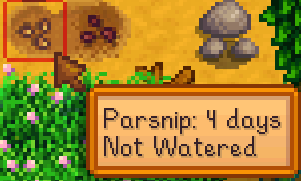
水をやった畑では「Watered」に変わります。残り日数と水分の表示は別なので、水やりをした瞬間に「4日」が「3日」へ減るわけではありません。まず乾いている作物を見つけ、通常どおり水をやるための確認に使いましょう。
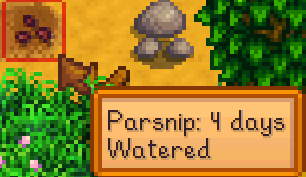
日数は作物の現在の成長状態に基づく表示です。今後の水やり忘れまで防いでくれるものではなく、季節をまたいで育つかどうかも別に考える必要があります。月末は残り日数だけで決めず、その作物を次の季節も育てられるか確認してから種を買い足してください。
同じ項目で、稼働中の加工機にカーソルを合わせた際の加工時間も確認できます。完成までの時間をその場で確かめられます。
スプリンクラーとかかしは置く前と置いた後で確認する
範囲表示を有効にしたら、まずスプリンクラーやかかしを持ってみましょう。設置しようとしている位置を基準に色付きの範囲が出るため、畑の端や設備同士の間に抜けがないか確認してから置けます。これは効果の届く場所を示す表示で、そのマスが今日すでに水やり済みかを示す表示とは異なります。
設置済みの設備を確認したい場合は、範囲表示のすぐ下にある左Ctrlキーで範囲を表示する追加項目にもチェックを入れます。このキー操作の項目は初期状態ではオフです。親項目だけオンにしてCtrlを押しても、期待する表示は出ません。
- 手に持っている設置用アイテムをいったん外し、見たいスプリンクラーやかかしへカーソルを合わせる
- 左Ctrlを押している間、その設備の範囲を確認する
- 同じ種類をまとめて見たいときは、対象へカーソルを合わせたまま左Ctrl+左Altを押す
「すべて」は、その場所にある同じ種類の設備をまとめて確かめるための操作です。農場のどこにいても全設備の範囲が無条件に出る、という意味ではありません。かかしとスプリンクラーは分けて確認すると、色が重なっても見失いにくくなります。
日本語の追加項目には「左Altキーですべて」と書かれていますが、既定の組み合わせは左Ctrl+左Altです。左Altだけで反応しない場合は、この組み合わせを試してください。キーを変更済みなら、自分の割り当てが優先されます。
朝は運勢・誕生日・行商人のアイコンを確認する
日付や時刻の近くに追加されるアイコンは、今日の予定を決めるときに便利です。アイコンへカーソルを合わせると説明が出るので、見慣れない絵だけで判断せず、最初は内容を読んでみましょう。
- 幸運アイコンを表示する:今日の運勢を確認する。細かい数字も知りたい場合は、その下の「詳細な値を表示する」をオンにする
- 誕生日アイコンを表示する:誕生日の住人を確認し、出発前に贈り物を用意する
- 行商人を表示する:行商人が来ているときの目印を出し、買い物を予定に入れる
誕生日アイコンは、すべての住人の誕生日を常に知らせるカレンダー代わりとは限りません。友好関係が記録されている相手が対象で、「友好度が最大の場合は隠す」は初期状態でオンです。その日に贈り物を渡した相手のアイコンも消えます。毎年欠かさず祝いたいなら、最大友好度で隠す設定を外してください。
行商人には「訪問済みの場合は隠す」という追加設定があります。初期状態ではオフなので、訪ねた後も目印を残すか、用事が済んだら消すかを好みで選べます。アイコンを予定表のように使いたい人は、表示条件まで合わせておくと便利です。
動物の世話と道具の受け取りを忘れにくくする
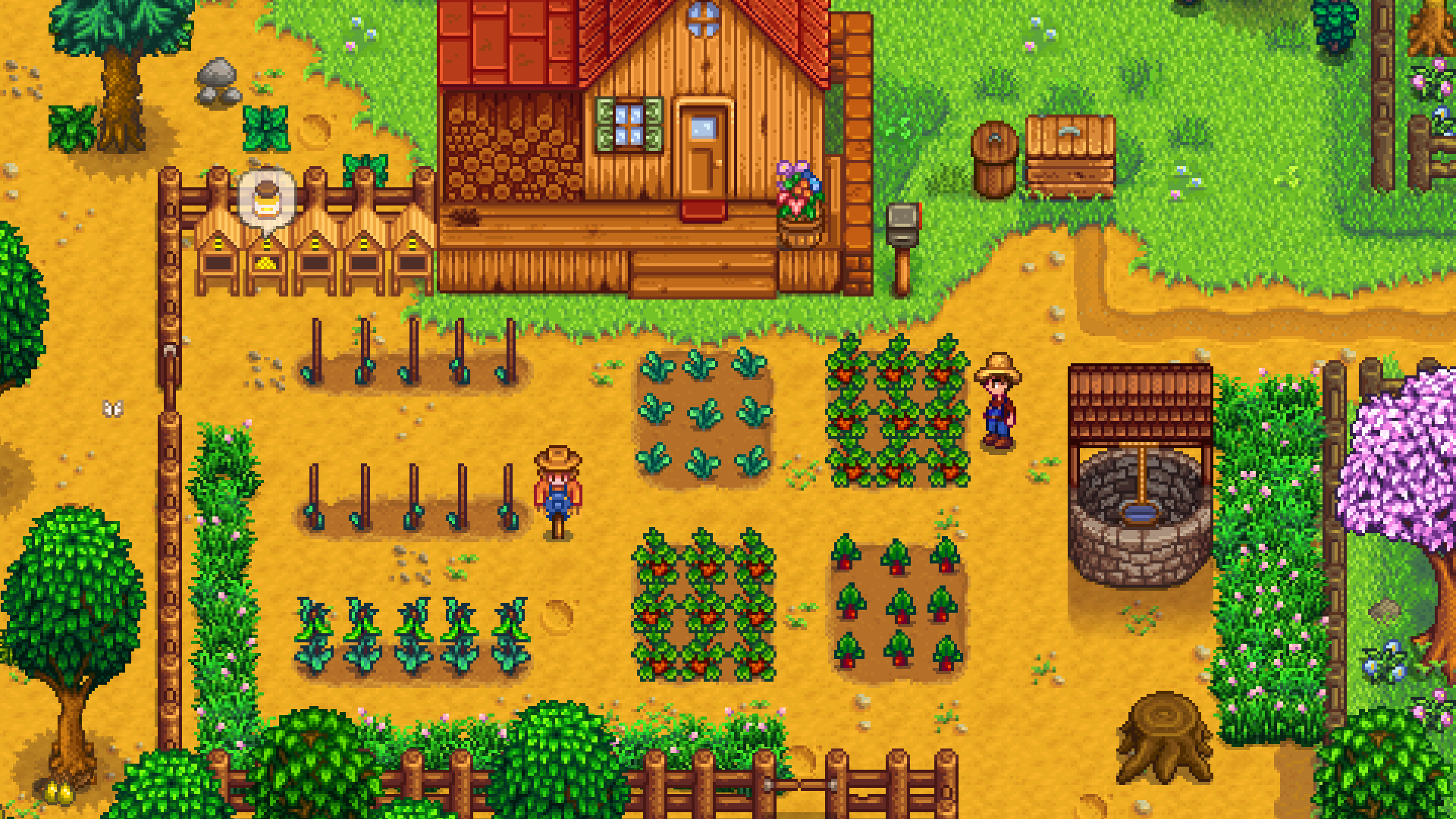
動物を飼い始めたら「動物がふれあいを必要とするアイコンを表示する」も役立ちます。まだなでていない動物に目印が出るため、小屋の中で何匹も重なっているときに、残っている相手を探しやすくなります。牛乳や羊毛を採れる動物には生産物の目印もあります。
なでる目印にも「友好度が最大の場合は隠す」があり、初期状態でオンです。目印がない動物を見て「今日はもうなでた」と判断してしまうなら、この設定を外して使いましょう。
「ツールのアップグレード情報を表示する」では、クリントに預けている道具と完成までの状態が分かります。「新しいレシピが利用可能になったら表示する」は、テレビの料理番組でまだ覚えていないレシピが放送される日の確認に使えます。朝にアイコンを見て、道具の受け取りやテレビの確認を予定へ加えると、往復や見逃しを減らせます。
表示が多すぎるときは機能ごとに減らす
画面がにぎやかになりすぎたら、まず「入手経験値を表示する」や「経験値バーを表示する」を見直してください。経験値バー自体は残したい場合、「経験値バーをフェードアウトさせる」を有効にして、常に目に入る量を抑える方法もあります。農場で必要な表示と、探索中に必要な表示を考えて選びましょう。
別のMODでも経験値や範囲を表示しているなら、片方の重なる機能をオフにします。UI Info Suite 2を丸ごと外す前に、どの表示が重なっているかを切り分けるほうが、自分に合った組み合わせを残しやすくなります。
機能のチェック状態はセーブごとに扱われ、ゲームのセーブ時にMOD内のdataフォルダーへ保存されます。ソロの農場で変えた表示が、別の協力農場では違っていても不具合とは限りません。設定を変えた直後に保存せず終了すると、変更が残らない点にも注意してください。
キーの割り当てやオプションタブの表示は、MOD全体のconfig.json側の設定です。Generic Mod Config Menuを追加していれば、対応する項目をゲーム内から変更できます。機能ごとのチェックを切り替えるだけなら、UI Info Suite 2自身のタブで操作できるため、追加の設定MODは必須ではありません。
カレンダーと掲示板は、メニュー内の追加ボタンから開けます。既定のショートカットはカレンダーがB、掲示板がHです。Chests Anywhereも既定でBを使うため、両方を入れて操作が重なる場合は、どちらかのキーを変更しておくと迷わず使えます。
導入するのはUI Info Suite 2の配布ファイル
2026年10月2日時点で、作者のGitHub ReleasesがLatestとして案内しているのはv2.3.7です。このバージョンはStardew Valley 1.6.14向けに更新され、公式NexusページはSMAPI 4.1.7以上を要件として案内しています。ゲーム本体とSMAPIの対応も確認したうえで使ってください。
この記事の操作は、Windows・macOS・LinuxのPC版を対象にしています。初めてSMAPIを使う場合は、SMAPIの導入ガイドで起動方法を確認してください。
GitHubから入れる場合は、Releasesの「UIInfoSuite2.v2.3.7.zip」を展開し、UIInfoSuite2のフォルダーをModsへ入れてSMAPIから起動します。「Source code」や緑色のCodeボタンから取るZIPは導入用の配布ファイルではありません。旧UI Info Suiteや、名前にAltが付いた別フォークの説明とも混同しないようにしましょう。
日本語の翻訳は同梱され、ゲームの言語に合わせて使われます。本記事の表示名と設定はAnnosz/UIInfoSuite2のv2.3.7を基準にしています。更新後に項目が変わった場合は、配布ページの変更履歴を確認してください。
表示されないときは対象・設定・読み込みを順に確認する
一部の情報だけ出ないときは、まず表示条件を確認します。誕生日の目印や動物の目印は友好度などで消え、作物の吹き出しは対象のマスへカーソルを合わせたときに出ます。範囲は、親項目とCtrl操作の追加項目の両方を見直してください。
タブごと見当たらない場合は、「ゲーム内メニューにオプションを表示」が無効になっていないかを確認します。キーを変えるためにGeneric Mod Config Menuを使っているなら、その設定画面から戻せます。config.jsonを直接直す場合は、先にゲームを終了してコピーを残してから行いましょう。
そのうえでSMAPIの起動ログを開き、UI Info Suite 2が読み込まれているか、バージョン不足や重複したMODのエラーがないかを確認します。フォルダーを入れたつもりでも、Source codeのZIPを使っていたり、SMAPIを通さずにゲームを起動していたりすると表示されません。複数の表示MODを使っている場合は、重なる機能から順に無効化して原因を絞ります。
情報表示を使う人が自分のPCへ導入すればよく、ホストへの導入は必須ではありません。ただし、マルチプレイではゲスト側の住人の地図表示に既知の制限があります。作者は正しい位置を確認できるのはホスト側と案内し、必要ならNPC Map Locationsを使う方法を挙げています。併用時はそちらが優先され、UI Info Suite 2側の地図機能が無効になります。
外して確かめる場合は、ゲームを終了し、UIInfoSuite2フォルダーをModsの外へ一時移動します。表示設定を残して戻せるよう、config.jsonやdataを含めてフォルダーごと保管すると扱いやすくなります。新しい農場を作り直す前に、必要な表示だけを選んだ状態から確認してみましょう。
コメント