
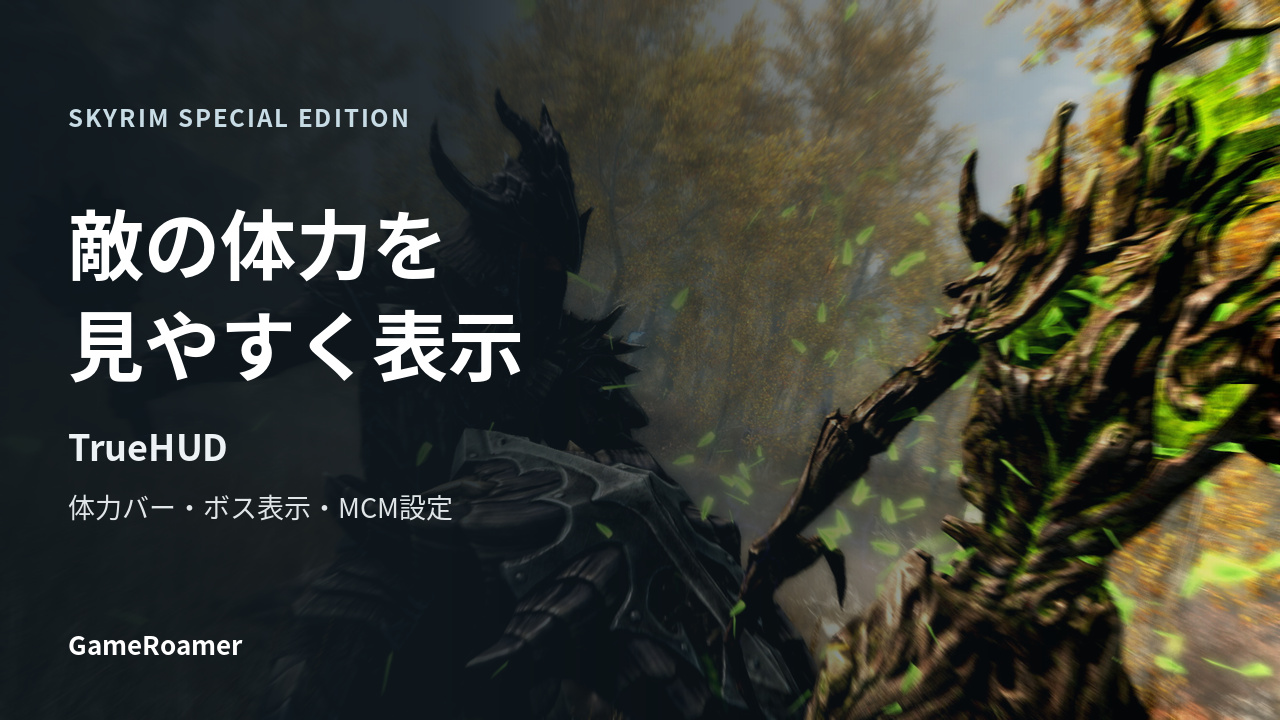
TrueHUDは、敵の近くに体力バーを出し、ボスや自分の残り体力を見やすくするSkyrimのMODです。拾ったアイテムを短く一覧表示する機能もあり、戦闘中から探索後まで、必要な情報を画面上で確認できます。
最初は狙っている敵を詳しく、周囲の敵を簡潔に表示するのがおすすめです。この記事では、Windows PCのSteam版SE系を対象に、MCMで表示を絞る方法と、バーが消える・重なる場合の確認を紹介します。
TrueHUDで増える表示と、最初に開く設定
設定はゲーム内の「MOD設定/Mod Configuration」から「TrueHUD」を選びます。Generalでは、Actor Info Bars(敵や仲間のバー)、Boss Bars、Player Widget、Recent Loot Widgetを個別に有効・無効にできます。全部を一度に使う必要はありません。MCMの入口が分からない場合は、SkyUIのMCMの開き方も参照してください。
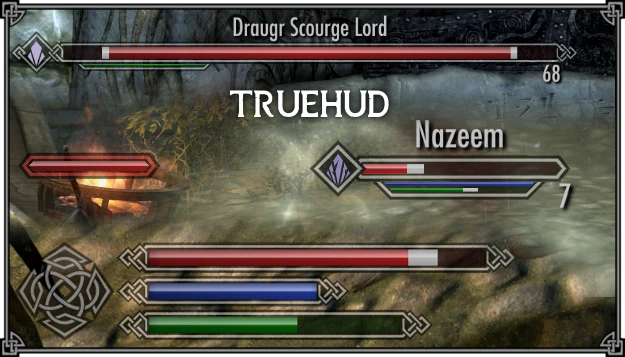
持ち物の検索や並べ替えを変えるSkyUIに対し、TrueHUDで調整するのは普段のゲーム画面に重なる情報です。すでに好みの自分用ゲージがあるなら、Player Widgetを無効にして敵とボスの表示だけ使う構成から始められます。
TrueHUDはTrue Directional Movement(TDM)から独立したMODで、通常のバー表示にTDMは必須ではありません。TDMのロックオンを使っている場合は、その対象に合わせた表示ができます。一方、体幹・スタンなどを示すSpecial Barは対応する別プラグインが必要です。TrueHUDだけで新しい戦闘システムが追加されるわけではありません。
以下の英語名はTrueHUD 1.1.10の設定項目を基準にしています。日本語化によって訳し方が異なるため、見つからない場合はページ名と英語名を手がかりに探してください。
敵の体力バーは「狙っている相手」を目立たせる
Actor Info Barsは、相手の近くに浮かぶ情報バーです。体力のほか、名前、レベルなどの目印、マジカ・スタミナ、直近のダメージを表示できます。敵が多い場所で文字まで全部出すと、相手の動きを追いにくくなります。まずは名前と追加情報を、今見ている対象に絞りましょう。
- Display Name → Target only:名前を現在の対象だけに出す
- Display Damage Counter → Target only:ダメージの数値も対象だけに絞る
- Display for Hostiles → On hit:プレイヤーや仲間との攻撃の命中をきっかけに、周囲の敵のバーを出す
戦闘に入った敵を早めに把握したい場合は、Display for Hostilesを「On combat start」に変えます。On hitでは、攻撃を当てるか、相手の攻撃を受けることで周囲の敵のバーが出ます。ただし、照準やロックオンの現在対象は命中前から表示される場合があります。好みに合わないときは、導入し直す前にこの条件を確かめてください。
相手のマジカ・スタミナは「When changed from default」なら消費などで値が最大未満になったことを検知すると表示を始め、「Never」なら出しません。接近戦の体力だけを見たい場合はNeverから、敵の魔法や強攻撃も意識したい場合は必要な資源バーを足すと、情報の用途がはっきりします。仲間やその他の相手の表示も、敵とは分けて調整できます。
ひとつ変えたらMCMを閉じ、実際のゲーム画面で確認します。TrueHUDはMCMを閉じると設定を読み直すため、設定画面の中だけで表示の変化を判断しないようにしましょう。
ボスバーは字幕とコンパスを避けて置く
Boss Barsは、ボスと判定された敵の体力を画面の決まった位置に大きく出す機能です。相手の頭上を追わずに残量を確認できる反面、字幕やコンパスと置き場所が重なることがあります。最初にプリセットで位置を決め、その後で幅や大きさを調整すると扱いやすくなります。
- Bottom of the Screen:画面下へ配置し、字幕を上へ移動する設定も適用する
- Top, Replace Compass:画面上へ配置し、ボスバーが出ている間はコンパスを隠す設定も適用する
方角を見ながら戦いたい人は、まず下側のプリセットから試すとよいでしょう。「ボス戦だけコンパスが消えた」ときはBoss Barsの「Modify HUD」を確認します。「No」にすればTrueHUDによるその調整を止められますが、バーとコンパスが重ならない位置へ動かすことも必要です。
複数のボスがいる場合は、同時に出すバーの数に上限を設けられます。上限を超えた敵は待ち行列に入り、表示中のボスを倒すと次のバーが出ます。すべての強敵に必ずボスバーが付くわけではなく、種族やNPC、場所のボス指定などによる判定です。追加MODの敵だけ出ない場合は、通常のActorバーも確認して切り分けます。
自分のゲージは配置を決めてから表示条件を絞る
Player Widgetでは、自分の体力・マジカ・スタミナに加え、シャウトの待ち時間や付呪の残量を確認できます。まず「Vanilla Style」で従来に近い配置にするか、「Combined」で画面左下にまとめるかを決めましょう。視線を動かす範囲を小さくしたいならCombinedが候補になります。
導入直後に自分の体力バーが見えない場合は、「Display Health」を一度「Always」にすると位置を探しやすくなります。場所を決めたら、常時表示・戦闘中・値の変化に応じた「Dynamic」など、見たいタイミングに合わせます。満タンや戦闘外で非表示になる設定を、動作不良と取り違えないのがポイントです。
Combinedで3本の長さが違う場合は「Scale Bars」を確認してください。これが有効だと、最大体力・マジカ・スタミナに応じて幅が変わります。均等な長さを好むなら無効にしてから幅を調整します。シャウトや付呪の表示も、実際に使う情報だけ残すと視線が散りにくくなります。
プリセットは位置だけの見本ではなく、複数の設定値をまとめて変更します。細かく調整した後に選び直すと、その値も上書きされます。「プリセット→位置と大きさ→表示条件」の順に進め、最後にプリセットへ戻らない方が調整をやり直さずに済みます。
拾った品はRecent Lootで短く確認する
Recent Lootは、入手したアイテムをしばらく画面に残す一覧です。敵から品を取った後や、素材を続けて拾ったときに、直前に何を入手したかを見返せます。所持品すべてを検索する機能や、後から長期間の履歴を調べる機能としては使いません。
最初の目安として、「Max Loot Message Count」を3〜5件、「Loot Message Duration」を3〜5秒程度にすると、画面を占めすぎず読みやすさを比べられます。これはおすすめの調整例で、初期値ではありません。文字を読む前に消えるなら時間を延ばし、一度に多く拾う場所で邪魔なら件数を減らします。
インベントリや生産画面の中まで一覧を出したくない場合は「Hide In Inventory Menus」「Hide In Crafting Menus」を確認します。通常の「アイテムを入手した」という通知と二重になるなら「Hide Vanilla Message」で元の通知を隠せます。品名は出るのにアイコンだけ見えない場合は、アイコンに必要なSkyUIの導入状態を確認してください。
戦利品を整理する段階では、Recent Lootを長く残し続けるより、SkyUIの所持品一覧へ切り替える方が向いています。「何を拾ったか」と「何を持ち帰るか」で、見る画面を使い分けましょう。
ほかのHUDと重なるときは、表示を担当するMODを決める
自分の体力ゲージを追加するMODや、コンパスの表示を制御するMODを併用していると、同じ場所に2つ出る場合があります。先に「自分のゲージはどちらを使うか」を決め、使わない側の機能をMCMで無効にすると、位置だけを動かし続けずに済みます。
- 元の自分用ゲージが重なる:Player Widgetの「Hide vanilla bars」を確認する
- 隠した元のゲージが復活する:「Force hide vanilla bars」を試し、併用MODの表示制御も確認する
- 追加ゲージどうしが重なる:別のゲージ追加MODの機能を確認する
Force hide vanilla barsは、元のゲージを繰り返し非表示にするための設定です。他のMODが隠したゲージを再表示させる場合に使う項目で、画面にあるあらゆる追加バーを消す機能ではありません。逆にPlayer Widgetを使わない場合は、その機能ごと無効にする方が目的に合います。
また、バニラHUD向けのスキンを入れても、TrueHUDが追加したバーまで同じ見た目になるとは限りません。TrueHUD側の素材は別なので、色や枠をそろえたい場合は、使うスキンがTrueHUDに対応しているかを先に確認します。表示位置の調整だけで見た目の対応が増えるわけではありません。
導入前はTrueHUDと前提MODの対応バージョンをそろえる
2026年10月2日時点のTrueHUD公式配布は1.1.10で、作者の変更履歴は本体「1.7.99+」対応と案内しています。必要なのはSKSE、Address Library、SkyUI、MCM Helperです。GitHubのビルド手順に出てくる開発用ツールを、遊ぶためにそろえる必要はありません。
現在のSteam版は、本体1.7.104に対してSKSE 2.3.1が公式の組み合わせです。Address LibraryはFilesに1.7.104.0までを対象とするAll in One v13があり、MCM Helper 1.6.3のMain fileはSteam 1.7.99+・SkyUI 6+を条件にしています。Address LibraryのFilesとMCM HelperのFilesで、手元の構成に合う説明を確認してください。
SKSEだけ更新して、以前のDLLプラグインもすべて動くと判断しないでください。旧Steam環境やGOGでは前提MODの選択が異なります。本体の調べ方とストア別の入口はSKSEの選び方へまとめています。VR、旧Skyrim、Game Pass/Epic版へ、この手順をそのまま当てはめることも避けてください。
前提がそろったら、セーブとMOD構成をバックアップし、普段のMODマネージャーでTrueHUDを導入・有効化します。同じ環境からSKSE経由で起動し、まずTrueHUDのMCMを開けるか確認します。作者の配布ファイルに対応更新が入っているため、古い解説だけを見て非公式DLLを追加するのは避け、使うファイルの対応条件を確かめましょう。
表示が出ないときは、症状ごとに確認する
TrueHUDのMCMが空白・開けない
MCM全体がないのか、TrueHUDのページだけ空白なのかを分けます。作者は空白のMCMについて、MCM HelperまたはTrueHUDの導入状態を確認するよう案内しています。MCM HelperとSkyUIのバージョンが合っているか、TrueHUDの設定ファイルも有効になっているかを、MODマネージャーで確認してください。
有効にしたのにバーが見えない
Generalで対象の機能が有効かを確かめ、敵なら出現条件、自分ならDisplay Healthを確認します。透明に近い場合は「Uses HUD Opacity」などの不透明度設定と、ゲーム側のHUD不透明度も見ます。設定変更後だけ表示が崩れたなら、MCMを閉じてからセーブ・再読み込みを試すのが作者の案内です。
起動時にDLLやAddress Libraryのエラーが出る
ゲーム画面へ進む前のエラーは、MCMの表示条件では直せません。本体用のデータベースが見つからない場合は、Address Libraryの対応バージョンと配置を確認します。一方、「must be recompiled for new address library」と出る場合は、対象DLLに新形式への対応更新が必要です。Address Libraryだけを入れ直す対処と分け、メッセージに書かれたDLLの配布元を確認してください。
設定が戻る・入れ直しても以前の配置になる
TrueHUDのユーザー設定は「Data/MCM/Settings/TrueHUD.ini」に保存され、同梱の初期設定より後に読み込まれます。入れ直しても保存済みの設定が残る場合があるため、利用中の設定ファイルやプリセットMODの上書きを確認します。MO2では生成ファイルの置き先も確認し、設定を残したい場合はOverwriteの中身をまとめて削除しないでください。
ここはボス判定用の「Data/SKSE/Plugins/TrueHUD」内のINIとは別です。見た目を戻したいのにボス判定のファイルを編集する、といった取り違えを避けましょう。まず1項目を変えてMCMを閉じ、どの表示が変わったかを確かめると、必要な情報だけが残る画面に近づけられます。
コメント