
Mod Organizer 2(MO2)の「Overwriteにファイルがある」という警告は、破損や導入失敗を意味するものではありません。警告を消すために全削除せず、まず生成されたファイルの用途を確認しましょう。必要な設定やツールの出力は通常のMODへ移すと、使うプロファイルごとに管理できます。
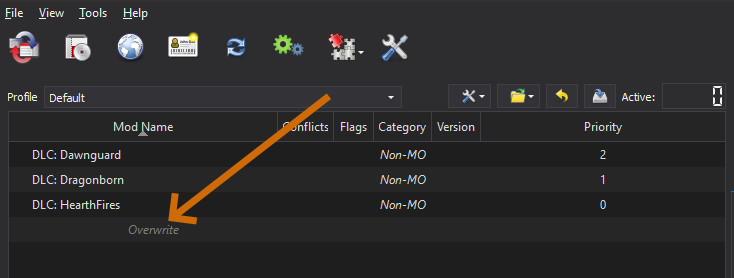
Overwriteの警告だけで削除しない
Overwriteは、MO2から起動したゲームやツールがDataフォルダー内に新しく作ったファイルの受け皿です。ログやINI設定のほか、FNISなどのツールが生成した、ゲームに必要なファイルも入ります。
左側のMOD一覧でOverwriteをダブルクリックすると、中のファイルとフォルダーを確認できます。直前に使ったツールや変更した設定と照らし合わせ、何の出力なのかを確認してください。名前だけで判断できなければ、生成元のツールやMODの説明を調べてから整理します。
- 必要な生成物・設定:削除せず、使う構成に対応した通常のMODへ移す。
- 中身が正しく、そのまま使いたい:警告があるだけなら残して使える。ただし下記の優先度と共有範囲に注意する。
- 不要と思われるログ:ゲームやツールの次回起動で再生成されることがあり、削除しても警告の恒久的な解消にはならない。
Overwriteは常に有効で、優先度も最も高い扱いです。同じファイルが通常のMODにもある場合はOverwrite側が使われます。また、プロファイルを切り替えても内容は残るため、別のMOD構成で作ったファイルが影響することがあります。
必要な出力をCreate Modで移し、有効化する
中身が一つの構成で使う出力だと確認できたら、次の手順で通常のMODとして分けられます。操作前に残しておきたいファイルのコピーを取っておくのは、整理に備えた安全策です。
- MOD一覧のOverwriteを右クリックし、Create Mod…を選ぶ。
- 生成元と使う構成が分かる名前を付ける。たとえば「FNIS Output – Profile A」のように区別する。
- Overwriteの全内容が新しいMODへ移ったことを確認する。
- 新しいMODは初期状態で無効なので、そのファイルを使うプロファイルでチェックを入れて有効化する。
複数のツールや構成の出力が混在している場合、Create Modで一括移動しても用途別には分かれません。Overwriteをダブルクリックして中身を開き、判別できたファイルを既存の対応するMODへドラッグして分けられます。右クリックのMove content to Mod…は全内容を既存MODへ移す操作なので、一部だけ整理したい場合とは使い分けます。
TrueHUDの設定が戻る場合は、生成ファイルだけでなく設定の読み込み先も確認してください。TrueHUDの導入・設定ガイドで個別の設定ファイルを説明しています。
次回からの出力先は、プロファイルごとに指定する
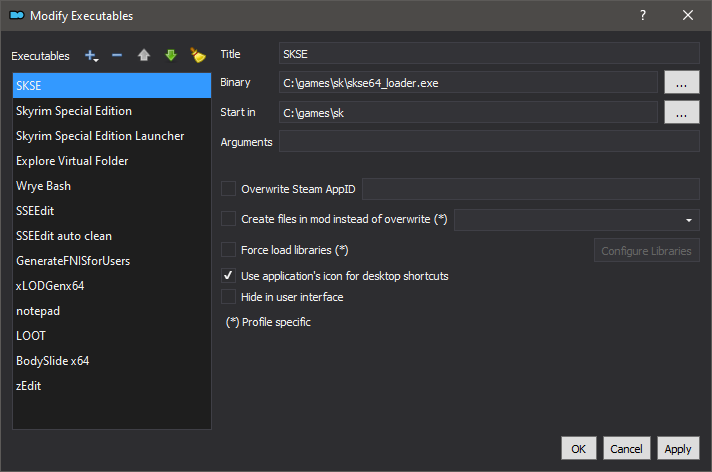
毎回同じツールの出力を仕分けるなら、Create files in mod instead of overwriteで新規ファイルの保存先を指定できます。
- 出力先となるMODを用意する。新しく空のMODを作る場合は、MOD一覧の右クリックメニューのCreate empty modを使う。表示位置によっては末尾にabove/belowなどが付く。
- 画面右上の実行ファイル一覧から<Edit…>を開き、対象のツールを選ぶ。
- Create files in mod instead of overwriteを有効にし、出力先のMODを選んで設定を保存する。
- その出力を使うプロファイルで、出力先MODも有効にしておく。
この指定はプロファイル別です。別のプロファイルへ切り替えたら、同じツールについて出力先を確認してください。構成ごとに分けたい場合は別々の出力用MODを用意し、必要な方だけを有効にします。
対象はこれから作られる新規ファイルです。既にOverwriteにある内容を自動で移す設定ではなく、既存MOD内のファイルへの書き込みまで全て別の場所へ分離できるとも限りません。まず現在の生成物を整理し、その後に次回の出力先を設定する順序で進めましょう。
コメント