
『Terraria』で見慣れない素材を拾った時や、大型MODの装備を作りたい時は、Recipe Browserで完成品と材料を行き来すると、次に集めるものを整理できます。名前が分からなくても、手持ちのアイテムから関連レシピを呼び出せます。
この記事ではPCのtModLoader向けに、素材の使い道、必要な作業台、敵からのドロップを探す手順を紹介します。最初は開閉用キーと「Query Hovered Item」を設定し、RecipesとItemsの2つのタブから使い始めましょう。
情報確認日:2026年10月2日。Recipe Browser 0.12.0.3の配布情報と、同じバージョンの作者公開コード・ヘルプを参照しています。
導入前に、配布元とtModLoaderの枝を確認する
配布元はjavidpackのRecipe Browserです。Workshop→Download Modsで探し、Manage Modsで有効化して読み込み直します。比較から選びたい人は、TerrariaのおすすめMOD8選も参考にしてください。
作者の更新履歴では、0.12.0.3は2026年9月にStable tModLoader v2026.7向けに公開されています。一方、確認日のtModLoader安定版は1.4.4系のv2026.08.3.0です。配布時の対象バージョンと、現在使っているバージョンを分けて確認しましょう。
本記事は1.4.4系stableを前提にしています。Terraria本体の更新番号を、そのままtModLoaderの対応番号と考えないようにしてください。previewや1.4.3-legacyで遊ぶ場合は配布対象が変わります。月次更新後に読み込めない時も、先にエラーの内容と作者の更新情報を確認します。
最初に設定するキーは2つ
設定のControls/KeybindingsでRecipe Browserの項目を探します。日本語キーボードや他のMODとの重複で使いにくいことがあるため、記事にある固定の1文字を押すより、自分の割り当てを確認する方が確実です。
- Toggle Recipe Browser:ウィンドウを開く・閉じるキー。まずこれだけで開閉できるか確認します。
- Query Hovered Item:カーソルを重ねているアイテムを調べるキー。インベントリから素材を持ち上げずに検索できます。
- Toggle Favorited Recipes Window:お気に入りの素材集め表示を開閉するキー。必要になったら追加します。
Query Hovered Itemは、最後に使ったタブで動きが変わります。レシピを調べたい時は、いったんRecipesタブを選んでから、手持ちの素材にカーソルを合わせて押しましょう。Recipesタブでは、同じアイテムにもう一度使うとウィンドウを閉じられます。操作に迷ったら、ゲーム内のHelpタブも開いてみてください。
完成品から材料へ、手持ちの素材から使い道へ
欲しい装備の名前が分かる場合
- Itemsタブで名前を検索する。名前用の欄は「Filter by Name」、説明文用は「Filter by tooltip」です。まずは短い名前の一部から探します。
- 見つけたアイテムを左ダブルクリックする。Recipesへ移り、そのアイテムに関係するレシピを表示できます。
- 作りたい完成品のレシピを選ぶ。材料、必要数、作業台や条件を確認します。材料も左ダブルクリックできるので、中間素材の作り方を順にたどります。
名前検索には、その環境で表示されているアイテム名を使います。日本語化しているのに英語の正式名だけで探して見つからない時は、表示名の一部やアイテムへの直接照会を試してください。未所持の装備でも、Itemsから探し始められます。
拾った素材の使い道を知りたい場合
Recipesを選び、素材にカーソルを重ねてQuery Hovered Itemを押します。左上の照会枠に対象が入り、その素材を材料にするレシピと、その素材を作るレシピが候補になります。「作り方」と「用途」を同じ一覧から追える仕組みです。
別の装備へ寄り道したら、照会枠の履歴を戻る・進むボタンで前の素材へ戻れます。最初の装備名を毎回入力し直す必要はありません。新しいものを検索する前は、名前欄や追加フィルターが残っていないかも見ておきましょう。
作業台と素材の入手先を調べる
材料がそろっていても、作業台や条件は別に確認
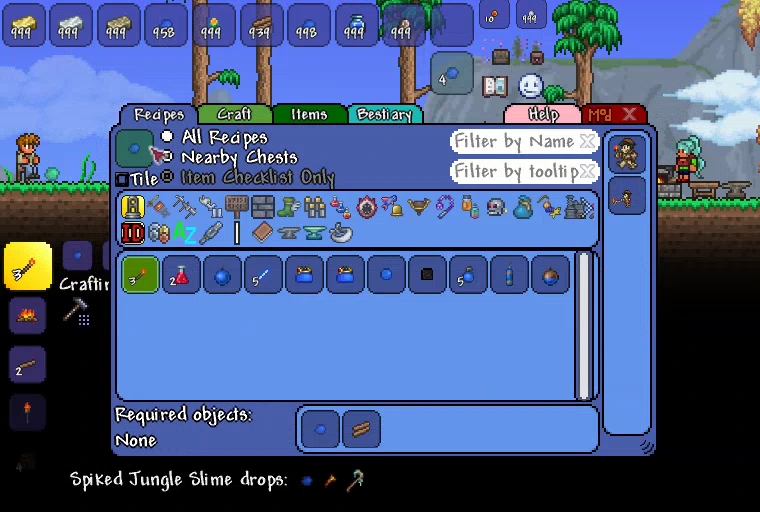
レシピを選ぶと、下部に作業台と追加条件が表示されます。赤・緑の表示を見て、必要な台の近くにいるか、条件を満たしているかを確認してください。材料の種類だけでなく個数も見ます。候補に表示されたことだけで、今すぐ作れるとは限りません。
作業台そのものの作り方が分からない場合は、RecipesのTileから作業台一覧を開きます。台を左クリックすると「その台を使うレシピ」、右クリックすると「その台を作るレシピや入手先」を調べられます。上位の台が下位の台を兼ねる場合は、継承レシピの表示切り替えにも注意してください。
途中に何段階も制作を挟む時は、Recipesのレシピを右クリックしてCraftへ進むと、制作経路を確認できます。「Missing Stations」は未遭遇の作業台を経路に含める設定で、台がなくても制作できるようになる設定ではありません。まずは不足する台と材料を確認する用途で使うと分かりやすいでしょう。
敵が落とす素材はBestiaryで調べる
Itemsのアイテムを右ダブルクリックすると、Bestiaryでそのアイテムを落とすNPCを探せます。NPCを選ぶとドロップ一覧、そこにあるアイテムを左ダブルクリックすると関連レシピへ戻れます。Recipesの右側に出るNPCからもBestiaryへ移れます。
敵のドロップが見つからない時は、購入品や採掘素材など、別の入手方法も考えます。クラフト一覧と敵のドロップ一覧だけで、あらゆる特殊な入手方法まで説明できるとは限りません。追加MOD独自の仕組みなら、その作者の説明と合わせて確認しましょう。
検索結果が多い時は、名前・カテゴリ・MODで絞る
名前と説明文の検索欄は別々に働きます。カテゴリで武器や道具に絞り、表示された並べ替えを使うと候補を比べやすくなります。検索欄同士はTabで移動できます。選ぶカテゴリによって、使える並べ替えやフィルターも変わります。
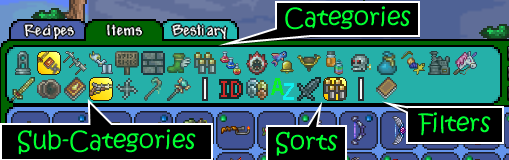
大型MODと一緒に使う時はMod Filterで対象を絞れます。ただし、完成品の所属MODと、レシピを追加したMODが同じとは限りません。Recipesタブでは、対象MODをAll以外にすると、並べ替え・フィルター欄に絞り込み基準を切り替えるアイコンが表示されます。完成品・レシピの追加元・材料という、次の3つの基準を使えます。
- 完成品のMOD:そのMODのアイテムを作るレシピを探す。追加装備を一覧で見たい時に便利です。
- レシピの追加元MOD:そのMODが追加したレシピを探す。通常アイテムに別の制作方法を追加するMODも対象にできます。
- 材料のMOD:そのMODの素材を使うレシピを探す。拾った追加素材の用途を広く調べたい時に使います。
対象MODは上部のMod Filterで選び、Recipes側の切り替えアイコンで絞り込み基準を選びます。基準は左・右クリックで切り替え、中クリックで完成品のMOD基準へ戻せます。ツールチップで現在の意味を確認しましょう。絞り込み自体を外す時は、上部のMod FilterをAllへ戻します。
Nearby Chestsは、近くのチェストや手持ち・個人用収納などから、必要な材料の種類を探して候補を絞る機能です。照会枠のアイテムも判定に含まれます。材料の必要数、作業台、制作条件がそろったことや、チェストから自動で制作できることを示すものではありません。「Craftable」と混同しないようにしましょう。収納をまとめて制作する仕組みは、Magic Storageの使い方で別に解説しています。
マルチでは誰が入れる? お気に入りは共有できる?
Recipe BrowserのMod SideはBothです。ホスト・サーバーと参加者の双方で使う構成にします。参加者だけが入れていてサーバーにない場合、そのMODは接続時に無効化されます。サーバー側にあれば、参加時に必要なMODを受け取って有効化する仕組みがあります。UI中心のMODでも、自分側だけで使える分類ではありません。
遊ぶ前に、tModLoaderの枝とMOD構成をホストに合わせます。通常のTerrariaを起動している人は、そのままtModLoaderのワールドへ参加できません。導入範囲の根拠はtModLoaderのModSide定義で確認できます。
RecipesでレシピをAlt+左クリックするとお気に入りに登録できます。マルチでは他のプレイヤーのお気に入りも表示でき、素材集めの分担に役立ちます。表示される所持数はそのレシピを登録したプレイヤーのものなので、パーティー全体の合計と読み違えないようにしてください。
レシピが出ない・開かない時の確認順
- 開かない:Recipe Browserが有効か、Toggle Recipe Browserの割り当てと他MODとの重複を確認。検索欄への文字入力中なら入力を終えてから試します。
- 検索結果が少ない:名前・説明文を消し、照会枠を空にして、Mod FilterをAllへ。All Recipesを選び、Craftable、カテゴリ、Tileなどの絞り込みも外します。
- 追加アイテム自体がない:追加元MODが読み込まれているかを確認。マルチならホスト側にも同じ構成があるか確認します。
- アイテムはあるのにレシピがない:クラフト以外で入手する品か、別MODでレシピが変更・無効化されていないかを確認。「Show recipes disabled by Mods」で表示できても、それで制作が解禁されるわけではありません。
- 動作が重い:CraftのCalcやExtended Craftableによる多段階の計算をオフにして比較。作者のHelpでも、この計算で負荷が出る場合があると案内されています。
更新直後のエラーは、tModLoaderとRecipe Browserのバージョン、併用MOD、再現手順、client.logを控えて切り分けます。テスト用キャラクター・ワールドで必要なMODだけを読み込み、他のMODを少しずつ戻すと原因を探しやすくなります。大切なワールドから大型MODを外して、そのまま保存するのは避けましょう。
作者はWorkshopコメントでは不具合を確認しないと案内しています。相談する時は作者のGitHub Issuesで同じ症状を探し、指定された窓口を使います。ログを公開する前に、ユーザー名を含むPCパスなども確認してください。
まとめ:まず1つの装備を最後までたどろう
最初は「Itemsで完成品を探す→Recipesで材料を見る→材料をダブルクリック→作業台と入手先を確認」の順で使ってみてください。欲しい装備を1つお気に入りに登録すれば、次に集める素材も決めやすくなります。慣れてからMODフィルターやCraftの経路表示を加えると、機能の意味をつかみやすいでしょう。
参考:0.12.0.3の操作ヘルプ、レシピ検索と絞り込み、MODフィルター、tModLoader基本ガイド、トラブルシューティング。

コメント