
Terrariaのリソースパックは、Steam Workshopで購読した後にゲーム内で有効化し、メニューを閉じると反映されます。ダウンロードしただけでは、見た目や音楽は変わりません。
この記事はPCのSteam版Terraria本編が対象です。リソースパックは既存の画像・音楽・テキストを置き換える機能。ボスや装備などを追加するtModLoader用MODとは導入先が違います。
Steamで購読し、ゲーム内で有効にする
- TerrariaのSteam Workshopで使いたいリソースパックを開きます。作者の説明で、変更する内容や対応バージョン、必要な項目がないか確認します。
- パックを購読(Subscribe)し、Steamのダウンロードが終わるのを待ちます。
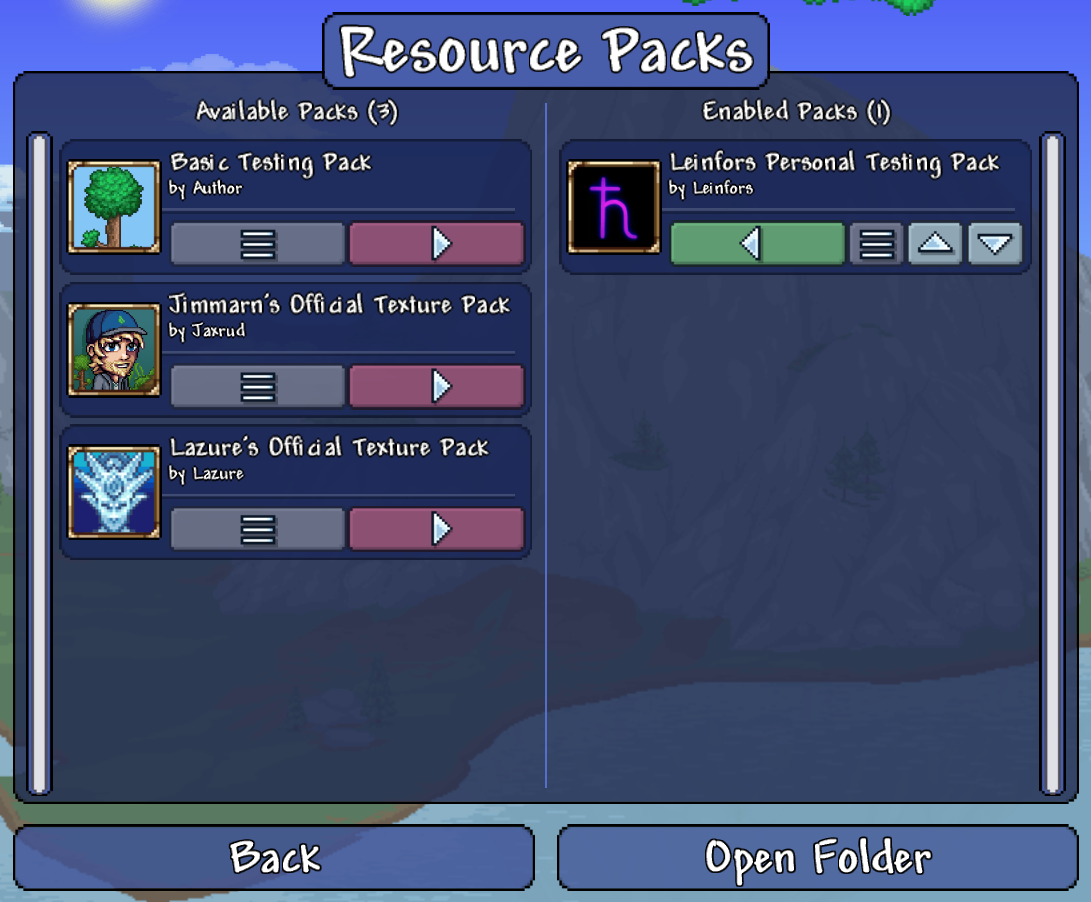
- Terraria本編を起動し、タイトル画面のWorkshop → Use Resource Packsを開きます。
- 左のAvailable Packsから使いたいパックの右矢印を押します。右のEnabled Packsへ移動したら、有効化できています。
- 使うパックを選び終えたら、Backでメニューを閉じます。選んだ変更が反映されます。
配布ワールドを取り込むImport Worldsは別の項目です。リソースパックを使う時は、Use Resource Packsへ進んでください。
反映されない・一部だけ変わらない時の確認
一覧に出ない場合は、まずSteamのダウンロード完了を確認し、Workshopメニューをいったん閉じて開き直します。一覧が更新されたら、Available Packsにあるだけでなく、Enabled Packsへ移しているかも確認しましょう。
複数のパックが同じ画像・音楽・翻訳項目を変更する時は、Enabled Packsの上にあるパックが優先されます。上下矢印で使いたいパックを上へ移動し、メニューを閉じてください。優先順が関係するのは、変更対象が重なる部分です。
それでも目的の部分が変わらなければ、作者の説明に戻り、その項目が変更対象か、今のTerrariaのバージョンに対応しているかを確認します。必要な別パックや指定の順序があれば、その案内に従いましょう。パックによって変更する範囲は異なります。
一時的に無効にする・購読を解除する
いったん元に戻したい時は、Enabled Packsの対象パックで左矢印を押し、Available Packsへ戻してからメニューを閉じます。購読は残るので、また使いたくなったら右矢印で有効にできます。
使わないパックを一覧から外したい時は、そのパックのSteam Workshopページで購読解除(Unsubscribe)します。ページを見失ったら、WorkshopのBrowse → Subscribed Itemsで購読中の項目を探せます。解除後はゲーム内のWorkshopメニューを開き直してください。
Open Folderが空の時は、Steamの購読を確認する
ゲーム内のOpen Folderでパックが見つからなくても、Workshopからの導入に失敗したとは限りません。Workshopで取得したデータは、通常のセーブデータや手動導入用のResourcePacksとは別に、Steam側のsteamapps/workshop/content/105600以下に保存されます。
Workshop経由のパックは、手動導入用のResourcePacksフォルダへコピーせずに使えます。使わなくなった時も、番号付きフォルダを直接消すのではなく、Steamで対象パックの購読を解除する方法で管理しましょう。
操作の出典:Re-Logic公式Workshopガイド。情報確認日:2026年10月5日。
コメント