
『Valheim』で防具を着ているだけなのに持ち物欄が埋まり、探索先の素材を拾えない。そんな時は、装備を専用枠に分けるEquipment and Quick Slots(EquipmentAndQuickSlots)が候補です。回復薬などを割り当てられるクイックスロットも追加できます。
最初は装備枠+既定のクイック3枠から始め、重量上限や死亡時の扱いは変えずに試すと、便利になった部分をつかみやすくなります。本記事ではWindowsのSteam版を中心に、導入、キー設定、マルチで入れる場所と、アイテムを残して外すための準備をまとめます。
情報確認日:2026年10月2日。対象はRandyKnapp配布の3.1.3。作者の配布説明・公開コード・更新履歴に基づきます。
追加されるのは装備専用枠と、すぐ使える別枠
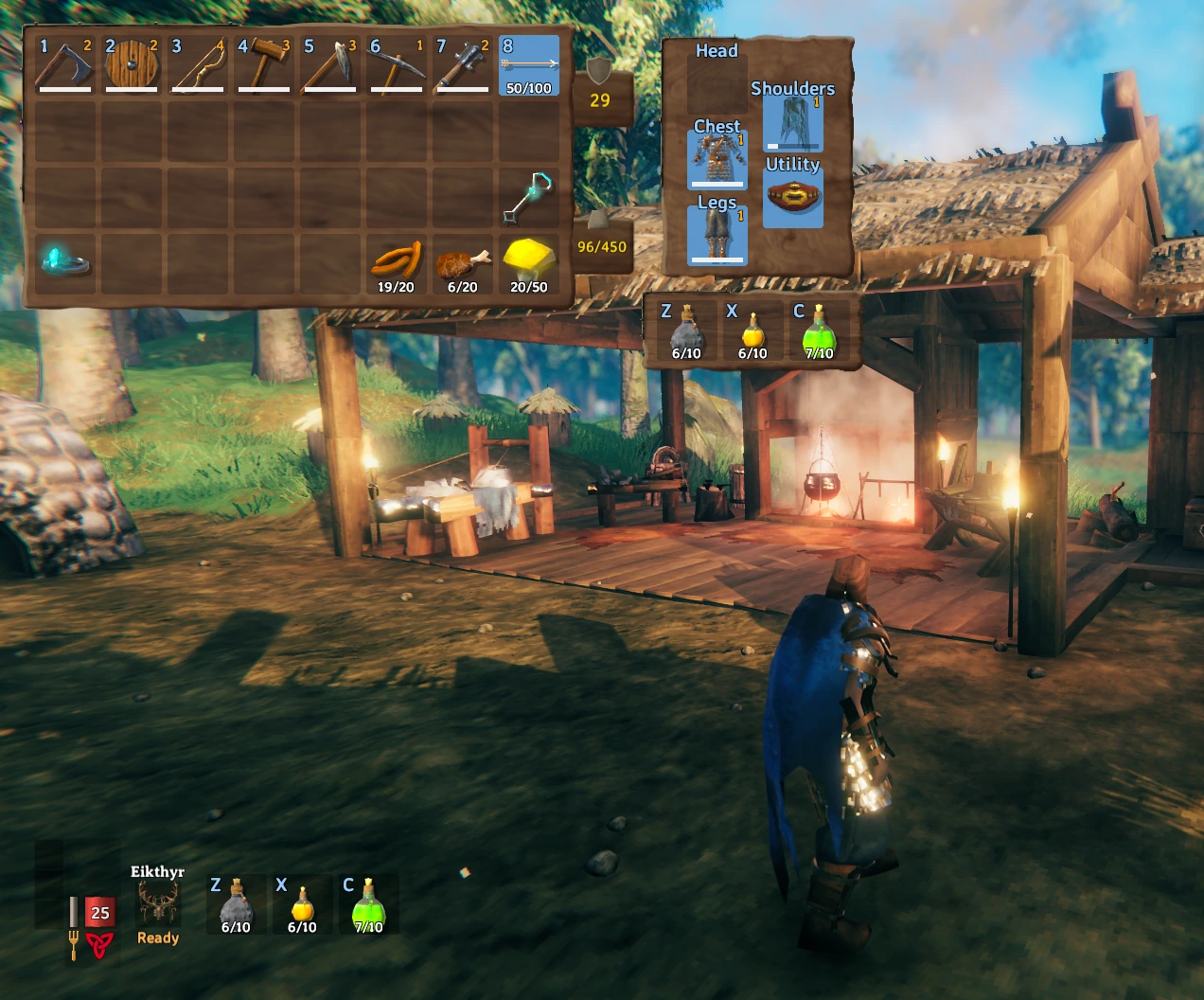
装備欄はHead・Chest・Legs・Shoulder・Utility・Trinketの6種類。防具、ケープ、ユーティリティ装備、トリンケットを分けて扱えます。クイックスロットは既定3枠で、0〜6枠の範囲で変更できます。基本機能は作者の配布ページで確認できます。
使い方の例は、通常のホットバーに武器や道具を残し、追加枠に戦闘中よく使う回復薬をまとめる構成です。ただし、食料を自動で食べる機能や、あらゆる追加アイテム専用欄が付くと考えないでください。まずは自分が押しやすいキーで必要な物を使えるようにするのが目的です。
Valheim 1.0には通常機能としてポケットの拡張も追加されています。単純に持ち物を増やしたいだけなら、ゲーム内の拡張も候補。装備を見分けやすくしたい、回復薬を別キーで使いたい場合に、このMODの価値が出てきます。
現行配布元と対応状況を確認する
選ぶパッケージはRandyKnapp / EquipmentAndQuickSlots。3.xはMidnightsFX氏による書き直し版です。バージョン履歴では3.1.3が2026年9月15日公開の最新バージョン。変更履歴は3.1.0でDeep North対応、3.1.1でキャラ読み込み時の複製問題修正、3.1.3でコントローラーのインベントリ移動改善を案内しています。
一方、ゲーム側はその後も更新され、公式には9月25日の1.0.16が掲載されています。1.0世代向けに更新されたMODですが、すべての後続パッチや併用構成での動作を保証するものではありません。導入する日に配布元と更新履歴を見直し、問題が出たら本番キャラで試行を重ねないようにしましょう。
導入前はキャラとワールドを両方バックアップする
装備枠を変えるMODでは、キャラクターの保存を残すことが特に大切です。チェストへ移した装備はワールド側にも関係するため、キャラだけ、またはワールドだけを戻すと、退避した時点と食い違う可能性があります。
- 使うキャラとワールド、保存日時、Cloud/Localの区別を確認し、導入前のバックアップを残す
- 外部コピーも保管する場合はゲームを終了してから、現在使っている保存先のデータを一式保管する
- MODマネージャーで試用プロファイルを作り、最初は新しい試用キャラと小さなワールドで確認する
プロファイルを分けても、ゲームのセーブが自動で複製されるわけではありません。共同ワールドなら管理者にもバックアップを依頼します。別のキャラ管理MODを使うサーバーでは、手元のキャラ保存だけで戻せると決めつけず、管理者側の保存方法も確認してください。
Steam版に導入して、最小構成で起動する
- Thunderstore Mod Managerやr2modmanでValheimを選び、試用プロファイルを作る
- EquipmentAndQuickSlotsを検索し、配布者がRandyKnappであることを確認する
- BepInExPack ValheimとJötunnを含め、配布パッケージの依存関係も導入する
- マネージャーのMOD付き起動を使い、試用キャラで持ち物欄を開く
- 装備、クイック枠への移動、アイテムの使用、終了後の再読み込みを順に確認する
依存関係はRequired欄に載っています。ただし、そこに残るBepInExの指定5.4.2201を、現在のゲーム向けの推奨固定バージョンと読み替えないでください。確認日のValheim用BepInExPackは5.4.2351です。古い導入記事のファイル一式をそのまま戻さず、現在の配布案内に合わせます。
手動導入する場合、作者の案内はEquipmentAndQuickSlots.dllをBepInEx/pluginsへ置く方式です。マネージャー管理分と手動コピーを重ねないようにしてください。共通操作が初めてならThunderstore Mod Managerの導入・使い方も参考になります。
まず変えたい設定は枠数とショートカット
一度MOD付きで起動して終了すると、BepInEx/config内のrandyknapp.mods.equipmentandquickslots.cfgを確認できます。マネージャー利用時は、そのプロファイルの設定を開きます。BepInExの設定案内に沿って設定エディター、またはゲーム終了中のテキスト編集で変更し、再起動して確かめましょう。以下は3.1.3表記の作者コードにある設定名です。
- Quick Slots → Quick Slot Count:既定3。増やす場合は最大6。使わない枠を増やすより、まず3枠に用途を決めると覚えやすくなります
- Hotkeys → Quick slot hotkey 1〜3:初期キーは順にZ・V・B。以前の設定を引き継いだ環境では値が異なるため、画面の表示と設定の両方を見ます
- Quick slot hotkey 4〜6:初期値はNone。枠数を増やしただけではキーは割り当たらないので、必要な枠に自分で設定します
- Quick slot hotkey label:表示文字用の項目。ここを書き換えても実際の操作キーは変わりません
試す時は、低価値の消耗品を少量だけ置き、1枠ずつ使って確認します。3.xには同じキーの通常操作を抑える仕組みがありますが、他MODも独自のキー処理を持つ場合があります。反応がおかしければ、まずゲーム本体と併用MODのキー割り当てを見直してください。
画面の位置と、勝手に片付く問題を調整する
インベントリ横のパネルは、初期設定では左Altを押しながら背景をドラッグして移動できます。画面上のクイックバーはQuick Slots AnchorとQuick Slots Positionで調整。BetterUIを併用し、そのHUD編集が有効なら位置はBetterUI側が管理するため、通常はBetterUIの編集キーF7で動かします。
ProtectionsのPrevent Stack Allは初期値trueで、チェストのStack All操作から装備・クイック枠を保護します。拾った物を空のクイック枠へ自動で入れたくない場合は、Prevent auto-pickup into quick slotsをtrueにする選択肢もあります。これは初期値falseです。
マルチでは誰が入れる?サーバー導入は任意
このMODは使うプレイヤーのPCだけに入れて利用でき、サーバーへの導入は必須ではありません。ホストが入れただけで、友達のPCにも専用枠が追加されるわけではありません。枠を使いたい人はそれぞれ導入します。
サーバーにも入れる場合は、枠の有効・無効、クイック枠数、死亡時の保持などが管理者設定へ同期されます。自分の設定が戻る時は、ファイルの保存失敗と決めつけず、サーバー側の設定を確認してください。同期の範囲は作者の説明とJötunnのIfOnServer仕様を参照できます。
一緒に使う人はMODと依存MODのバージョンをそろえ、余分な装備枠や死亡時の扱いを先に相談しましょう。コンソール版へこのDLLを入れる手順ではありません。公式1.0 FAQでも、コンソールのMOD対応は提供されないと説明されています。
死亡時の設定と、ほかの装備枠MODに注意する
GravestoneのDont drop equipment on deathとDont drop quickslot items on deathは初期値false。装備やクイック枠の物を死亡後も持たせる設定は、最初から有効ではありません。一方、墓を回収した時の防具の即時再装備は初期値trueです。死亡時に保持する設定と、回収後に着直す設定を分けて考えましょう。
整理が目的なら、Extra Inventory Rowsは0、Base Carry Weightは300、Utility Slot Countは1の初期値から始めるのがおすすめです。追加行、重量上限、ユーティリティ装備の同時装着まで変えると、運べる量や冒険の条件も変わります。
また、現行EAQSはAzuExtendedPlayerInventory、ExtendedPlayerInventory、ExtraSlots、ComfyQuickSlotsと非互換を宣言しています。別のMOD側の古い併用説明だけを頼りに重ねず、装備枠を管理するMODは1つに絞ってください。切り替える時も、先に追加枠の中身を退避させます。
2.xからの更新と、MODを外す前の手順
3.xで保存したキャラを2.xへ戻さないでください。旧キャラの装備データは3.xへの初回ログイン時に自動移行されますが、旧形式への書き戻しはありません。「新しいバージョンで問題が出たからDLLだけ古くする」という戻し方は避けます。旧構成へ戻る必要がある場合は、移行前の保存と対応する構成を残してあるかが重要です。
追加領域に大切な物を残さないよう、取り外す前に次の順で準備します。
- MODが正常に動く状態で、装備専用枠とクイック枠の中身を通常の持ち物欄やチェストへ移す
- 追加のインベントリ行やユーティリティ枠も増やしていた場合は、その分のアイテムも退避する
- 通常の保存を済ませて終了し、退避後のキャラ・ワールドを両方バックアップする
- 試用キャラで無効化後の読み込みを確認してから、本番の構成を切り替える
自動保護のSlots backup enabledは初期値trueですが、保存先はキャラ内部の追加データです。独立した世代バックアップの代わりにはなりません。作者のバックアップ実装では、通常起動で枠外のアイテムが失われる場合を想定し、再導入時に空の追加枠へ戻す仕組みを用意しています。だからといって、入れ外しを繰り返してよいわけではありません。
アイテムが見えなくなったら、復旧コマンドより先に確認
- そのキャラでの探索・整理を止め、現在の保存も退避しておく
- 正常だった時と同じMOD構成を確認し、EAQSと依存が読み込まれているかBepInEx/LogOutput.logを見る
- 通常欄・チェスト・墓と追加枠の状態を確認し、同じキャラを別のバージョンで何度も保存しない
- 戻す場合は導入前または異常前のバックアップ日時を選び、キャラとワールドの整合も確認する
eaqs_restorebackupやeaqs_validateというコマンドはありますが、初心者向けの最初の手段にはしません。3.1.2以降はdevcommandsが必要で、3.1.3表記の公開コードでは診断を含むコマンドがチートとして登録されています。実績の状態にも影響するため、バックアップを残さずに実行しないでください。なお、1.0.12の公式Hotfixでは、過去にdevcommandsやMODを使った場合も実績を再び有効にするopt-in機能が追加されています。実績を重視する人は、古い「一度使うと復帰できない」という説明だけで判断せず、現在の公式案内も確認してください。
装備と荷物を分けるだけでも、探索前の準備は整理しやすくなります。まず既定3枠で操作を覚え、問題なく保存・再読み込みできることを確かめてから本番へ。収納や農業も見直したい場合は、用途別のValheimおすすめMODから、役割の違うものを1つずつ選んでみてください。
コメント