
Valheimの専用サーバーで資源量や戦闘の難しさを変えるには、サーバーの起動ファイルへワールド補正の引数を追加し、再起動します。資源だけ増やすなら-modifier resources more、襲撃を止めるなら-modifier raids noneが指定例です。
この記事は、すでに接続できているSteam版Valheim Dedicated ServerをWindowsで管理する人向けです。起動ファイルの選び方、設定例、反映されない時の確認、Normalへ戻す方法をまとめます。
編集前にサーバーを止め、起動ファイルとワールドをコピーする
- 参加者へ変更を伝え、退出してもらいます。
- サーバーのコマンド画面でCtrl+Cを押し、終了するまで待ちます。
- 現在の起動ファイルと、ワールドの保存先フォルダーを別の場所へコピーします。
- 変更前の補正も控えておきます。資源だけでなく、戦闘・死亡時のペナルティ・襲撃・ポータルなど、既存の設定を確認してください。
保存先を-savedirで指定している場合は、そのフォルダーがバックアップ対象です。指定がなければ、Windowsの標準保存先はユーザーフォルダー内のAppData\LocalLow\IronGate\Valheimです。元データは移動・削除せず、コピーして残します。
起動ファイルとセーブのバックアップは役割が違います。ファイルの書き間違いに備えるコピーと、ワールド自体を守るコピーを両方用意しましょう。
Steamの「ローカルファイルを閲覧」から起動ファイルを開く
Steamライブラリの「Valheim Dedicated Server」を右クリックし、管理 → ローカルファイルを閲覧へ進みます。標準の起動ファイルはstart_headless_server.batです。
公式は、このファイルをコピーして編集する方法を勧めています。元のファイルはSteamの更新で戻されるためです。すでに名前を変えたコピーを使っているなら、普段の起動に使う方を編集してください。
テキストエディターで開いたら、start valheim_serverから始まるサーバー起動行を探します。下の例は、その行に追加する部分だけです。-name、-world、-password、-savedir、-crossplayなど、既存の引数は残します。
-worldは遊ぶワールドを指定する項目です。補正の変更と一緒に書き換えると、違うワールドを開く原因になります。起動行全体をネット上の例で置き換えないでください。保存先・停止方法・起動ファイルの扱いは公式専用サーバーガイド(英語)にまとまっています。
preset・modifier・setkeyの違い
-preset:Normal、Easy、Hardなどの設定一式を適用します。それまでの補正を上書きするため、全体を選び直す時に使います。-modifier:ResourcesやCombatなど、項目と値を組にして指定します。一部だけ調整したい時はこちらを使います。-setkey:nomapなど、チェックボックス形式の設定を指定します。資源量や戦闘難易度の値を入れる場所ではありません。
-presetと-modifierを併用する場合は、presetを先、個別のmodifierを後に並べます。「Hardを選んだうえで資源だけ増やす」なら、その順序が必要です。
よく使う設定例:資源・襲撃・戦闘を調整する
資源量を増やす
-modifier resources more素材集めの負担を減らしたい時の指定です。公式ガイドに載るResourcesの値はmuchless、less、more、muchmore、most。数値を直接入れず、目的に合う指定語を使います。
襲撃を止める
-modifier raids noneRaidsは襲撃の補正です。戦闘の難しさまでまとめて変える場合は、次のCombatを別に指定します。資源と襲撃の両方を変えたいなら、同じ起動行へ両方の引数を加えます。
戦闘を易しくする
-modifier combat easyCombatの公式指定値はveryeasy、easy、hard、veryhardです。戦闘だけを変えるなら、設定一式を選び直すEasyプリセットへ切り替える前に、この個別指定を検討しましょう。
例えば「戦闘はeasy、資源はmore」にする追加部分は次の形です。新しい行へ単独で貼らず、サーバー起動行の末尾へ半角スペースで区切って追加します。
-modifier combat easy -modifier resources more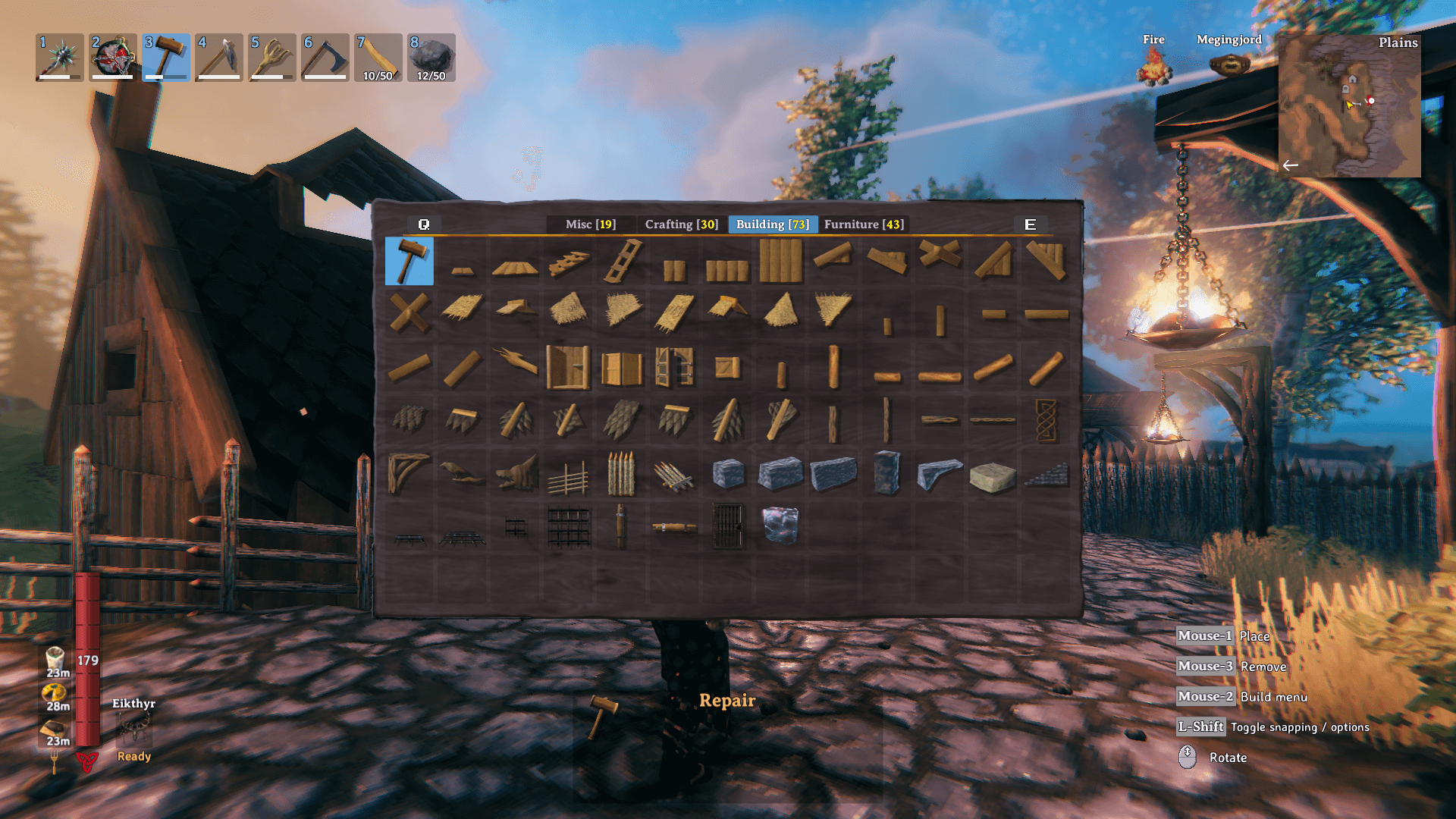
編集したコピーから再起動し、同じワールドで確認する
- 変更を保存し、編集した起動ファイルを直接実行します。
- サーバー画面に「Game server connected」が出るまで待ちます。
- いつものワールドに入り、拠点や進行が合っているか確認します。
- 資源量を変えた場合は、同じ種類の採集対象で変更前と採れる量を比べるなど、変更した項目に沿って確認します。
Steamの起動ボタンは、元のファイルを実行します。コピーを編集したのにSteamから起動すると、編集内容を使っていない可能性があります。普段使うショートカットも、どのファイルを開くか確認してください。
「Game server connected」は接続受付ができる目印で、補正まで正しい証明ではありません。また、襲撃がしばらく来なかったことだけでは設定の確認になりません。実際に起動したファイルと引数も合わせて見ます。
Normalへ戻す時は、ほかの補正も上書きされる
追加した引数を消しただけで、保存済みのワールド設定も元に戻るとは考えないでください。公式ガイドが示すプリセットの動作は、既存の補正を上書きして指定の設定一式を適用することです。
補正全体をNormalへ戻すなら、サーバーを停止してバックアップを取り、追加した-modifierや-setkeyが残っていないか整理し、起動行に次を指定します。すでに-presetがある場合は、その値をnormalへ変更し、重ねて追加しないようにします。
-preset normalこれはワールド補正全体の選び直しです。資源だけを元に戻すつもりで使うと、残したかった戦闘難易度やほかの補正も変わります。以前の独自設定へ戻したい場合は、控えておいた各項目を確認して設定し直してください。
Normalを基準にしつつ資源の増加だけ残すなら、次の順です。
-preset normal -modifier resources more後ろの個別指定は、Normal適用後の例外になります。戻したつもりなのに資源が増えたままなら、こうした引数が残っていないかを見直します。-setkey nomapなども確認し、戻す値を推測してyesmapやfalseに書き換えないでください。
設定をNormalへ変える操作は、建築や進行を過去へ巻き戻すためのものではありません。過去のワールドへ復元する必要がある場合は、その後の進行を失うことも含めて、バックアップを別途扱います。
反映されない時の確認順
- 起動元:編集したコピーではなく、元のファイルから起動していないか。
- 再起動:編集前のサーバーが終了し、新しい設定で起動しているか。
- ワールド:
-worldと-savedirが、変更したい世界を指しているか。 - 順序と重複:個別指定の後ろにpresetがないか。同じ項目を何度も追加していないか。
- 管理方法:レンタルサーバーの管理画面や別ツールで起動しているなら、そこで使われる設定を確認する。
Linuxの標準起動ファイルはstart_server.shです。公式ガイドではコピーを編集する考え方と引数が共通ですが、Windowsのbatをそのまま使う手順ではありません。
なお、Hammerモードなど、一部のワールド補正は実績に制限があります。補正の変更前に公式1.0 FAQ(英語)も確認してください。接続自体で止まる場合は、同じ家の専用サーバーに入れない時のクロスプレイ確認へ進めます。
Valheim © Iron Gate AB / Coffee Stain Publishing. 画像:公式Press & Creators(英語)。
コメント