
Content Warningで「Extracting Video」から進まないときは、ゲームを終了する前にF3で録画フォルダーを開き、残っている映像を別の場所へコピーしましょう。その後、全員の空き容量・回線・MODと撮影の仕方を見直します。
対象はPC/Windowsです。F3はPCに残った録画を取り出す操作です。抽出機が止まる不具合や、SpookTubeの進行は直りません。
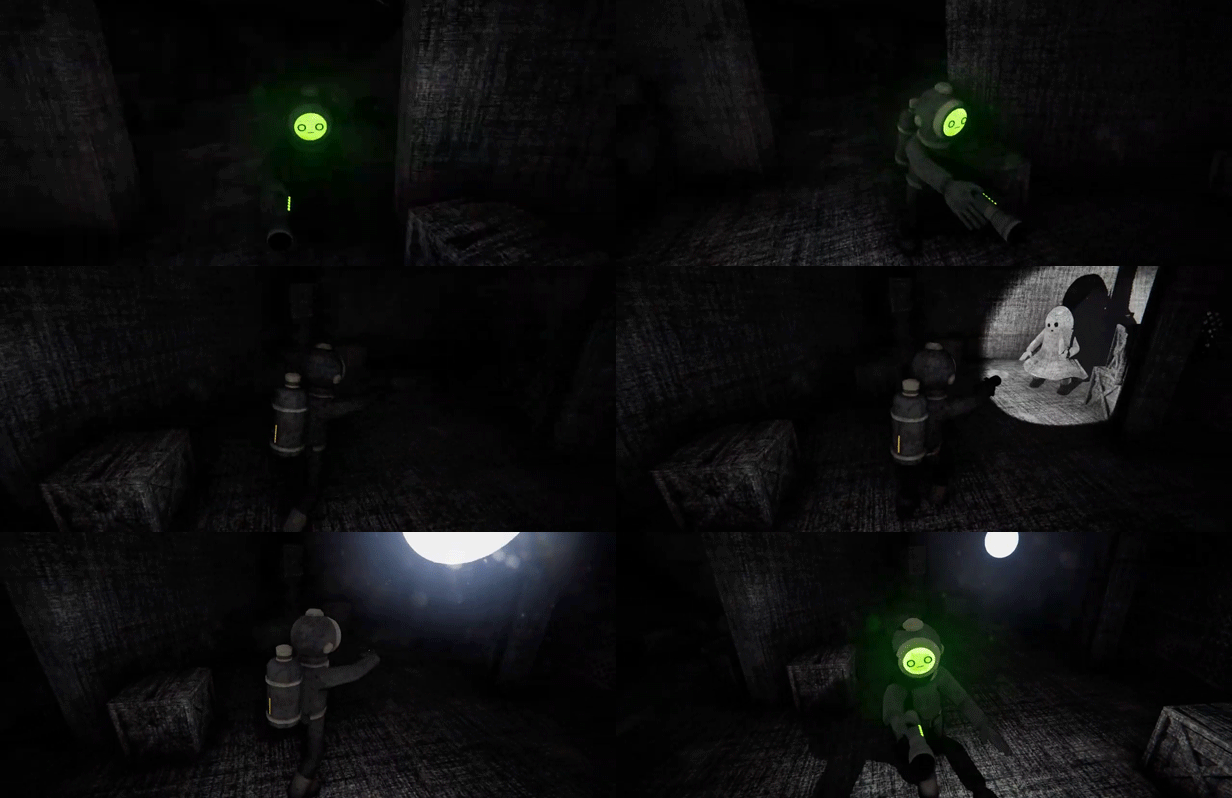
終了前にF3を押し、残っている録画を保管する
ゲーム起動中にF3を押すと録画フォルダーが開き、映像を確認・保管できます。 参照:Steamの公式担当者の回答(英語)
- ゲームの画面でF3を押す。フォルダーが開いたら、撮影した時間に近いファイルやフォルダーを確認します。
- 残したいものを別の保存先へコピーする。元の場所から移動したり、名前を変えたりせず、日付を付けた保管用フォルダーへ複製すると整理しやすくなります。
- コピー先で内容を確かめる。開ける映像は再生して、残したい場面が入っているか確認します。ファイルがあるだけで、撮影全体が残っているとは判断しないでください。
コピーできない、ファイルが見当たらない、再生できない場合は、その状態を控えます。F3は録画フォルダーを開く操作なので、削除済みの映像の復元や、すべての録画の自動書き出しを期待して連打する必要はありません。
F3でフォルダーが開かない場合
エクスプローラーのアドレス欄から、公式案内の既定の保存先を確認できます。下の「(Windowsのユーザー名)」を、かっこごと自分のPCのユーザーフォルダー名に置き換えてください。
C:\Users\(Windowsのユーザー名)\AppData\Local\Temp\rec
保存場所を変更するMODなどを使っている場合は、その設定も確認します。ゲーム内で動画を見たあとに保存した通常の動画は、デスクトップに保存されます。こちらと一時フォルダー内の録画を混同しないようにしましょう。保存先についての公式FAQ(英語)
このWindowsのパスとF3の手順は、家庭用機向けの操作ではありません。
次の撮影前に、参加者全員の状態を確認する
撮影した人とカメラを抽出機へ入れた人を確認し、次の3項目を参加者全員で見直します。
- Cドライブの空き容量:ホストだけでなく、参加者全員が確認します。Windowsのエクスプローラーで「PC」を開くと、ドライブの空き容量を確認できます。
- 接続の安定性:途中で切断した人や、通信が不安定だった人がいないかを確認します。映像を全員へ送るため安定した接続が必要です。
- MODの違い:とくにカメラ関連を含め、全員の構成を照合します。MOD名だけでなく、導入元とバージョンも控えておきましょう。
録画の保管先にも空き容量が必要です。容量を空けるために、未保存の録画やセーブを削除しないようにしてください。
カメラ担当を固定し、短い撮影で一度確かめる
撮影時は、公式FAQで案内されている次の3点を確認します。
- カメラを何度も渡さず、担当を1人にする。失敗が多い場合はホストが撮影する。
- 主に撮影した人が、カメラを抽出機へ入れる。
- 短い録画の開始・停止を連続させず、抽出機に乗ったり、投入口へ飛び込んだりしない。
空き容量・回線・MODと上の撮影操作は、公式FAQの「Recordings fail to extract」(英語)にある確認項目です。
切り分けるなら、保管を済ませたあとにソロで短い1本を撮り、抽出まで進むか確認します。次に友達と合流し、担当者や録画の長さをなるべくそろえて短い1本を試します。
- ソロでも止まる:自分の保存先・空き容量・MOD構成を見直します。
- 友達と遊ぶときだけ止まる:全員の条件を見直します。この結果だけで、特定の人や回線が原因とは断定できません。
まだ止まるときは、失敗する条件をまとめる
同じことを何度も繰り返すより、表示されたエラーや停止画面、ソロと友達との結果、各自のMOD、撮影担当者をまとめましょう。F3で開いた場所に映像があり、コピー先で再生できたかも、抽出の成否とは別に書いておくと状況が伝わります。
不具合の相談先はLandfall公式FAQのサポート案内(英語)です。そもそも友達の部屋に入れない場合は、先にロビーコード・クロスプレイ・MODの確認手順を確認してください。
画像:Landfall公式プレスキット(英語)。Content Warning © Landfall Publishing AB.
コメント