
Content Warningで友達と合流できないときは、現在のロビーコード、クロスプレイ設定、ゲームの更新状況から確認します。PCでMODを使っている場合は、Steam WorkshopとThunderstoreなどの外部MODを分けて点検しましょう。
通常のオンライン協力プレイは最大4人です。この記事では、友達の部屋への参加を中心に、2026年10月6日時点の案内をまとめます。
友達の部屋へ入るまでに確認すること
- 全員のゲームを更新する。更新が終わったらゲームを起動し直します。Steamで「cw-legacy」を選んでいる人は、旧バージョンを使っている点にも注意してください。古いMOD用に選んだのか、CPUがAVXという機能に対応せず必要だったのかで判断が変わるため、設定を解除する前に使っている理由を確かめます。
- 異なる機種で遊ぶなら、ゲーム内設定のクロスプレイを有効にする。現在はSteamと家庭用機をまたいだ参加に対応しています。PS5はPS Plus、Switch/Switch 2はNintendo Switch Onlineなど、家庭用機ではオンラインプレイに必要なサービスへの加入も確認します。
- ホストが部屋を作り、ポーズメニューでロビーコードを確認する。ホストは部屋を立てる人です。その部屋のコードを参加者に伝え、参加者はコード入力による参加を試します。別の機種の友達には、Steamのフレンド招待だけで済ませず、ロビーコードを使いましょう。
- 部屋を作り直した場合は、表示中のコードをもう一度確認する。以前のメッセージにあるコードではなく、いまホストが開いている部屋のコードと照合します。
クロスプレイとコードの場所はLandfall公式FAQ(英語)、設定追加はクロスプレイ導入時の公式告知(英語)で案内されています。PCで旧バージョンを使う理由がある場合は、先に使いたいMODの対応状況も確認してください。
コードが合っていても、読み込みや部屋作成で止まるとき
まず、参加者それぞれのインターネット接続が安定しているか確認します。Steamで遊んでいる人は、MODの入れ替えに進む前に、次の順で試します。
- ゲームを終了し、Steamライブラリから起動し直す。ショートカットやゲームの実行ファイルからの直接起動は、いったん使わずに確認します。
- 起動後のメニューで1〜2分待ってから、部屋の作成・参加を試す。公式FAQにある、接続で止まる場合の確認手順です。
- 改善しなければ、Steamでファイルを確認する。ライブラリでContent Warningを右クリックし、「プロパティ」→「インストール済みファイル」→「ゲームファイルの整合性を確認」を実行します。
この確認と、追加したMODファイルの取り外しは別です。MODを使ったことがある人は、次の導入元の確認も行ってください。
「Switchだけ入れない」という古い情報に注意
2026年4月には、Switch/Switch 2のパッチ配信待ちで、他機種とのクロスプレイが一時停止していました。その後、5月13日に公式担当者がパッチ配信とクロスプレイの復旧を報告しています。
4月の「Switchはまだ接続できない」という回答を、そのまま現在の仕様として扱わないようにしましょう。まず全員が更新済みかを確認し、新しい不具合の告知が出ていないかを見ます。Switchの復旧に関する公式回答(英語)
また、部屋を立て直したあとにオフライン状態のままになる問題は、1.24.0の公式パッチノート(英語)で修正対象になっています。似た症状でも、昔の不具合と同じ原因だと決めつけず、更新状況から確認してください。
PCでMODを使っているなら、導入元を分けて確認する
Content WarningにはSteam WorkshopのMOD機能がありますが、以前からThunderstoreやBepInExなどで入れたMODが残っている場合もあります。Workshopの一覧だけを空にしても、外部ツールで入れた分まで外れたとは限りません。
公式のMOD開発資料でも、Workshop、ゲームのインストール先にあるPluginsフォルダー、BepInExなどが管理するMODは別の読み込み元として説明されています。特に、自分でPluginsフォルダーへ置いたMODは、同じ識別子のWorkshop版より優先されます。公式資料:MODの読み込み元(英語)
Steam Workshopから入れた場合
「Matchmaking error」が出て、設定メニューの中身も空になっている場合、公式FAQではMODが原因になりやすい症状として扱っています。使っているMOD名と設定を控えたうえで、次の場所を確認します。
- ゲームを終了する。
- SteamライブラリでContent Warningを右クリックし、「プロパティ」→「Workshop」を開く。
- MODを外して切り分ける場合は、Workshop内の「Delete all mods」を使う。公式案内では、無効化だけでは取り除けない場合があるとされています。
- ゲームを起動し直し、設定メニューが戻るか、友達の部屋に入れるかを確認する。
Thunderstoreなどの外部ツールから入れた場合
まず、実際に起動しているプロファイルのMOD一覧を確認します。マネージャー上で外した後も問題が続くときは、ゲームのインストール先に追加ファイルが残っていないかも確認します。
インストール先は、SteamライブラリのContent Warningを右クリックし、「管理」→「ローカルファイルを閲覧」から開けます。ゲームを終了した状態で、導入時に追加したファイルや、手動で置いたPlugins内のMODを見直しましょう。どのファイルがMOD由来か判断できない場合は、フォルダーごと削除せず、配布元の取り外し手順を確認します。
公式FAQには、マネージャーから消してもMODファイルが残る場合の説明があります。ただし、MODを外す作業と、セーブを削除する作業は分けて考えてください。接続の切り分けを始める段階で、大切な進行データまで消す必要はありません。
友達の部屋では、MODが違っても自動で止めてくれるとは限らない
友達とのプライベートロビーでは、ゲーム側がMODの互換性を照合しません。そのため、違う構成でも参加できる場合がありますが、MODによっては全員への導入が必要です。
一緒に使いたいMODは、各配布ページで必要な参加者、対応するゲームバージョン、前提MOD、読み込み順を確認します。全員が同じ名前のMODを入れただけで、接続や動作が保証されるわけではありません。
PCと家庭用機で合流できない場合は、まずPC側でMODを外した構成を用意して参加を試すと、クロスプレイの問題とMODの影響を分けやすくなります。PC同士でThunderstoreの構成をそろえる操作は、MODプロファイルの共有方法も参考にしてください。
ランダム検索で空のロビーになる場合は、別の確認が必要
友達のコードへ参加する場合と、ランダムな相手を探す場合では条件が違います。公式FAQによると、「vanilla compatible」ではないMODを使ったランダム検索では、同じMOD構成のプレイヤーが検索対象になります。該当する相手がいなければ、空のロビーや検索待ちになることがあります。
「vanilla compatible」は、MODなしの相手にも影響しない種類を示す表記です。ランダム検索だけが進まない場合は、自分のMODにこの表記があるかを確認し、MODなしでの検索結果とも比べてみましょう。プライベートロビーに参加できない原因を、この検索条件だけで説明しないようにします。
まだ入れないときに整理する4点
- ホストと参加者の機種、ゲームの更新状況
- ロビーコードでの参加か、ランダム検索か
- MODを使っているか。Workshopと外部ツールのどちらから入れたか
- エラー文と、止まる場所。コード入力後、読み込み中、参加直後など
追加の対処は公式FAQ(英語)で、出ているエラーや止まる場面に合う項目を確認してください。
部屋には入れるのに、撮影後の「Extracting Video」や「Failed to extract」で止まる場合は、動画抽出の確認順とF3で録画を残す方法へ進んでください。先に映像を保管し、参加者全員の保存先や撮影操作を切り分けます。
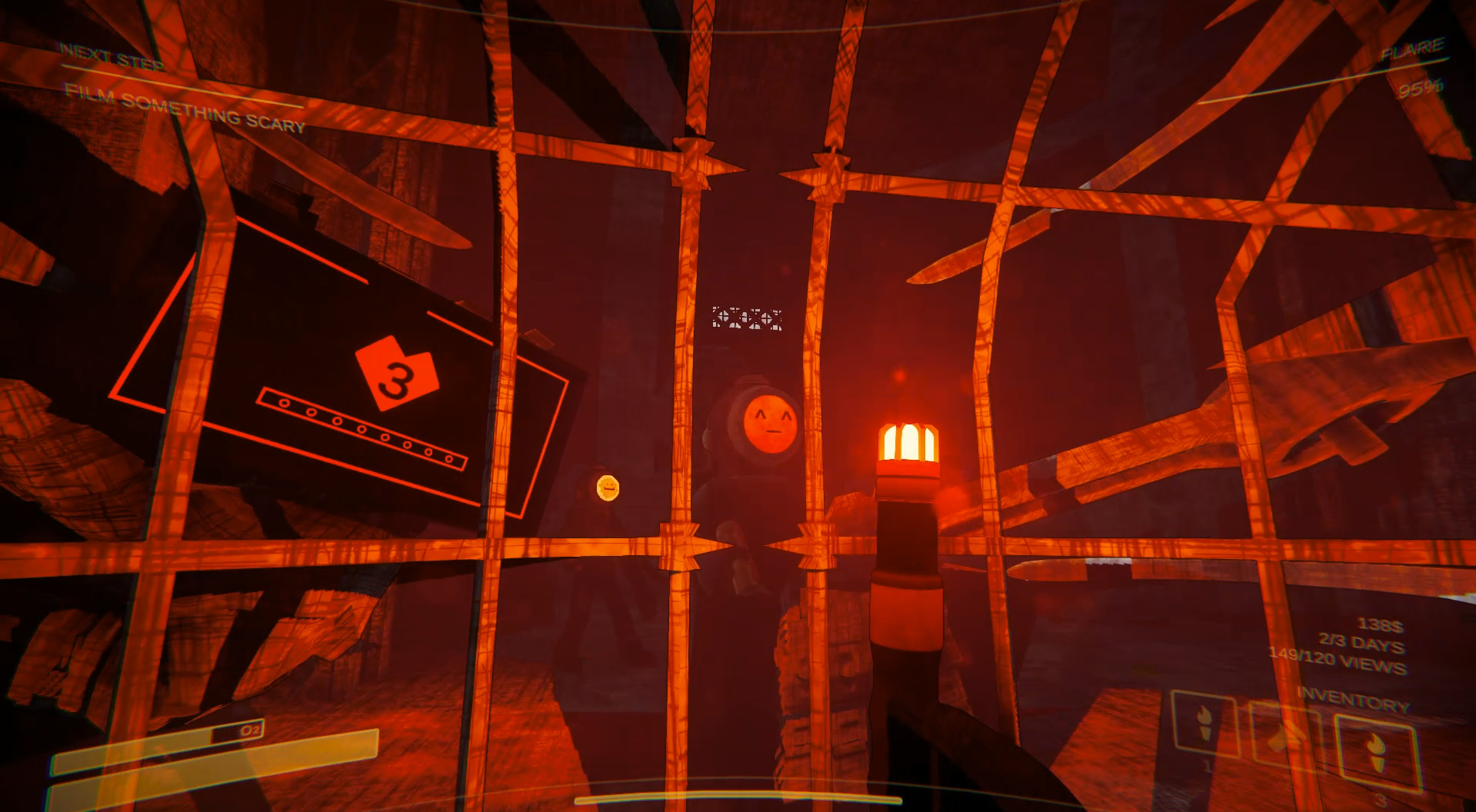
画像:Landfall公式プレスキット(英語)。Content Warning © Landfall Publishing AB.
コメント