
フレンドとMOD入りで遊ぶ時、MOD名を一つずつ送って同じものを入れてもらうのは面倒です。設定値やバージョンまで合わせたいなら、Thunderstore Mod Managerのプロファイル共有を使いましょう。
送り手は「Share」でコードを発行し、受け手は「Import / Update」から読み込みます。初めて共有する時は新しいプロファイルとして取り込むと、普段使っている構成を残せます。
この記事では、Thunderstoreでの共有手順と、コードを読み込めない時の確認ポイントをまとめます。r2modmanを使っている場合の注意点も後半で補足します。ツール自体の導入がまだなら、まずはこちらをご覧ください。
プロファイルで共有できるもの
プロファイルは、ゲームごとにMOD構成を分けておく機能です。「いつものメンバー用」「別の友達と遊ぶ用」のように使い分けられます。Thunderstore公式の案内でも、友達と同じMODと設定を使いたい場合にはプロファイル共有が案内されています。
共有されるのはMODの一覧だけでなく、MODの設定ファイルも含みます。ただし、プロファイルを渡しただけで、ゲーム本体やMOD同士の互換性まで保証されるわけではありません。導入先のゲームをそろえ、各MODが要求する対応バージョンも確認してください。
設定ファイルも相手に渡るため、共有前に内容を見直しましょう。接続先など、友達に渡す必要のない情報を設定へ書き込んでいる場合は特に注意してください。
Thunderstoreの共有コードを送る・読み込む
1. 送り手:共有したいプロファイルを開く
Thunderstoreで遊ぶゲームを選び、友達に渡したいプロファイルを開きます。「My mods」でMOD構成を確認し、設定の変更も済ませておきます。
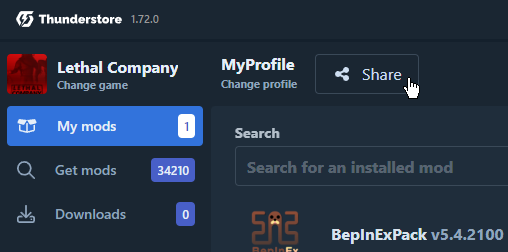
画面上部の「Share」をクリックし、表示されたコードをコピーして友達へ送ります。ボタンが見つからない場合は、「Settings」→「Profile」→「Export profile as code」を確認してください。
コードと一緒に「どのゲーム用か」「いつ作った構成か」も伝えると、以前送ったコードとの取り違えを防げます。例えば「R.E.P.O.・9月30日分」のように短く添えるだけで十分です。
2. 受け手:Import / Updateから新規作成する
受け取った側も同じゲームを選び、プロファイル選択画面を開きます。すでに別のプロファイルを開いている場合は、「Change profile」から戻ります。
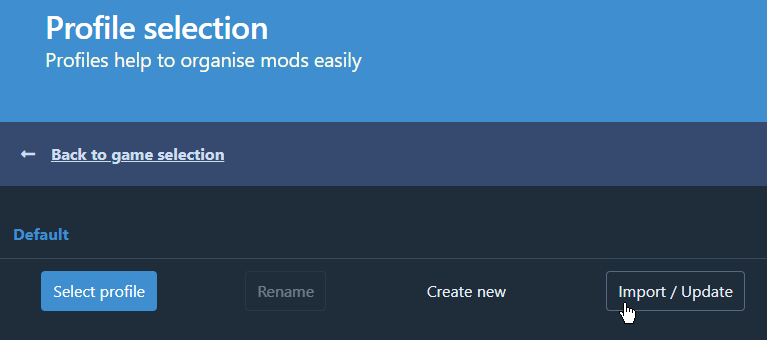
- 「Import / Update」→「Import new profile」を選ぶ
- 「From code」を選び、受け取ったコードを貼り付ける
- 読み込みを進め、区別しやすいプロファイル名を付けて作成する
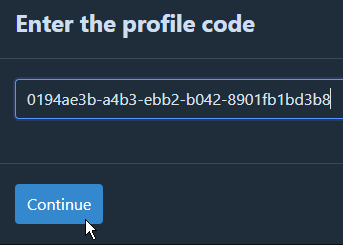
アプリのバージョンによってボタン名や配置は異なります。r2modmanの公式Wikiでは入り口を「Import profile」と表記していますが、コードかファイルを読み込み、新しいプロファイルを作る流れです。
3. 取り込んだプロファイルで起動する
ダウンロードが終わったら、作成したプロファイルを選んで開きます。MOD一覧を見て、送り手が意図した構成になっているか確認してから「Modded」側で起動してください。
「取り込みは終わったのにMODが違う」という時は、元の「Default」を開き直していないか確認しましょう。共有用の名前を日付やメンバー名で分けておくと、起動時にも選びやすくなります。
既存プロファイルの「更新」は慎重に
「Import new profile」は別の構成を追加する操作です。一方、「Update existing profile」は既存の構成を置き換える操作なので、選ぶ前に更新先を確認してください。
r2modmanで手動導入したMODがある場合は要注意。公式のProfilesガイドには、手動配置・ローカルインポートしたMODは共有プロファイルの取り込みで導入されず、既存プロファイルの更新時には削除されると明記されています。
自分で追加したファイルがあるなら、コードを書き出すだけでバックアップが完了したとは考えず、追加したものを別途控えておきましょう。まず新規プロファイルへ取り込み、動作を確認してから切り替える方が、元の構成へ戻しやすくなります。
コードとファイルはどう使い分ける?
r2modmanでは、プロファイルを書き出す方法として「code」と「file」が用意されています。公式ガイドによると、どちらも読み込んだ後のプロファイルは同じで、ファイルの場合は「.r2z」という拡張子になります。
| やりたいこと | 使い方の目安 |
|---|---|
| 今から遊ぶ友達に渡したい | コードを送る。相手は「From code」から読み込む |
| 構成をファイルとして手元に残したい | 「Export profile as file」で保存。「From file」で読み込む |
| 既存の構成を残して試したい | コード・ファイルのどちらでも、新規プロファイルとして取り込む |
ファイル形式を選んでも、手動MODまで自動で入るようになるわけではありません。また、プロファイルの保存とゲームのセーブデータの保管は分けて考えましょう。大事なワールドや進行状況は、各ゲームの方法で別途バックアップしてください。
共有できない・構成が合わない時の確認ポイント
コードを読み込めない
まず、コードの前後に余計な文字が入っていないか、途中が欠けていないかを確認します。それでも読み込めなければ、送り手にコードを発行し直してもらいましょう。「古いコードだから」と決めつけず、表示されたエラー内容も一緒に伝えると切り分けやすくなります。
コードのやり取りで進まない時は、送り手のアプリにファイル書き出し機能があれば「.r2z」を使う方法もあります。ただし、ファイルで渡してもMOD自体のダウンロードが不要になるわけではありません。ダウンロード途中で止まる場合は、エラーに出ているMOD名や配布ページを確認してください。
読み込めたのに友達と同じ状態にならない
送り手がコードを作った後にMODや設定を変更していないか確認しましょう。共有後に変更した構成を渡したい場合は、あらためて書き出して送り直します。受け取った側だけでMODを更新した場合も、バージョンがそろっているか見直してください。
MOD名とバージョンが合っているのに一緒に遊べない場合は、各MODの配布ページで「全員に導入が必要か」「ホストだけでよいか」「今のゲームのバージョンに対応しているか」を確認します。プロファイル共有は構成をそろえる手段なので、原因が通信やゲーム側にある場合は、そちらの確認も必要です。
R.E.P.O.で遊ぶ場合の具体例は、MODがホストだけでよいか、全員に必要かの見分け方で確認できます。
最初の共有では新規プロファイルへ取り込み、起動するプロファイルを確かめる。その後に構成を変える時も、全員で同じタイミングにそろえる。この運用にしておくと、「誰の環境だけ違うのか」を探す手間を減らせます。
コメント