
「R.E.P.O.のMODは、ホストだけが入れれば友達も遊べる?」
答えは、使うMODによって変わります。人数を増やすRoboUnionはホストだけで使えますが、ほかのMODまで同じ条件になるわけではありません。参加者全員への導入が必要なものや、入れた人の画面だけに反映されるものもあります。
この記事では、作者の配布ページで導入範囲を確認できる5つを比較し、友達に何を入れてもらえばよいかを整理します。
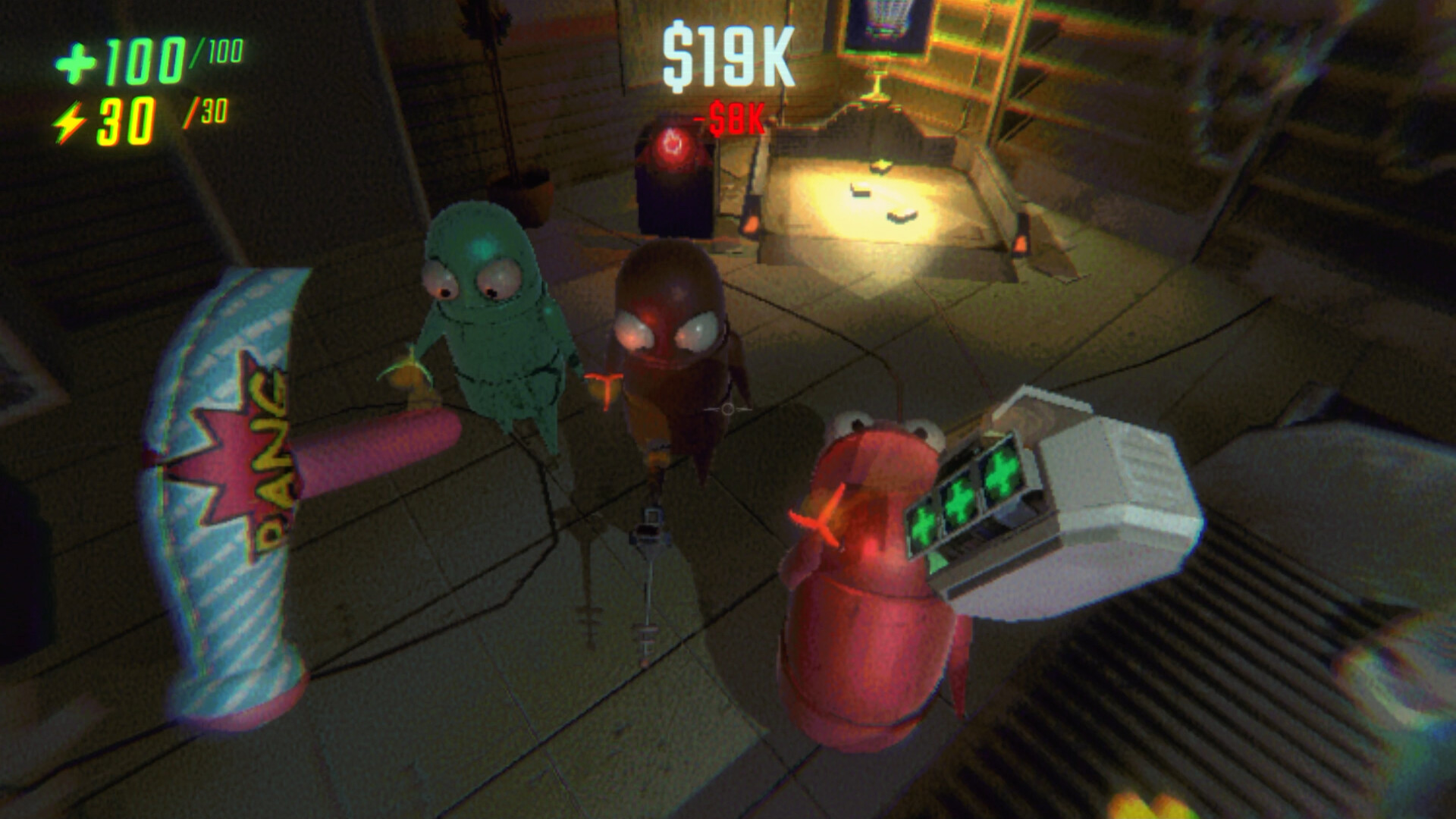
ホストだけ?全員必要?5つのMODを比較
ここでいうホストはロビーを作る人、クライアントは参加する人です。「Client-side」は、ホストも含めて、そのMODを使う本人側で処理するものを指します。
| MOD・確認バージョン | 導入する人 | 確認するポイント |
|---|---|---|
| RoboUnion linkoid / 0.6.2 | ホストのみ | 人数拡張に必要。併用するMODの条件は別に確認 |
| SharedUpgradesPlus Vippy / 1.6.0 | ホストのみ | アップグレード共有用。追加のアップグレードMODは、その配布条件も確認 |
| ExtractionPointConfirmButton Zehs / 1.2.0 | 参加者全員 | 回収確定ボタンを追加。READMEに全員必要と明記 |
| REPO HD BlueAmulet / 1.0.3 | 使う人だけ | Client-side。自分の画面のピクセル化表現を変更 |
| MoreHead YMC_MHZ / 1.4.5 | 装飾を共有したい人同士 | 同じ装飾を見るには、同じ.hhhファイルも必要 |
ホストだけで使えるMODの例
RoboUnion:人数を増やすならホスト側に導入
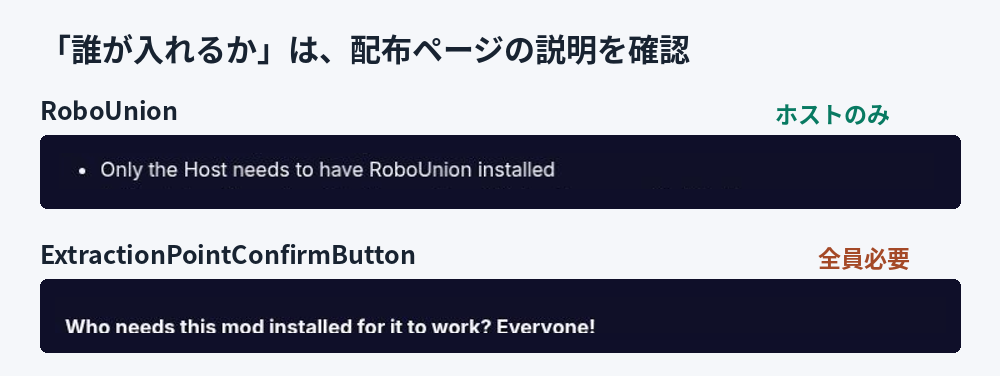
RoboUnionのREADMEには、ホストだけが導入すればよいと明記されています。RoboUnionで人数を増やすために、参加する友達へ同じMODを入れてもらう必要はありません。
対応表では、MODの0.6.0以降がR.E.P.O.の0.4.x向け、0.5.0がゲームの0.1.x〜0.3.x向けとされています。誰が入れるかに加えて、ゲーム本体とMODの組み合わせも確認しておきましょう。
人数の設定方法や導入手順は、R.E.P.O.を7人以上で遊ぶ方法で詳しく紹介しています。
人数上限や対応バージョンは、RoboUnionの最新READMEを優先してください。確認時点のREADMEでは、Photonサーバーの人数上限は20人とされています。
SharedUpgradesPlus:共有処理はホスト側だけ
SharedUpgradesPlusは、アップグレードの効果をチームへ共有するMODです。配布ページにはホストのみの導入でよく、友達はMODなしでも遊べると説明されています。
ただし、これはSharedUpgradesPlus自体の導入条件です。新しいアップグレードを追加する別のMODも使うなら、そちらが全員に必要かも確認してください。ホスト専用MODを1つ入れたからといって、構成全体がホスト専用になるわけではありません。
全員で揃える場合と、自分だけで使う場合
ExtractionPointConfirmButton:全員への導入が必要
回収地点に確定ボタンを追加するExtractionPointConfirmButtonは、READMEで全員に導入が必要とされています。見た目はボタンを追加する便利MODでも、ホストだけでよいとは限りません。
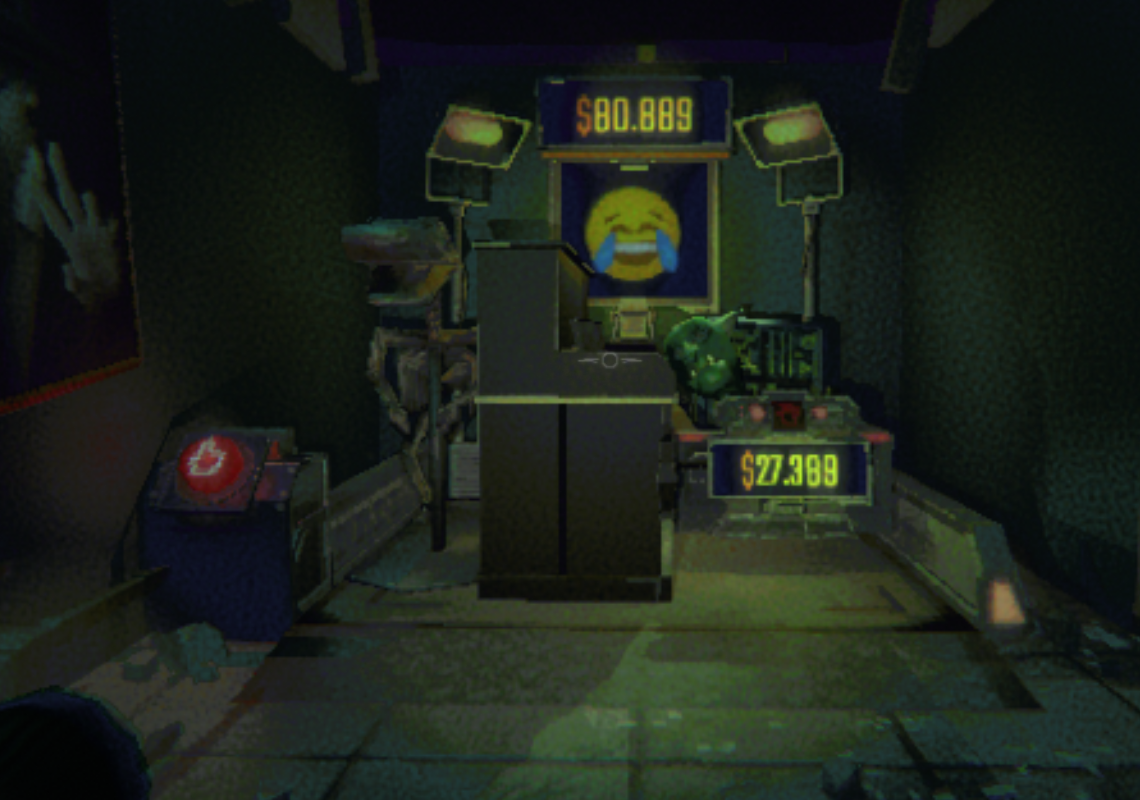
友達と使うときは、ホスト・参加者の両方で、MOD本体と配布ページの「Required」にある前提MODを確認しましょう。
REPO HD:画面表示を変えたい人が導入
BlueAmulet版のREPO HDは、ピクセル化の表現を取り除くMODです。作者の配布ページではClient-sideに分類されています。
このようなMODは、画面を変えたい本人が導入します。ホストが入れても、それだけで友達の画面まで同じ表示になるものではありません。似た名前の別パッケージもあるため、作者名も合わせて確認すると確実です。
MoreHead:同じ装飾を見せたいなら追加ファイルも揃える
MoreHeadはキャラクターの装飾を追加するMODです。READMEでは、マルチプレイで正しい装飾を表示するには、自分と友達に同じ.hhhファイルが必要と説明されています。
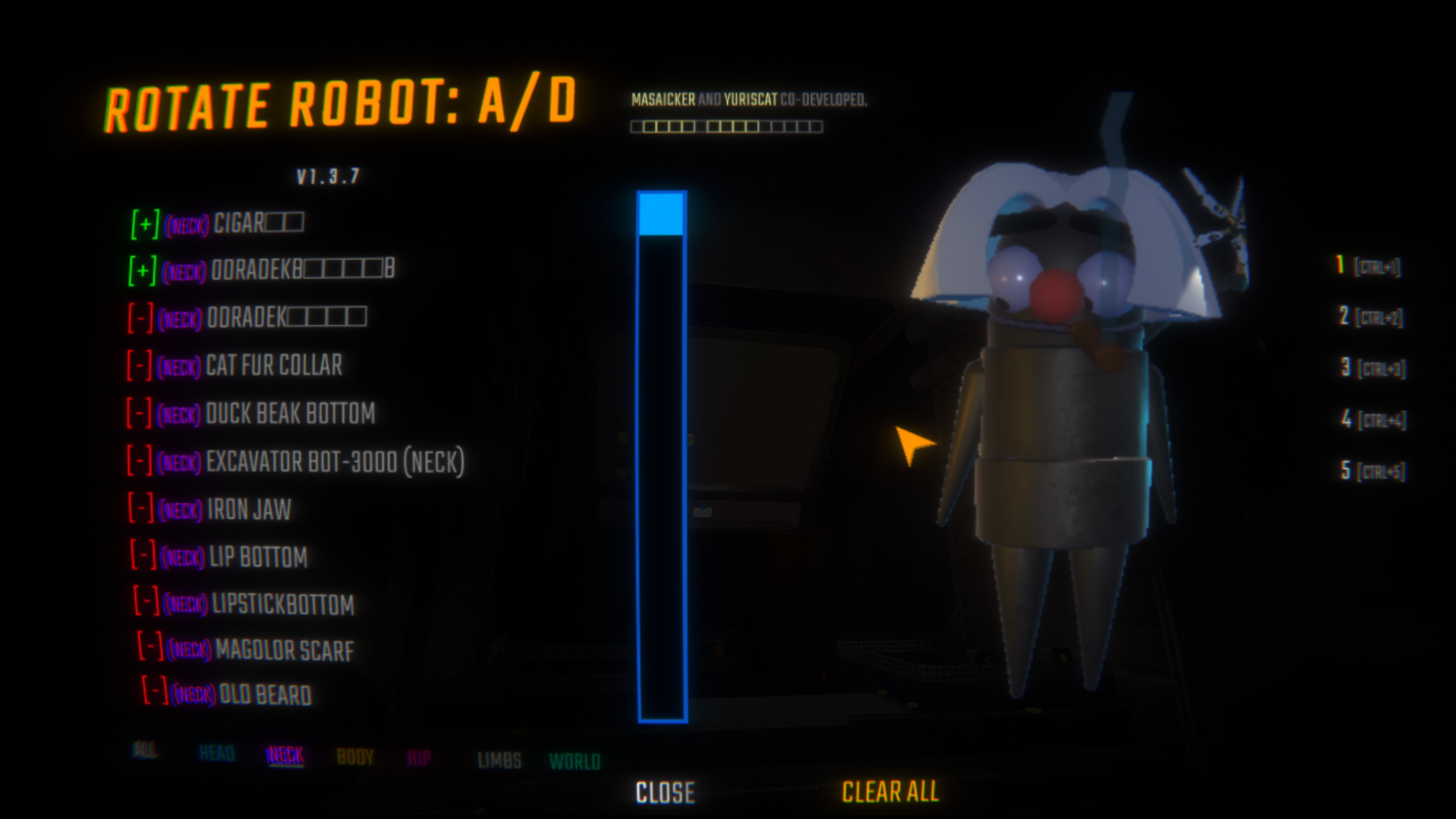
MoreHead本体だけでなく、追加したアクセサリーのMODも共有相手と揃えるのがポイントです。「ロビーに入れるか」と「同じ装飾が見えるか」は分けて確認しましょう。ここでは、装飾を表示するための条件として扱っています。
配布ページのどこを見ればいい?
Thunderstoreの各MODページで「Details」の説明文を開き、READMEの導入条件を探します。次のような言葉が目印です。
- Host only / Only the host:ホストのみ必要
- Everyone / All players / All clients:参加者にも必要。ホストを含めて揃える
- Client-side:導入した人側で動作。ほかの人へ効果が及ぶかは説明文も確認
カテゴリの「Server-side」「Client-side」も参考になりますが、具体的な導入条件はREADMEの説明を優先します。複数カテゴリが付いていたり、機能ごとに条件が分かれていたりするためです。
誰が入れるか書かれていないMODは、いったん「未確認」として扱います。名前や効果だけでホスト専用と決めず、作者の案内や更新履歴を確認してください。
友達と遊ぶ前に確認したい3つのこと
- ゲーム本体とMODの対応バージョンを確認する
導入する人が合っていても、ゲーム更新後にMODが未対応なら問題が起きることがあります。配布ページの対応表や更新履歴を確認します。 - 全員必須のMODと前提MODを揃える
作者名・MOD名・バージョンを合わせ、依存するライブラリも確認します。外見を共有するMODは、追加の装飾データにも注意しましょう。同じ構成を友達へ渡す手順は、Thunderstoreのプロファイル共有ガイドで確認できます。 - 接続できないときは、少ない構成から切り分ける
セーブデータをバックアップしたうえで、別のテスト用プロファイルを作り、目的のMODと前提MODだけで確認する方法があります。ほかのMODを少しずつ戻すと、問題が出る組み合わせを探しやすくなります。
まずは「人数だけ増やしたいのか」「全員で新しい要素を使いたいのか」を決めると、友達にお願いする導入内容も整理しやすくなります。
ほかの候補も探したい方は、R.E.P.O.のおすすめMOD一覧もご覧ください。MOD管理ツールを初めて使う方は、こちらの導入ガイドから確認できます。
コメント