
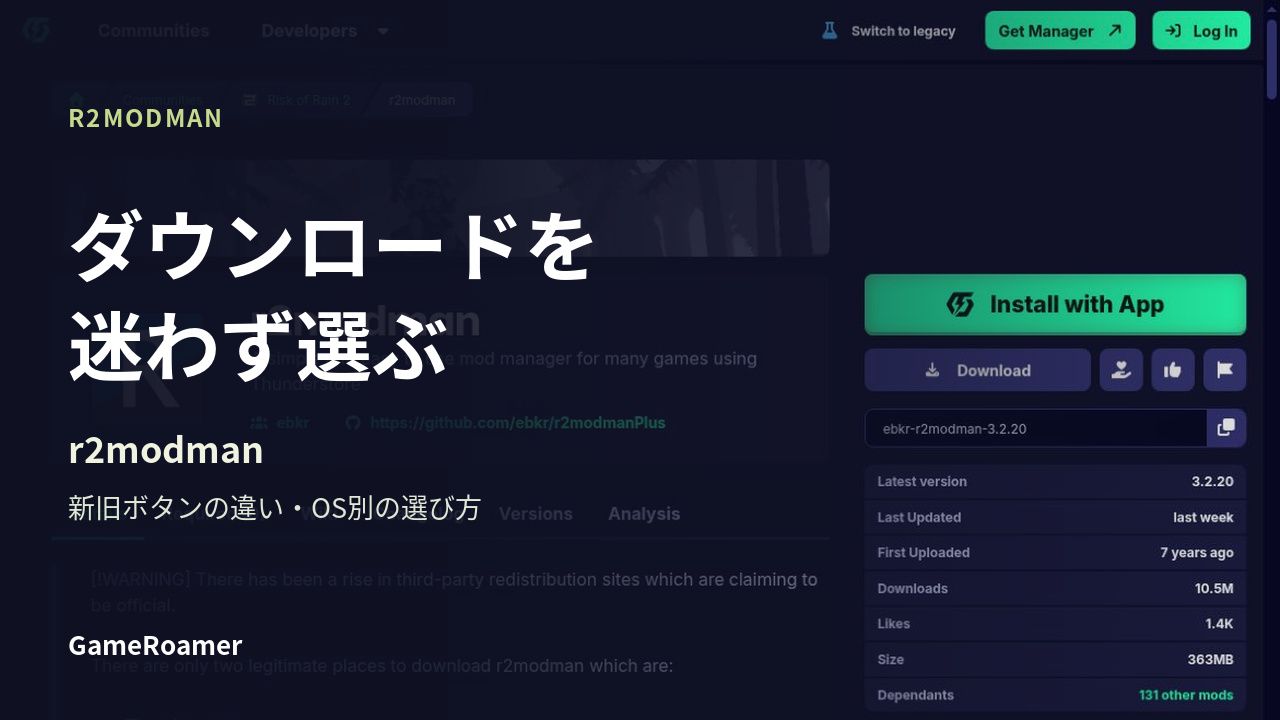
r2modmanを入れようとして「Manual Download」が見つからない時は、配布ページの「Download」を探してください。Thunderstoreの新しい画面では、この名前で表示されています。
先に確認したいのは、ページに「r2modman」と作者名「ebkr」があること。同じ画面の「Get Manager」は、Thunderstore Mod Managerを入手するためのリンクです。
新しい画面では「Download」を選ぶ
作者ebkrのr2modman配布ページを開きます。PCの新しい画面では、右側の「Install with App」の下に「Download」があります。
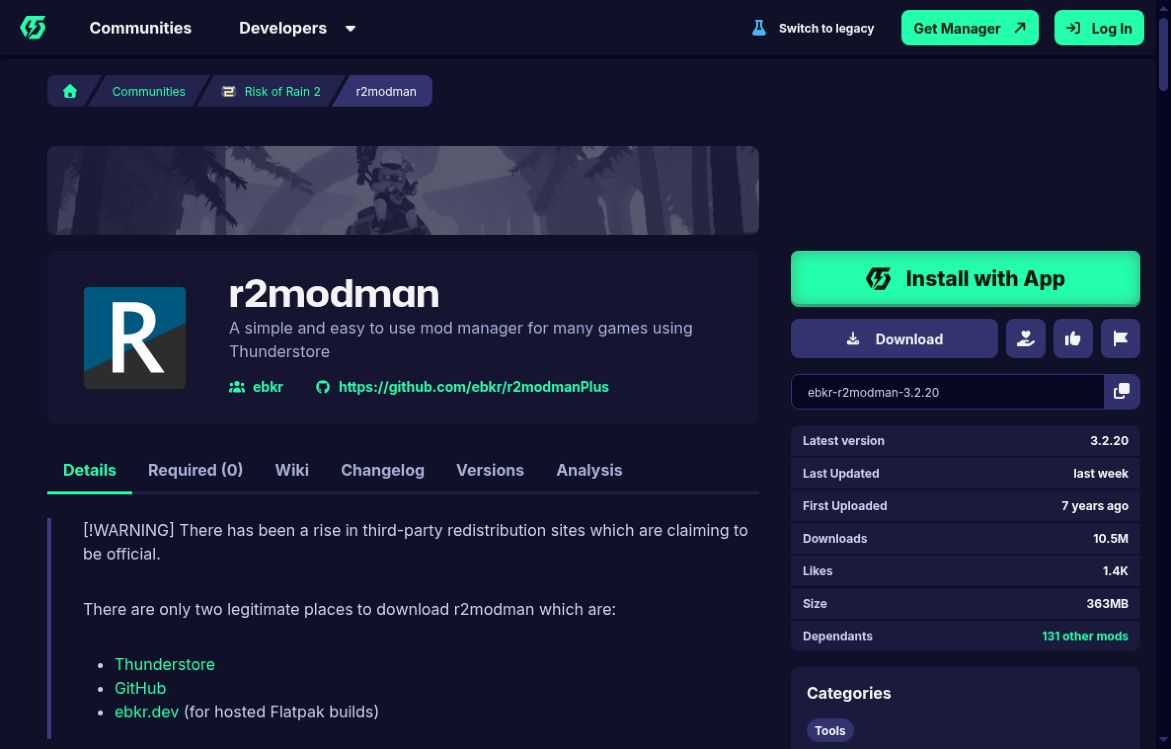
3つのボタンは、次のように使い分けます。
| 表示される名前 | リンク先・役割 | r2modmanを初めて入れる時 |
|---|---|---|
| Download | 表示中のr2modmanパッケージを取得する | これを選ぶ |
| Install with App | PCに関連付けられたMOD管理アプリを呼び出す | 本体の取得には使わない |
| Get Manager | Thunderstore Mod Managerの配布ページへ進む | 別の管理アプリが目的なら選ぶ |
「Install with App」は、すでに管理アプリを使っている人向けの連携リンクです。r2modman本体をこれから用意するなら、「Download」から進めましょう。
旧画面の「Manual Download」も同じ取得先
旧画面では、ダウンロード用のボタンが「Manual Download」と表示されます。「Install with Mod Manager」の隣です。
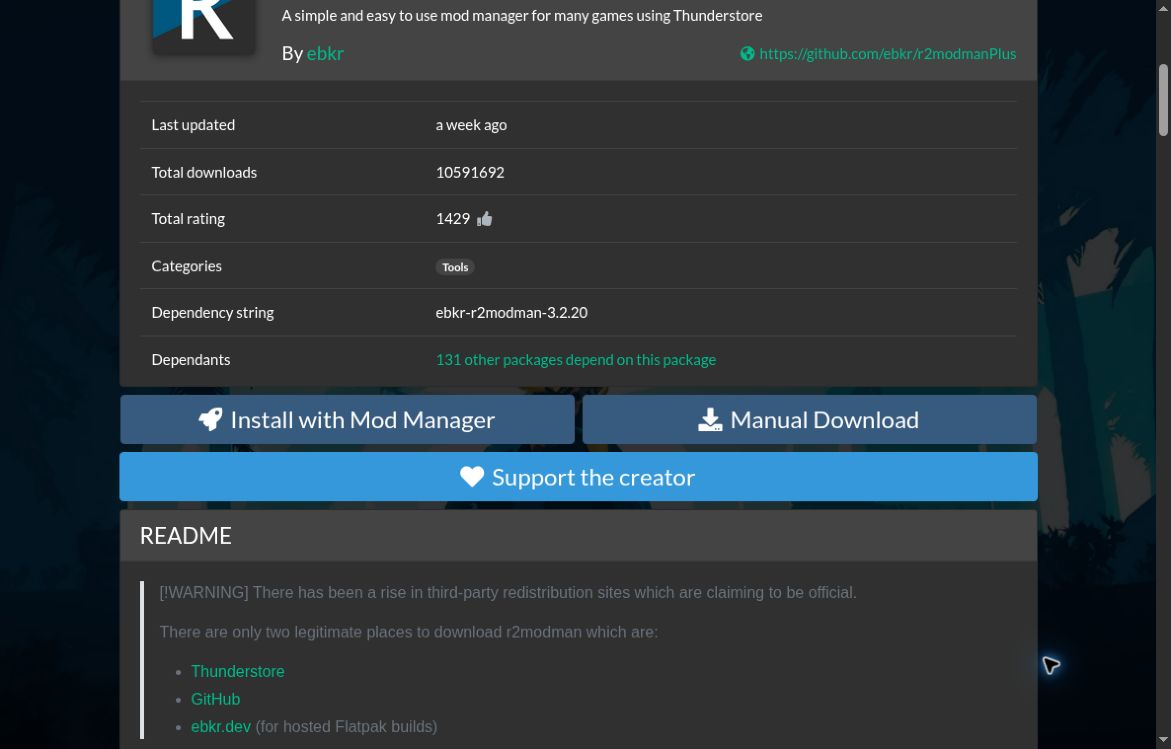
作者の説明文にも「Manual Download」という表記が残っています。説明と画面の名前が違っていても、作者がebkrのr2modmanページで「Download」を選べば、パッケージの取得に進めます。
古い記事の画像に合わせるために、旧画面へ切り替える必要はありません。
Overwolfの画面が出たら、選んだボタンを確認
上部の「Get Manager」を開くと、確認時はOverwolfの「Thunderstore Mod Manager」ページへ移動しました。このページの「DOWNLOAD ON OVERWOLF」は、Thunderstoreアプリを取得するボタンです。
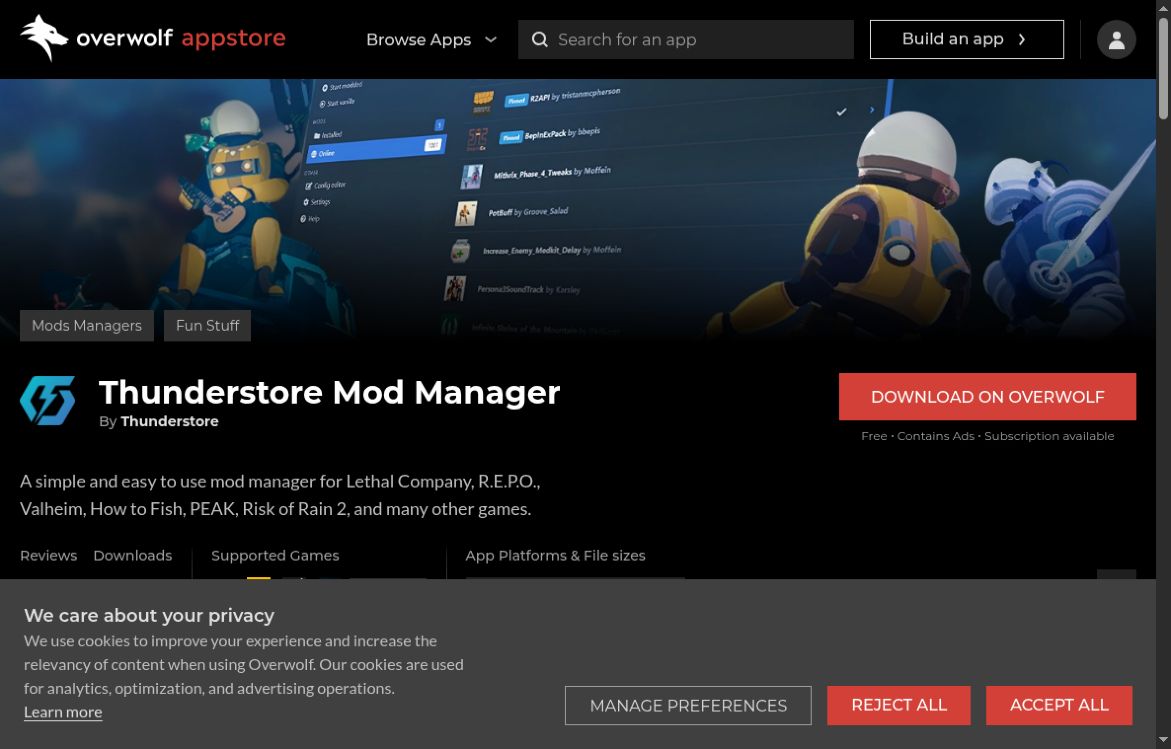
r2modmanを入れたい場合は、元のr2modman配布ページへ戻って「Download」を選びます。Thunderstore Mod Managerを使いたい場合は、そのままThunderstoreの導入方法を参考に進めてください。
WindowsとLinuxで使うファイルが違う
Windowsの場合
作者の導入案内では、Thunderstoreから取得したZIPを展開し、中にあるr2modmanのセットアップ用EXEを開く流れです。ZIPをゲームのフォルダーに置くだけでは導入できません。
作者のGitHub Releasesから直接取得する場合は、Assets内の「r2modman-Setup-バージョン番号.exe」を探します。例えば3.2.20では「r2modman-Setup-3.2.20.exe」です。番号は更新によって変わります。
Linux・Steam Deckの場合
作者はWindows用の「.exe」をインストールしないよう案内しています。FlatpakまたはAppImageなど、Linux向けの形式を選んでください。
Steam Deckのゲームモードで使う場合は、作者が案内しているFlatpakの手順を確認しましょう。詳しい操作は作者のLinux向け導入案内にまとまっています。
配布元に迷ったら、作者のREADMEへ戻る
作者のREADMEには、正規の取得先として次の3つが掲載されています。
- Thunderstoreのebkr/r2modmanページ
- GitHubのebkr/r2modmanPlus
- ebkr.devのFlatpak配布先
検索結果で名前の似たサイトを探し直すより、作者のリンクから進む方が取り違えを防げます。
ダウンロード後にセキュリティ警告が出た場合は、警告の内容と取得元を確認し、判断できるまでは実行を止めてください。
友達からMODの共有コードを受け取っている場合は、管理アプリを用意した後に共有コードの読み込み方法へ進めます。
コメント