
Nitroxを入れたのに友達のサーバーへ入れない時は、バージョン → サーバーの起動 → 接続先IP → 通信の設定の順で確認すると、原因を絞りやすくなります。
特に気をつけたいのが、古い導入記事に出てくるSteamの「legacy」設定です。現在のNitrox 1.8系では前提が変わっているため、以前の手順をそのまま使うと起動できないことがあります。
この記事では、初代SubnauticaのWindows PC版を想定し、起動しない場合と、起動するのに参加できない場合を分けて整理します。
まずNitroxとSubnauticaのバージョンを確認
2026年9月時点の公式配布バージョンはNitrox 1.8.1.0です。1.8系はSubnauticaの2025年パッチに対応し、古いゲーム本体のサポートを終了しています。Steamでlegacyを選んでいる場合は、まず現在のNitroxが求めるゲーム本体と合っているかを見直してください。
1.8.1.0のリリース情報には、Steam・Epic Games・Microsoft Store版への対応が記載されています。「Epic版だから使えない」と決めつけず、後述の起動時の問題も確認しましょう。参加する人とサーバーを立てる人で、Nitroxのバージョンをそろえてから切り分けると混乱を減らせます。
配布バージョンは公式ダウンロードページ、対応変更は1.8.0.0のリリース情報で確認できます。
旧バージョンのセーブは上書きしない
公式に互換性が明記されているのは、1.8.1.0と1.8.0.0/1.8.0.1のセーブです。1.7系のワールドもそのまま移せる、という意味ではありません。旧バージョンからやり直す場合は元のセーブを別に保管し、上書きせず確認してください。この記事では1.7系からの移行手順は扱いません。
どこで止まるかを分ける
最初に「誰が、どの段階まで進めるか」を確かめておきましょう。ホストはサーバーを立てる人、参加者はそこへ入る人です。
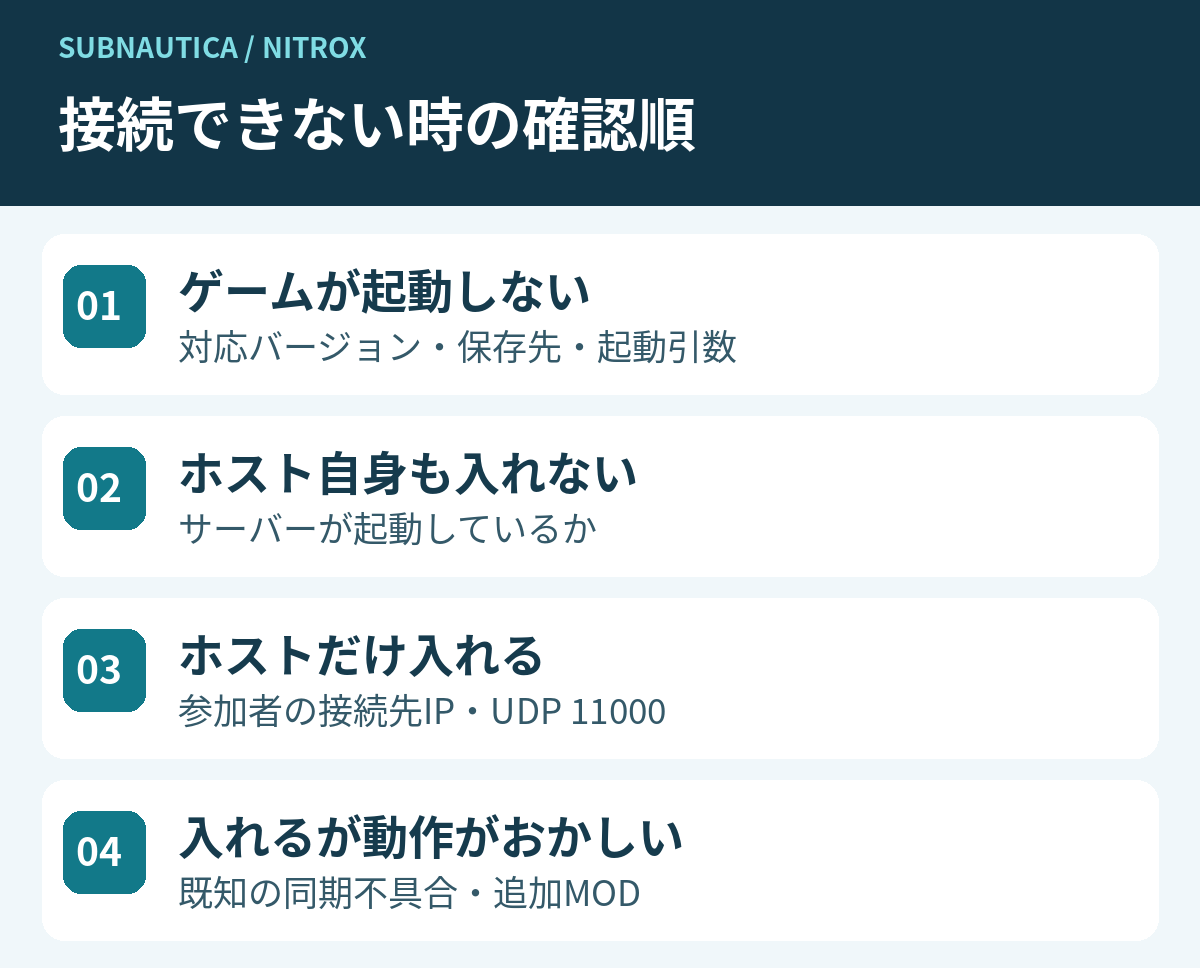
いくつもの設定を同時に変えると、どの変更が効いたのかわからなくなります。ひとつ確認したら接続を試し、症状が変わったかを見ていくのがおすすめです。
① ゲームが起動しない場合
サーバーへの接続以前にゲームが開かないなら、先にNitroxの配置とゲーム本体の場所を確認します。
- ZIPファイルを展開してから起動しているか
- Nitroxに指定したフォルダーが、実際のSubnauticaのインストール先か
- 以前のSteam版・Epic版など、別のインストール先が残っていないか
公式インストールガイドは、ZIP内から直接起動しないことと、Optionsからゲーム本体のフォルダーを指定する方法を案内しています。掲載されているパスは例なので、自分の保存先に合わせてください。公式インストールガイド
Epic版が一瞬開いて落ちる場合
Epic Games版をNitroxから起動すると落ちる問題については、公式GitHubのIssue #2743に回避策が載っています。NitroxのOptions → Subnautica Launch Argumentsへ、次の起動引数を追加する方法です。
-EpicPortal -vrmode noneこれはEpic版の該当症状に向けた案内です。Issue自体はClosedになっていますが、本文には「1.8.1.0時点では修正が未リリース」と明記されています。新しいNitroxを使う場合は、回避策がまだ必要かも含めて最新情報を確認してください。公式Issue #2743
② ホスト自身もサーバーへ入れない場合
ゲームを起動しただけでは、接続先のサーバーが動いているとは限りません。ホスト側のNitrox Launcherで「Server」→「Start Server」を選び、サーバー画面が開くか確認してください。エラーが出て止まる場合は、その内容を控えておきましょう。
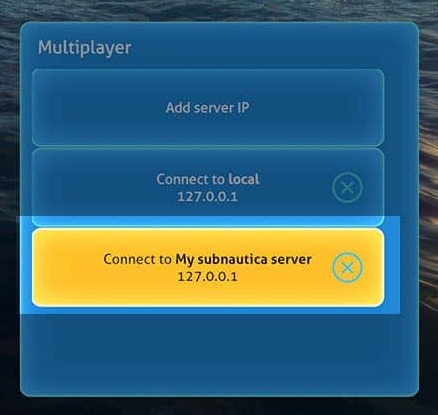
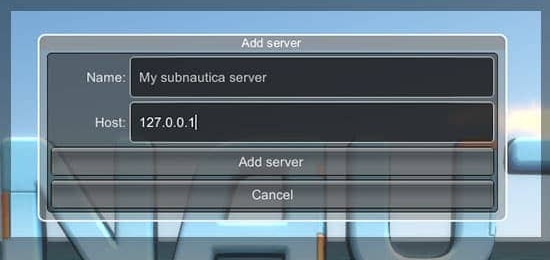
同じPCでサーバーとゲームを動かす場合、接続先は自分のPCを表す127.0.0.1です。ここで入れない時は、外部からのポート開放を変更する前に、サーバーの起動状態、指定したポート、表示されたエラーを見直しましょう。
③ ホストは入れるのに友達だけ入れない場合
参加者に渡すIPを確認する
同じサーバーへ入る場合でも、参加する場所によって入力するIPが変わります。
- サーバーと同じPC:127.0.0.1
- 同じ家庭内LANの別PC:サーバーPCのローカルIP
- 別の家からインターネット経由:ホスト側のグローバルIPと、外部から接続できる設定
- 仮想LAN型VPNを使う場合:同じVPNネットワーク内のホストのIP
友達に127.0.0.1を渡しても、友達自身のPCへ接続しようとしてしまいます。サーバー画面に複数のIPが出ている時は、どの接続方法で遊ぶかを先にそろえておくと迷いません。参加画面のサーバー名は目印で、接続先として大切なのはホスト欄のIPです。公式のサーバー参加ガイド
標準ポートは11000/UDP
Nitroxの標準ポートは11000、通信方式はUDPです。ホスト側で番号を変更している場合は、参加者側の指定と転送設定も合わせます。TCPだけの設定で済ませていないかも確認しましょう。
公式ガイドでは、ルーターのポート転送か、HamachiなどのVPNを利用する方法が案内されています。ポート転送はルーターごとに手順が違うため、ここでは一律の設定画面や操作手順は載せません。
あわせて、ホスト・参加者の両方でファイアウォールが通信を止めていないかを確認してください。公式が例外設定の対象として挙げているのはSubnautica.exeとNitroxServer-Subnautica.exeです。ファイアウォール全体を無効にするのではなく、必要なアプリの許可を確認します。公式の通信設定の案内
④ 入れた後の挙動がおかしい場合
参加できても、友達と見えている状態が違う、設備の動きがそろわない、といった問題は残ることがあります。1.8.1.0の既知の問題には、ストーリーのPDA・端末やスキャナールームの同期、サイクロプスの耐久値の同期などが挙げられています。
この場合、IPやポートを変えても改善するとは限りません。症状をリリース情報のKnown issuesと照らし合わせてみてください。追加MODも入れている場合は、元の環境を保管したうえでNitroxだけの構成と比較すると、どこから問題が出るかを調べやすくなります。
解決しない時に控えておくこと
公式サポートへ相談する時は、「接続できない」だけでなく、次の情報をまとめると状況を伝えやすくなります。
- Steam・Epicなどの購入先と、ゲーム本体・Nitroxのバージョン
- ホスト自身は入れるか、参加者は全員入れないのか
- 同じLAN・インターネット・VPNのどれでつないでいるか
- 起動時・参加時・ロード中など、止まるタイミング
- エラーの原文と、直前に変更した設定や追加MOD
ログや画面を公開する場合は、IPアドレス、パスワード、PCのユーザー名などが写っていないかを確認してください。相談先は公式サポートページからたどれます。
まとめ
まず対応バージョンをそろえ、ホスト自身が入れるかを試す。そのうえで、参加者のIPとUDP 11000の設定を確認する流れがおすすめです。ゲームが起動しない問題と、サーバーへ届かない問題を分けるだけでも、見直す場所を減らせます。
旧バージョンの画面・導入手順は、以下の関連記事に残しています。1.7.1.0時代のlegacy設定を含むため、現在の1.8系では、本記事の対応バージョンと公式情報を優先してください。
コメント