
Factorioで並んだ組立機や採掘機のモジュールをまとめて変えたいなら、Module Inserter Simplifiedで対象を囲み、建設ロボットへ追加・交換を要求できます。左ドラッグは選んだ種類でそろえる操作、右ドラッグは各設備に1個分ずつ追加する操作です。
最初は小さな設備列で試し、要求した内容と実際に届いた中身を見比べましょう。特に、未完了の要求を取り消す操作と、装着済みモジュールを外す操作を分けて覚えると、混ぜて使っていた構成を崩しにくくなります。
標準のアップグレードプランナーとの使い分け
Factorio 2.0以降は、標準のアップグレードプランナーでも空きスロットへのモジュール追加や、設備・数量を指定した設定ができます。既存のプランナーで同じ構成を繰り返し使えているなら、そのままでも作業できます。公式2.0更新内容(英語)にも、モジュール追加と設備ごとの上限指定が載っています。
Module Inserter Simplifiedを選ぶ理由は、その場でモジュールを1種類選び、対象の範囲を囲む操作にまとめられることです。設備の種類ごとに細かい構成を保存して使いたい場合は、別MODのModule Inserter Extendedも候補になります。
本体2.0と2.1で、導入するバージョンを分ける
ゲームのメインメニューにあるMOD画面で、作者がXorimuthの「Module Inserter Simplified」を検索し、導入・有効化します。既存セーブへ追加する前に、別名で保存を残しておきましょう。
- Factorio 2.0:Module Inserter Simplified 2.1.1
- Factorio 2.1:Module Inserter Simplified 2.2.0
上記は2026年10月6日時点の公式配布一覧(英語)です。MODの番号に「2.1」とあっても、対応するFactorio本体が2.1とは限りません。Downloadsの「Game Version」を確認してください。
必須の依存先はFactorio本体のbaseです。Ghost Warningsなどの連携先は任意で、Space Ageも必須条件には入っていません。マルチへ追加する時は、FactorioのMOD同期・マルチ参加手順も確認し、サーバーと同じ構成にそろえます。
Alt+Mで選び、左ドラッグで同じ種類へそろえる
先に、作業範囲へ届く建設ロボットと、入れたいモジュールの在庫を用意します。固定のロボットステーションから作業させる場合は、同じネットワークの供給チェストや貯蔵チェストなど、ロボットが取り出せる場所へ置きます。
- Alt+M、またはショートカットバーの「モジュールインサーター」でツールを持ちます。
- 「モジュールを選択」の画面で、入れたいモジュールを左クリックします。
- 品質欄がある環境では、要求する品質も選びます。
- 対象の設備を左ボタンを押したままドラッグして囲み、ボタンを離します。
- 設備を開いて要求内容を確認し、建設ロボットが運び終えた後のスロットも確かめます。
これは空きスロットだけへ足す操作ではありません。すでに別のモジュールが入っていれば、それも選択した種類へ交換する対象になります。速度・効率などを混ぜた構成を残したい設備は、同じ範囲に巻き込まないようにしてください。
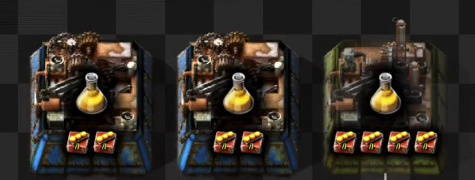
交換時は、新しいモジュールが届くまで古いものが残ります。ドラッグ直後に中身が変わらなくても、まず要求が作られているかを見てください。要求を出したことと、交換が済んだことは別です。基本操作は作者の説明と操作動画(英語)でも確認できます。
各設備に2個だけ入れたいなら、右ドラッグを2回
空の設備へ、選んだモジュールを1個ずつ入れたい時は右ドラッグで囲みます。各設備に2個ずつなら同じ範囲へ2回。最初に左ドラッグで全スロットを埋める要求を出してから減らすより、必要な数だけ右ドラッグする方が手順を短くできます。
右ドラッグは、その種類・品質の装着済みと要求中の数を含めて、1個分増やす操作です。ロボットがまだ運んでいなくても、繰り返すと要求数が増えます。「届かないからもう一度」と連打せず、設備側の要求を見ましょう。
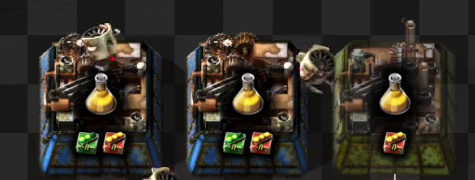
複数種類を混ぜる場合も、種類を切り替えて右ドラッグできます。ただしスロットが埋まった設備では、追加のために既存の構成が交換されることがあります。残したい組み合わせがあるなら、空きと要求中の数を確認してから使ってください。
毎回同じ複雑な組み合わせを作るなら、Module Inserter Extended(英語)の構成保存を検討するとよいでしょう。Simplifiedとは別MODとして併用できます。
要求の取り消しと、装着済みモジュールの撤去
- まだ届いていない要求を消す:ツールを持ち、設置済みの対象設備をShift+左ドラッグで囲みます。
- すでに入っているものを全部外す:選択画面の「モジュールを除去(Remove modules)」を選び、左ドラッグで対象を囲みます。
Shift+左ドラッグは、対象設備に残る要求をまとめて取り消します。装着済みの中身を元の構成へ戻す操作ではありません。同じ設備にほかのアイテム要求もある場合は、取り消し後の要求内容も見直してください。
本体2.0向け2.1.1と、本体2.1向け2.2.0には、「1個だけ外す」「要求を1個だけ減らす」操作はありません。古い紹介文やツールの説明に右ドラッグ撤去・Shift+右ドラッグ取消が残っていても、その手順は使わないでください。2.0対応時の公式更新履歴(英語)で削除が案内されています。
要求数を間違えた時は、未完了の要求を取り消し、現在の装着数を見て必要な分を要求し直します。すでに届いた分まで減らしたい時は、対象の設備を開いて個別に調整してください。
品質と種類の選択を分け、ホイールの競合を直す
品質を使う環境では、モジュールの種類を選んだ後に品質欄も見ます。「速度モジュール3の通常品質」と「速度モジュール3のレア品質」は別の要求です。手元に通常品質しかなければ、レア品質を要求しても届きません。
迷ったら、ホイールより画面上の品質アイコンを左クリックする操作から始めましょう。品質切り替えのキーは本体の操作設定と連動しているため、古い案内のキーをそのまま当てはめず、設定画面で確認します。
モジュールの種類はShift+マウスホイールでも切り替えられます。同時に画面が拡大・縮小してしまう時は、操作設定のズームイン/ズームアウトに割り当てられたShift+ホイールを外すか、競合しないキーへ変更してください。
選択画面のモジュールを右クリックすると、ホイールで巡回する候補から外したり戻したりできます。ここでの右クリックは、工場上で1個ずつ要求する右ドラッグとは役割が違います。候補を絞っても、すでに設備へ出した要求は取り消されません。
要求したのに届かない時の確認順
- 要求の種類・品質:持っている在庫と完全に一致しているか。前回選んだ品質のままになっていないか
- 建設ロボット:物流ロボットだけでなく、建設ロボットがいるか。作業先が建設範囲内にあるか
- 在庫の置き場所:ロボットが取り出せるチェストか。要求チェストへ置いただけでは、建設ロボットの供給元にならない
- 個人用設備:個人用ロボットステーションで作業するなら、電力・建設ロボット・持ち物のモジュールを確認する
- 設備とモジュールの条件:スロットがあるか、その設備やレシピで使える種類か。エラー表示が出ていたら内容を読む
建設ロボットの取り出し先は公式Wikiの建設ロボット解説(英語)で確認できます。たとえば生産力モジュールを受け付けない設備へ、要求操作だけで装着条件を無視して入れることはできません。
在庫の場所から分からない時は、Factory Searchで保管先と装着先を分けて探す手順を使います。交換が終わった後に生産能力の変化を見たい場合は、Rate Calculatorで対象ラインを選び直すと、変更後の構成で確認できます。
同じ種類へそろえるなら左ドラッグ、数を決めて追加するなら右ドラッグ。まずこの2つを使い分け、取り消す時だけ「要求中か、装着済みか」を確認すると、広い工場でも意図した構成へ直しやすくなります。
ゲーム公式サイト:Factorio(英語)。表紙背景:公式プレス素材(英語)。Factorio © Wube Software。本文の操作画像:Xorimuth / Tom Burrows公開動画から静止画を切り抜き。Module Inserter Simplified © 2022 Tom Burrows、MIT License。
操作画像のライセンス表記(MIT License/英語)
Copyright (c) 2022 Tom Burrows
Permission is hereby granted, free of charge, to any person obtaining a copy of this software and associated documentation files (the “Software”), to deal in the Software without restriction, including without limitation the rights to use, copy, modify, merge, publish, distribute, sublicense, and/or sell copies of the Software, and to permit persons to whom the Software is furnished to do so, subject to the following conditions:
The above copyright notice and this permission notice shall be included in all copies or substantial portions of the Software.
THE SOFTWARE IS PROVIDED “AS IS”, WITHOUT WARRANTY OF ANY KIND, EXPRESS OR IMPLIED, INCLUDING BUT NOT LIMITED TO THE WARRANTIES OF MERCHANTABILITY, FITNESS FOR A PARTICULAR PURPOSE AND NONINFRINGEMENT. IN NO EVENT SHALL THE AUTHORS OR COPYRIGHT HOLDERS BE LIABLE FOR ANY CLAIM, DAMAGES OR OTHER LIABILITY, WHETHER IN AN ACTION OF CONTRACT, TORT OR OTHERWISE, ARISING FROM, OUT OF OR IN CONNECTION WITH THE SOFTWARE OR THE USE OR OTHER DEALINGS IN THE SOFTWARE.
コメント