
Magic Storageは、Storage HeartとStorage Unitをつなぐと収納を始められます。収納した材料でクラフトするなら、同じネットワークにStorage Crafting Interfaceを追加します。
最初に覚えたいのは「ユニットが容量、ハートが出し入れ、クラフト用インターフェースが制作」という役割です。この記事では、最小構成を置くところから、つながらない・材料があるのに作れない時の確認まで順に説明します。
最初に用意するのは、収納用の2種類とクラフト用の1種類
最初から遠隔アクセスや設定用の部品をそろえる必要はありません。まずは次の3種類を見分けましょう。
| 部品 | 最初に使う数 | 役割 |
|---|---|---|
| Storage Heart | 1個 | 収納をまとめる中心。右クリックしてアイテムを出し入れする |
| Storage Unit | 1個以上 | アイテムを保管し、収納容量を増やす |
| Storage Crafting Interface | クラフトするなら1個 | 収納内の材料を使って制作する |
Storage Heartだけ置いても、保管先となるStorage Unitがなければ収納できません。また、Storage Unitを右クリックしても通常のチェストのような一覧は開きません。出し入れの入口はStorage Heartです。
通常のStorage Unitは1個で40スタック分。木材40個までという意味ではなく、アイテムの束を入れる枠の数です。普通のチェストの中身を自動で取り込む機能ではないので、既存の荷物はあとから移しましょう。
必要な部品を作る
3種類とも、土台となるStorage Componentを材料に使います。Storage Component自体は、木材10個と鉄または鉛のインゴット2個を使ってWork Benchで作れます。
v0.7.0.11の基本レシピは次のとおりです。いずれもWork Benchで作成します。
- Storage Heart:Storage Component×1、DiamondまたはShadow Diamond×2、Emerald×3
- Storage Unit:Storage Component×1、対応するチェスト×1、Silver BarまたはTungsten Bar×10
- Storage Crafting Interface:Storage Component×1、DiamondまたはShadow Diamond×1、Sapphire×3
古い解説とは宝石の必要数が違う場合があります。レシピ変更MODを併用している時は、ゲーム内のGuideやRecipe Browserに表示される材料を優先してください。基本部品の役割は作者のセットアップガイドでも確認できます。
部品をつないで、Storage Heartから収納する
1.最初は隙間なく横に並べる
Storage Heartの隣にStorage Unitを置きます。クラフトも使うなら、Heartの反対側にStorage Crafting Interfaceを置くと、3つの役割を見分けやすくなります。
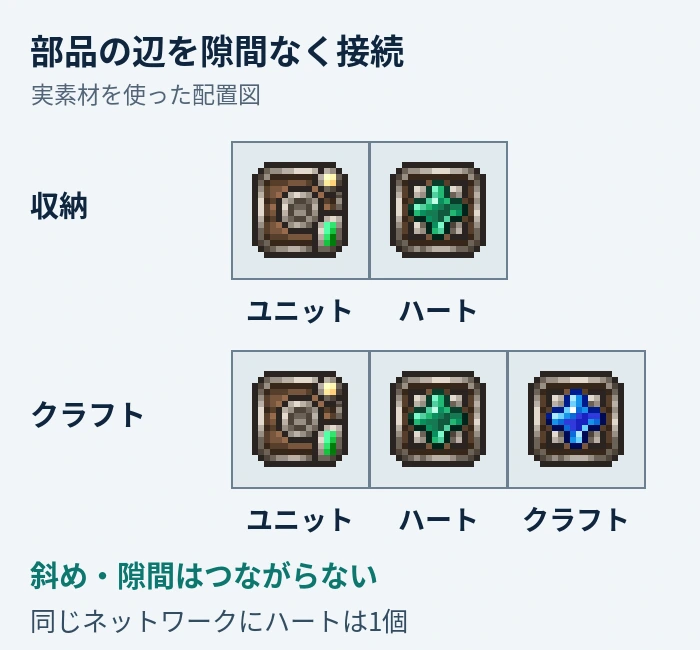
接続は上下左右の辺が触れていることが条件です。角だけが触れる斜め置きや、1ブロック分の隙間ではつながりません。
すべてをHeartへ直接隣接させる必要はなく、つながっているStorage Unitなどを経由して広げられます。離れた場所へ置く時は、途中をStorage Connectorでつなぎます。普通のブロックやワイヤーを挟んでも代わりにはなりません。
同じネットワークに置くStorage Heartは1個です。容量を増やしたい時に追加するのは、HeartではなくStorage Unitです。
2.少量を預けて、取り出せるか確認する
- Storage Heartを右クリックして収納画面を開く
- まずは手持ちの木材など、少量のアイテムをShift+左クリックで預ける
- 収納一覧にアイテムが表示されたら、一覧側のアイテムをクリックして取り出す。Shift+左クリックなら手持ちへ移せる
出し入れができてから、チェストの荷物を移していきましょう。アイテムが多くなったら、検索欄に名前を入力すると探しやすくなります。
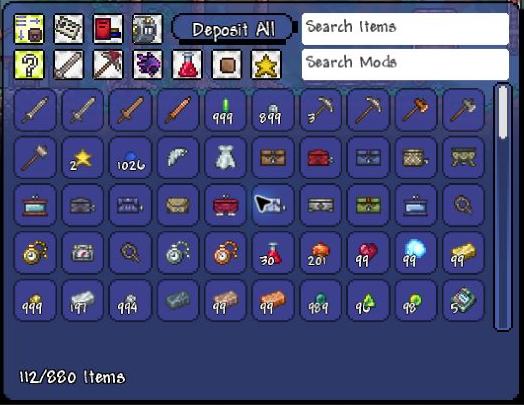
Deposit Allはまとめて預けるためのボタンです。通常の一括収納では、ホットバーとお気に入りのアイテムは対象外になります。持ち歩く道具を先にお気に入りへ登録しておくと、整理の途中で手持ちから消えるのを防げます。
同じ種類のアイテムだけを預けるQuick Stack動作もあります。Deposit AllとCtrlキーの組み合わせは設定で入れ替えられるため、一部しか移らない時はボタンにカーソルを合わせて操作説明を確認してください。
収納した材料でクラフトする手順
1.Storage Crafting Interfaceを開く
クラフトする時は、HeartではなくStorage Crafting Interfaceを右クリックします。HeartやUnitと同じネットワークにつながっていれば、保管した材料を制作に使えます。
Storage Accessは出し入れ用の追加入口、Storage Configuration Interfaceは拡張設定用です。名前が似ていますが、最初のクラフトに使う部品はStorage Crafting Interfaceです。
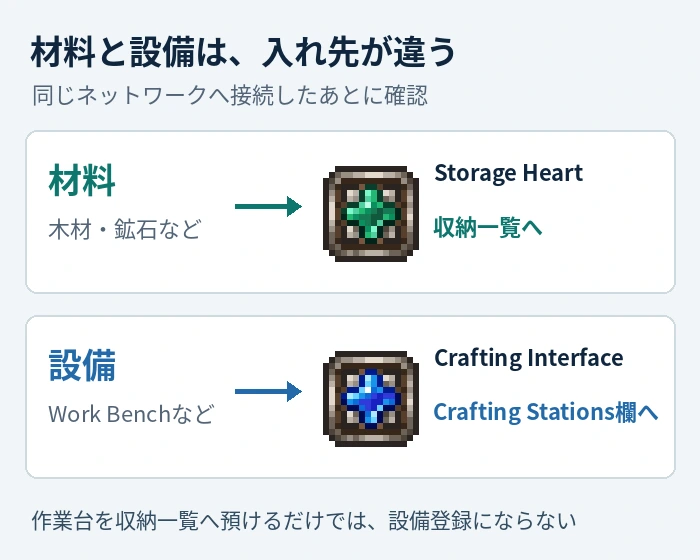
2.Crafting Stations欄へ作業台を入れる
Work Bench、Furnace、Anvilなど、使いたい設備をアイテムとして手持ちに用意します。クラフト画面のCrafting Stations欄へ、その設備を入れてください。手持ちの設備をカーソルで持ち、Crafting Stationsのスロットを左クリックして登録します。画面の配置より、欄の名前を目印にしてください。
通常の収納一覧にWork Benchを預けただけでは、設備としての登録にはなりません。まずWork Benchを1台登録し、木材で作る基本的な家具のレシピが表示されるか確認すると、接続と設備を切り分けやすくなります。
設備が増えたら、複数の設備の機能を1つにまとめるCombined Crafting Stationsも使えますが、最初の確認には単独のWork Benchで十分です。
3.レシピを選んでCraftを押す
材料を収納へ入れ、設備を登録すると、条件を満たすレシピを制作できます。作りたいアイテムを選び、材料とRequired Objectsを確認して、Craftを押しましょう。
Required Objectsには必要な設備や条件が表示されます。材料が足りていても、設備、液体、バイオームなどの条件がそろわなければ作れないレシピがあります。
まずは手持ちの材料をStorage Heartから預ける方法で試してください。手持ちの材料も利用する拡張機能はありますが、最小構成の段階で設定を増やさない方が、何が足りないのかを判断しやすくなります。
使えない時は、症状に合わせて確認する
画面は開くのに収納できない・容量が増えない
画面が開いたことだけでは、Heartへの接続は確認できません。v0.7以降は未接続のアクセス用部品でも画面を開けるため、Storage Unitが実際にネットワークへつながっているかを見ます。
- Storage Unitを置いているか。Storage Componentだけでは容量にならない
- 辺でつながっているか。斜め置き・隙間・途切れたConnectorがないか
- Storage Unitが無効化されていないか。通常操作でUnitを右クリックすると、Active/Inactiveと使用量・容量を確認できる
- 既存の収納が満杯になっていないか
新しくUnitを追加した直後なら、Heartに隣接する単純な配置で容量が増えるかを先に見てください。離れた接続先から順に調べるより、原因を絞りやすくなります。
収納はできるが、クラフトできない
出し入れができているなら、次はクラフト側を確認します。
- 開いている部品:Storage Crafting Interfaceか。Storage AccessやHeartを開いていないか
- 材料の保管先:同じネットワークへ預けているか。別のチェストや手持ちに残っていないか
- 設備:必要な作業台をCrafting Stationsへ登録したか。通常の収納欄へ入れただけになっていないか
- 追加条件:選んだレシピのRequired Objectsに、未達成の条件がないか
レシピ自体が見つからない時は、検索文字と種類フィルターを解除します。「Show available recipes」では作れるレシピが対象になるため、必要条件を調べたい時はShow all known recipesへ切り替えて探してみてください。
預けたアイテムが見えない
まず検索文字を消し、種類フィルターとお気に入りだけを表示する絞り込みを解除します。特にFilter Stackables/Filter Unstackablesで対象外になっていると、預けたアイテムが一覧から消えたように見えます。
それでも見えない場合は、別のStorage Heartにつながった収納を開いていないかを確認してください。アイテム消失と決めつけて部品を撤去したり、MODを無効にして保存したりする前に、現在のセーブを保護しましょう。
マルチプレイでだけ使えない
Magic Storageはホスト・サーバーと参加者の双方で使うMODです。tModLoaderのブランチ、Magic Storage、必須のabsoluteAquarian Utilitiesがそろっているかを確認します。
古いv0.7系を使っている場合は、更新内容も確認してください。v0.7.0.11では、Crafting Interfaceがマルチの参加者に同期されない不具合が修正されています。更新する前にはワールドとキャラクターをバックアップします。
また、v0.7系のStorage Securityを使っているワールドでは、アクセス権限で利用できない場合があります。「Access Denied」が出る時は、接続部品を増やす前に収納の所有者へ権限を確認してもらいましょう。
動作を確認してから、容量と設備を増やす
少量の収納・取り出し・基本レシピのクラフトまでできたら、Storage Unitを追加してチェストの荷物を移します。攻略が進んだらStorage Upgradeを使い、設置済みのUnitを段階的に強化できます。
収納の入口を増やすStorage Access、離れた拠点から使うRemote Storage Access、設備をまとめるCombined Crafting Stationsは、そのあとで必要に応じて追加すれば十分です。まずは「Heart+Unit」、次にCrafting Interfaceと設備登録の順で進めると、部品の役割を見失わずに使い始められます。
材料やレシピを調べる補助MODも使いたい人は、TerrariaのおすすめMOD8選でRecipe Browserなども紹介しています。
画像素材のクレジット
Magic Storageのアイテム画像を配置図とアイキャッチに使用しています。Sprites: AdipemDragon / Magic Storage contributors。MIT License
MIT License

Copyright (c) 2017 Kaylee Minsuh Kim

Permission is hereby granted, free of charge, to any person obtaining a copy
of this software and associated documentation files (the "Software"), to deal
in the Software without restriction, including without limitation the rights
to use, copy, modify, merge, publish, distribute, sublicense, and/or sell
copies of the Software, and to permit persons to whom the Software is
furnished to do so, subject to the following conditions:

The above copyright notice and this permission notice shall be included in all
copies or substantial portions of the Software.

THE SOFTWARE IS PROVIDED "AS IS", WITHOUT WARRANTY OF ANY KIND, EXPRESS OR
IMPLIED, INCLUDING BUT NOT LIMITED TO THE WARRANTIES OF MERCHANTABILITY,
FITNESS FOR A PARTICULAR PURPOSE AND NONINFRINGEMENT. IN NO EVENT SHALL THE
AUTHORS OR COPYRIGHT HOLDERS BE LIABLE FOR ANY CLAIM, DAMAGES OR OTHER
LIABILITY, WHETHER IN AN ACTION OF CONTRACT, TORT OR OTHERWISE, ARISING FROM,
OUT OF OR IN CONNECTION WITH THE SOFTWARE OR THE USE OR OTHER DEALINGS IN THE
SOFTWARE.
コメント