
tModLoaderのセーブを守るなら、ゲームを終了してから「Players」と「Worlds」をフォルダーごと別の場所へコピーします。読み込めなくなったワールドは、今のファイルを残したうえで、Backups内の日付付きZIPから戻せる場合があります。
対象はWindowsのSteam版tModLoader、Terraria 1.4.4系stableのローカル保存です。通常のTerrariaとは保存先が別なので、まず使っているフォルダーを確認しましょう。
セーブ場所はインストール先とは別
Windowsの標準保存先は、エクスプローラーのアドレス欄に次のパスを入れて開けます。
%UserProfile%\Documents\My Games\Terraria\tModLoader
- Players:キャラクターの保存データ。
- Worlds:建築や地形など、ワールドの保存データ。
- それぞれのBackups:tModLoaderが作った日付付きバックアップZIP。
Steamの「ローカルファイルを閲覧」で開くのはゲーム本体のインストール先です。セーブを探す場所と混同しないでください。Documentsを移動したりOneDriveで同期したりしている場合は、実際に使っているドキュメント内を確認します。公式の保存先一覧(英語)
保存先が分からない場合は、インストール先のtModLoader-Logs内にあるclient.logで「Saves Are Located At:」の行を探すと、実際の保存先を確認できます。保存先を出力する現行処理(英語)
旧バージョンではフォルダー名も異なります。1.3系はModLoader、1.4.3系はtModLoader-1.4.3、1.4.4系はtModLoaderです。名前が似ていても、別バージョンのファイルを上書きする作業にはしません。
変更前はPlayersとWorldsを一緒に退避する
- 遊んでいる場合は通常の保存・終了を行い、tModLoaderを閉じます。同じワールドを開いているサーバーも終了します。
- 保存先にあるPlayersとWorldsを両方コピーします。移動や切り取りではなく、元を残すコピーです。
- ゲームの保存先とは別の場所に、日付と時刻が分かるフォルダーを作って貼り付けます。中に両フォルダーとファイルが入ったことを確認してください。
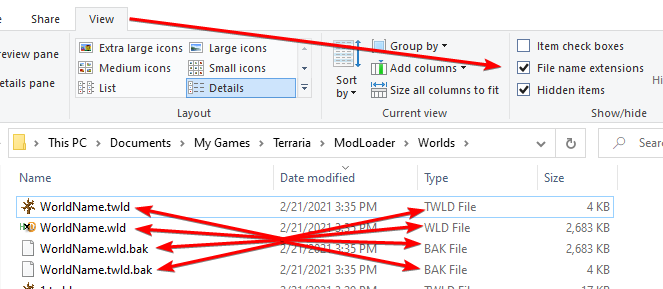
キャラには.plrと.tplr、ワールドには.wldと.twldがあります。同じ名前の通常データとMOD側データを一組で扱うことが重要です。キャラと同名のフォルダーには探索マップもあるため、2ファイルだけを抜き出すよりフォルダーごとの退避が分かりやすくなります。現行stableのバックアップ対象(英語)
有効なMODの一覧も残したい場合は、Mod Packsで構成を保存する方法を併用します。セーブのコピーとMOD一覧の保存は別で、一覧を戻すだけではワールドの進行は戻りません。
ワールドを日付付きZIPから復元する
復元すると、そのバックアップより後の進行は戻りません。読み込めない原因がMOD側にある場合に備え、壊れたように見える現在のデータも先に別の場所へコピーして残します。
- ゲームとサーバーが閉じていることを確認します。
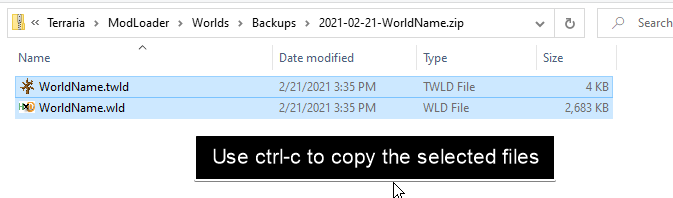
Worlds\Backupsを開き、対象ワールド名が付いたZIPを探します。まずは問題が起きる前の新しい日付を選びます。- ZIPを別の作業フォルダーへ展開し、対象名の
.wldと.twldを確認します。別の日付のファイルを混ぜず、同じZIPに入っている組を使います。必要な.wld・.twldの片方が見つからない場合は、そのまま上書きせず、別のバックアップを確認します。 - その組を使用中の
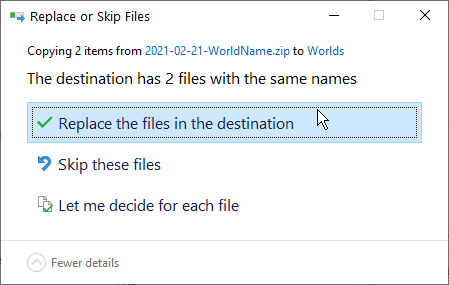
Worldsへコピーします。置換確認では、対象ワールド名と退避済みであることを確認してから置き換えます。ZIP自体をWorldsへ置くだけでは復元になりません。 - 必要なMODを有効にしたtModLoaderで起動し、ワールドと建築・アイテムの状態を確認します。
キャラを戻す場合はPlayers\Backupsの対象ZIPを使い、Playersへ戻します。.plrと.tplrに加え、ZIP内に同名のマップ用フォルダーがある場合は、そのフォルダーも階層を変えずPlayers直下へコピーします。
ワールドとキャラの自動ZIPは別々です。日付が同じだけで完全に同時点とは限りません。両方を巻き戻したい場合は、ゲーム終了後に一緒に取った手動コピーを優先し、無関係なキャラまで一律に戻さないようにします。
ファイルがない・.bakしかないときはCloudも確認
キャラやワールドをSteam Cloudへ移していると、通常の保存先に対象が見つからず、.bakだけが残る場合があります。ゲーム内の一覧に対象があるなら、その対象のMove off cloudでローカル保存へ移し、ゲームを終了してから退避・復元の手順へ進みます。Steam全体のCloud設定を切る操作とは別です。Cloud上のセーブについての公式FAQ(英語)
一覧にも対象がない場合は、空のフォルダーを見てCloudデータを削除せず、同FAQのSteamが持つローカルコピーの案内を確認してください。Cloud用ZIPや競合の処理を、上のローカル保存の置換と混ぜないようにします。
復元しても読み込めないとき
保存先、対象名、同じZIPの組を確認しても読み込めなければ、さらに前のバックアップを試す余地があります。再度置き換える前に、ゲームとサーバーを閉じてください。ただし、どの時点でも同じエラーならMOD側の不具合も考えられます。client.logに出るMOD名やエラーを確認し、作者の案内を調べます。公式の復元後の確認(英語)
MOD入りのデータを通常のTerrariaで開くと、MOD由来のタイルやアイテムが失われます。復元のつもりで通常版へ移したり、必要なMODを外した本命セーブをそのまま保存したりしないでください。
確認日:2026年10月6日。対象はtModLoader v2026.08.3.0(Terraria 1.4.4系stable)。Terraria © Re-Logic. tModLoader © tModLoader contributors. Windows UI © Microsoft.
コメント