
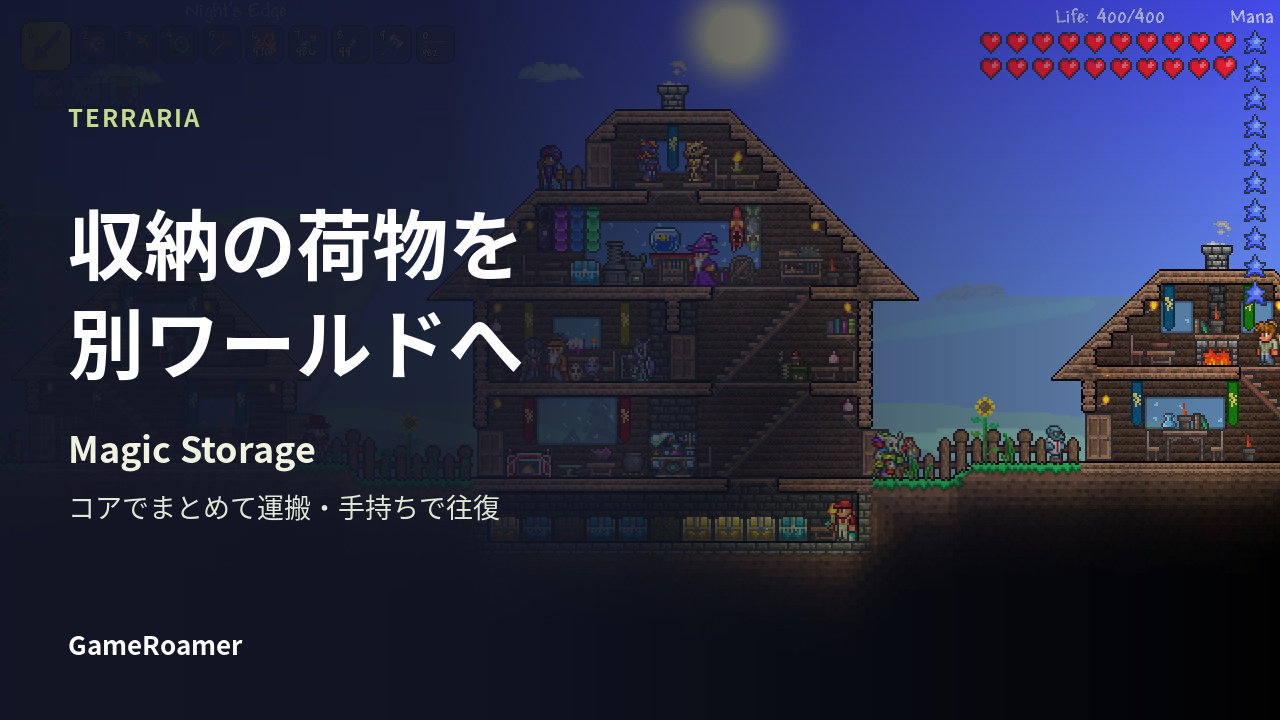
大量の荷物は、Storage Core WrenchでStorage Unitの中身をコアへ取り出し、同じキャラクターで別ワールドへ運べます。移行先ではEmpty Storage Unitにコアを戻して、Storage Heartから荷物を使います。コアを使いたくない場合は、通常の取り出し・預け入れで往復する方法もあります。
対象はWindows・Steam版のtModLoader 1.4.4安定バージョン(v2026.08.3.0)とMagic Storage v0.7.0.11です。ローカル保存の両ワールドを、同じキャラクターでシングルプレイできる場合の手順です。運搬中は、Magic Storageと荷物の元になるMODを有効にした同じ構成を保ってください。
移す前に、キャラクターと両ワールドをバックアップする
移行先のワールドがまだない場合は、先に作成して保存します。その後、「保存して終了(Save & Exit)」でタイトルに戻り、tModLoaderを終了してください。
標準の保存先では、エクスプローラーのアドレス欄に%UserProfile%\Documents\My Games\Terraria\と入力し、PlayersとWorldsを別のフォルダーへコピーします。ワールドは同じ名前の.wldと.twld、キャラクターは.plrと.tplrをセットで残してください。
荷物はワールドからキャラクターへ移るため、元ワールド・移行先・キャラクターを、運び始める前の状態でそろえて保管します。保存場所や復元の詳しい説明は、tModLoaderのセーブデータとバックアップを参照できます。
Storage Coreで、ユニットの中身をまとめて運ぶ
作者は2026年7月22日の回答(英語)で、コアとEmpty Storage Unitを別ワールドへ持っていく方法を案内しています。
ただし、作者は2026年1月9日の回答(英語)で、コアのアイテム保存・復元処理に不具合があり、MOD一覧を変えていなくても復元に失敗する場合があると説明しています。最初の1個を移行先で復元し、中身を確認してから、残りのユニットを運んでください。異常が出たら、それ以上コアを抽出せず、バックアップを保護します。
Storage Core Wrenchを作る
Storage Core Wrenchは、次の材料をそろえてAnvilで作ります。
- Red Wrench ×1
- Storage Component ×1
- Wire ×10
- Iron BarまたはLead Bar ×5
Red WrenchとWireはMechanicから購入できます。移行先で収納を開くためのStorage Heartも用意してください。部品の作り方は、Magic Storageの最小構成と使い方で確認できます。
コアを取り出して、移行先のEmpty Storage Unitへ戻す
- 元ワールドで、荷物の種類・個数を確認します。移行後と照合できるよう、収納一覧をスクリーンショットなどで残しておきます。手持ちには、コアと空のユニットを拾うための空き枠を作ってください。
- Storage Core Wrenchをホットバーに入れて選び、移すStorage Unitへカーソルを合わせて左クリックします。そのユニットの中身がStorage Coreへ移り、ユニットはEmpty Storage Unitに変わります。操作するのはHeartではなく、荷物を保管しているUnitです。
- 地面に出たStorage Coreを拾います。残ったEmpty Storage Unitもツルハシで回収し、コアと一緒に手持ちへ入れます。地面にコアを残したままワールドを離れないでください。
- 「保存して終了」でタイトルへ戻り、同じキャラクターで移行先に入ります。Storage Heartと、持ってきたEmpty Storage Unitを辺が接するように設置します。すでに使うHeartがあれば、そちらへ接続します。
- Storage Coreをホットバーに入れて選び、Empty Storage Unitを右クリックします。読み出しが成功すると、コアの中身と元のユニットの種類が戻ります。単に荷物を空にした通常のStorage Unitではなく、名前がEmpty Storage Unitの部品へ戻してください。
- 移行先のStorage Heartを開き、復元された荷物を確認します。エラー表示や個数の異常がないか見てから保存します。最初のコアの中身を確認できたら、同じ手順で残りのユニットを運びます。
コアに入るのは、そのStorage Unitの収納アイテムです。Storage Heartやクラフト用の部品は別に運ぶ必要があります。Storage Crafting Interfaceに登録した作業台なども移すなら、その画面のCrafting Stations欄でShift+左クリックして手持ちへ取り出してください。
コアを使わず、手持ちへ取り出して運ぶ方法
Storage Core Wrenchを用意できない場合や、コアへの抽出を使いたくない場合は、荷物を手持ちに入れて往復します。移行先には、Storage Heartと通常のStorage Unitを先に接続し、預けるための容量を用意してください。すでに使える収納があれば、それを利用できます。
Auto Trashを併用している場合は、運ぶ種類が処分対象になっていないか確認し、運搬中は自動処分を停止してください。
- 元ワールドのStorage Heartを右クリックします。手持ちに空き枠を作り、マウスカーソルにアイテムを持っていない状態にします。収納画面で売却・削除モードを使っていた場合は、画面を閉じて開き直してから取り出してください。
- 収納一覧の荷物を、Shiftを押しながら左クリックします。取り出したアイテムが手持ちに入ります。一覧に大量の個数がまとめて表示されていても、1回で取り出せるのはそのアイテムの最大スタック数までです。残りがあれば繰り返しクリックし、手持ちに入った個数を確認します。空きがなくなってカーソルに荷物が残ったら、手持ちへ収めてから次へ進みます。
- 「保存して終了」で戻り、同じキャラクターで移行先へ入ります。手持ちはキャラクターのセーブに含まれるので、別のキャラクターを選ぶと、取り出した荷物は持っていけません。
- 移行先のStorage Heartを開き、手持ち側の荷物をShift+左クリックして預けます。お気に入りにしたアイテムはこの操作では預けられないため、運ぶ荷物のお気に入りを解除してください。
- 収納に入ったことを確認し、保存して元ワールドへ戻ります。同じキャラクターで取り出しと預け入れを繰り返します。容量が足りなくなったら、接続するStorage Unitを増やしてください。
「Deposit All」を使っても荷物が残るとき
収納画面上部の「Deposit All」は、ホットバーとお気に入りのアイテムを対象にしません。また、設定によって通常クリックとCtrl+クリックの役割が入れ替わり、片方は「すでに収納にある種類だけを預ける」Quick Stackになります。ボタンにカーソルを合わせ、説明にある「Deposit All」がどちらの操作かを確認してください。空の収納へ初めて入れるアイテムは、Quick Stackでは預けられません。
取り残しが分かりにくい場合は、手持ち側の荷物をShift+左クリックで1枠ずつ預けてください。ホットバーの荷物もこの操作で預けられますが、お気に入りは先に解除します。途中で入らなくなったときは、移行先の容量も確認してください。
コアが戻らない・移した荷物が見えないとき
コアを右クリックしても入らない場合は、取り出したStorage Coreを手に持っているか、対象がEmpty Storage Unitかを確認します。Heartや通常のStorage Unitへの右クリックでは、コアの挿入になりません。
移行先の荷物が見えない場合は、Storage HeartとUnitが辺で接続しているかを確認し、収納の検索欄を空にして、種類・MOD・お気に入りの絞り込みを解除します。操作の入口や接続の詳しい確認は、Magic Storageの使い方を参照してください。
コアの復元でエラー表示や中身の異常が出た場合は、残りの抽出を止めます。すでにコアへ抽出した荷物は、元のStorage Heartから通常の取り出しで運び直せません。現在のセーブも別に保管し、抽出前のバックアップがある場合は、復元する時点のキャラクターと両ワールドをそろえて戻すことを検討してください。途中のキャラクターだけ、または元ワールドだけを戻すと、荷物の状態が食い違います。復元すると、その時点以降の進行も戻ります。
運び終わったら、取り残しと保存を確認する
元ワールドの収納で検索・絞り込みを解除し、荷物や運び忘れたコアが残っていないか確認します。移行先では運んだアイテムと個数を確認し、「保存して終了」で保存してください。確認が済むまでは、元ワールドと移行前のバックアップを残します。
資料確認:2026年10月9日。対象:tModLoader 1.4.4安定バージョン v2026.08.3.0(英語)、Magic Storage v0.7.0.11(英語)。
Terraria © Re-Logic.
コメント