
tModLoaderのマルチでMOD設定が元に戻る場合、まず「Server Side Config」か「Client Side Config」かを確認してください。Server Side Configは参加先サーバーの設定を使います。参加者がメインメニューで値を変えても、そのままサーバー側の値にはなりません。
また、ゲーム中に再読み込みを理由として保存を拒否された変更は、その場では保存されていません。保存結果を確かめてから、ホスト側の設定や専用サーバーのファイルを直します。対象はPCのtModLoader 1.4.4系stableです。ボタン名は英語表示を記載しています。
設定画面を開き、右側のアイコンで種類を確認する
- tModLoaderのメインメニューで「Workshop」→「Manage Mods」→「Mod Configuration」を開きます。ゲーム中なら、インベントリを開いて「Settings」→「Mod Configuration」へ進みます。
- 左側で設定したいMODを選びます。
- 右側の設定一覧で、設定名の右にあるアイコンへマウスを合わせます。種類を確認したら、設定名をクリックして開きます。
- Client Side Config:自分のゲームに適用する設定です。マルチに参加しても、各プレイヤーの設定を使います。
- Server Side Config:サーバーから参加者へ同期する共有設定です。参加中の値はサーバーに合わせられます。
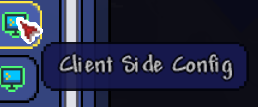
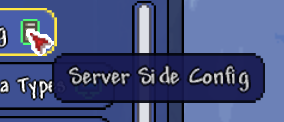
画像:tModLoader公式GitHub PR #4733(Destructor-Ben・英語)。2025年の設定一覧の表示例。
同じMODが両方の設定を持つこともあります。「同じMODを入れたから、設定も全部同じになる」とは限りません。MODそのものが一覧に出ない場合は、先にManage Modsで有効化されているか確認してください。
友達と同じMODの組み合わせにしたい場合は、tModLoaderのMOD構成を保存・切り替える方法を使います。この記事では、導入済みMODの設定値が反映されない問題を扱います。
「Save Config」を押した後の表示を読む
設定を変更したら、画面下の「Save Config」で保存します。「Back」で戻る前に、保存後のメッセージを確認してください。
「Config Saved」なら保存完了
設定画面を一度閉じて開き直し、変更した値が残っているか見ます。ゲーム内で変更できる共有設定がサーバーに受け入れられた場合は、接続中の参加者にも同期されます。通常の保存成功後に、毎回全員が入り直す必要はありません。
「Asking server to accept changes…」は申請中
Server Side Configを参加者側から保存すると、サーバーへ変更を送ります。この表示だけで変更完了とは判断せず、「Server response: Accepted」などの受理を示す応答を待ちます。MOD独自の応答が出る場合もあります。
「Server rejected changes」が出た場合は、後ろに表示される拒否理由を確認します。変更を誰に許可するかはMODごとに異なります。画面に入力した値が残っていても、拒否された変更が適用された証拠にはなりません。ホスト限定という理由ならホストへ操作を頼み、そのMOD独自の権限が必要なら配布元の設定方法に従います。
「Can’t save because changes would require a reload」は保存されていない
この表示は、ゲーム中に変更できない項目を変えたときのものです。警告を閉じて入り直すだけでは、入力した値は反映されません。次の手順で、ゲームへ入る前に設定し直します。
再読み込みが必要な設定を変更する
自分が「Host & Play」で開いている場合
- 一緒に遊んでいる人へ終了を伝え、ホスト側でワールドを保存してメインメニューへ戻ります。
- メインメニューのWorkshop → Manage Mods → Mod Configurationへ戻ります。
- 変更したい設定をもう一度入力し、Save Configで保存します。
- 「Back」で設定一覧へ戻り、さらに「Back」でManage Modsへ戻ります。そこでも「Back」を押し、MODの再読み込みが終わってからHost & Playを開始します。
- 参加者が接続した後、対象のServer Side Configを開き、変更した値になっているか確認します。
ほかの人がホストなら、その人が同じ操作を行います。自分のメインメニューで共有設定を変えても、接続先サーバーの設定を書き換えたことにはなりません。
専用サーバーの起動前コンソールを操作できる場合
ワールド選択メニューが出る専用サーバーでは、起動前に共有設定を編集できます。これはゲーム内チャットへ入力するコマンドではありません。先にサーバーを保存して停止し、設定ファイルをバックアップしてから起動します。
- ワールド選択メニューでmを入力し、Mods Listへ進みます。
- 表示されたMOD番号を確認し、c <MOD番号>を入力します。山括弧の部分は実際の番号に置き換えます。
- 変更したい項目の番号と現在の値を確認し、m <設定番号> <新しい値>を入力します。ON/OFFの項目ならtrueまたはfalseを使い、数値などはそのMODが認める範囲にします。
- 表示された値が変わったことを確認します。有効な変更はこの時点で保存されます。
- eでMOD一覧へ戻り、rで再読み込みしてワールド選択へ戻ります。その後、遊ぶワールドを選んで起動します。
対象MODは読み込み済みで、Server Side Configを持つ必要があります。設定メニューのdは初期化なので、完了操作として押さないでください。ワールドを自動選択して起動する構成や、入力メニューを出せないレンタルサーバーでは、次のファイル編集を使います。
管理パネルやファイルから設定する場合
専用サーバーは、プレイヤーが起動するtModLoaderとは別に動いています。変更するのはそのサーバーが実際に読み込んでいる設定です。管理画面の停止操作などでワールドを保存して停止し、設定ファイルをバックアップしてから変更します。
MODの設定画面が使える手元のPCで同じMOD・バージョンを読み込み、メインメニューから設定を保存しておくと、JSONの項目名を手入力せずに済みます。コピーする場合は、そのMODのServer Side Configに対応するJSONファイルだけをサーバー側へ移します。保存・転送後は同じ起動設定でサーバーを起動し、参加し直して値を確認します。接続時に「Reload and Continue」が出たら、案内に従ってMODを再読み込みします。
専用サーバーのModConfigsはどこにある?
サーバーのserver.logで「Saves Are Located At:」の行を探すと、実際に使っているセーブフォルダーを確認できます。通常のログ保存先は、tModLoaderのインストール先にあるtModLoader-Logsです。
tModLoaderのMOD設定は、そのセーブフォルダー内の「ModConfigs」に保存されます。フォルダー名に空白は入りません。Windowsの1.4.4系stableで保存先を変えていなければ、通常は次の場所です。
%UserProfile%\Documents\My Games\Terraria\tModLoader\ModConfigs
ファイル名は「MODの内部名_設定名.json」の形式です。表示名そのままとは限らないので、設定を保存した時刻と対象MODを確認してください。ドキュメントをOneDriveへ移している環境や、別のユーザーで動かしているサーバーでは、上の場所と異なることがあります。
起動時に保存先を指定している場合は、起動スクリプトやホスティングサービスの起動引数を確認します。
- -savedirectory:指定した場所の下に「tModLoader」が付くため、その中のModConfigsを使います。
- -tmlsavedirectory:指定した場所をそのままセーブフォルダーとして使い、その中のModConfigsを読み込みます。
例えば保存先に同じ「D:\TMLServer」を指定しても、前者はD:\TMLServer\tModLoader\ModConfigs、後者はD:\TMLServer\ModConfigsになります。起動先を変えずに設定だけを直したい場合、今使っている引数に合う場所を開いてください。
MODの設定値はserverconfig.txtやtModLoader全体のconfig.jsonへ追記しません。個別MODのJSONと、サーバー起動設定・ゲーム全体の設定を取り違えないようにします。
ファイルを変えたのに初期値へ戻る場合
- 保存先が違う:クライアント側だけを変更していないか、サーバーの起動引数で別フォルダーを指定していないか確認します。
- JSONの書式が壊れている:読込に失敗すると、tModLoaderは問題の設定ファイルを削除して初期値を使う場合があります。手動編集前のコピーへ戻し、ゲームの設定画面で作り直します。
- 異なるMOD・バージョンの設定をコピーした:同名に見えても項目が変わることがあります。サーバーと同じ構成で設定を生成してください。
設定ファイルを丸ごと消す前に、tModLoaderのtModLoader-Logsフォルダーにあるserver.logを確認し、対象MODや設定ファイルの読込エラーを探します。参加者だけで起きる問題ならclient.logも確認できます。
ワールドやキャラクターを復元する必要がある場合は、tModLoaderのセーブ場所とバックアップ復元を確認してください。設定の保存を確認するために、ワールドやキャラクターのファイルまで削除しないでください。
値が保存されていても、すでに生成された地形などへ変更が及ぶかはMODの仕様次第です。設定の説明に「新しいワールドのみ」などの条件がないかも確認してください。
仕様の確認:tModLoader公式ModConfig解説(英語)/公式の保存先指定(英語)
Terraria © Re-Logic. tModLoaderの画像の権利は各権利者に帰属します。
コメント