
Factorioで建設ロボットが動かないときは、建てたい設備の完成品があるか、建設予定地が範囲内か、ロボットと電力が足りているかを確認します。拠点のロボットステーション(ロボポート)から飛ばす場合と、自分に装備した携帯ロボットステーションから飛ばす場合では、資材とロボットを入れる場所が違います。
この記事はPCのFactorio 2.0系・キーボードとマウス操作を対象に、ブループリントのゴーストが残る原因と、建設が遅いときの直し方を説明します。
最初に確認するのは「資材をどこに置いたか」
- 拠点のロボットステーションで建てる:建設ロボットをロボットステーションへ、建てたい設備の完成品を同じ物流ネットワークの供給・貯蔵チェストへ入れます。
- 携帯ロボットステーションで建てる:建設ロボットも完成品も、自分のインベントリへ入れます。装備中のモジュラーアーマーなどには、携帯ロボットステーションと電源が必要です。
例えば組立機を建てるには、鉄板や歯車だけを用意しても動きません。指定された種類の組立機そのものを用意してください。薄く表示されるゴーストは建設予定を示す印で、資材を自動でクラフトする指示ではありません。
設計図の読み込みや配置から知りたい場合は、ブループリントの読み込み・保存・配置方法を先に確認できます。
拠点の建設ロボットが動かないとき
1.ロボットステーションに建設ロボットが入っているか
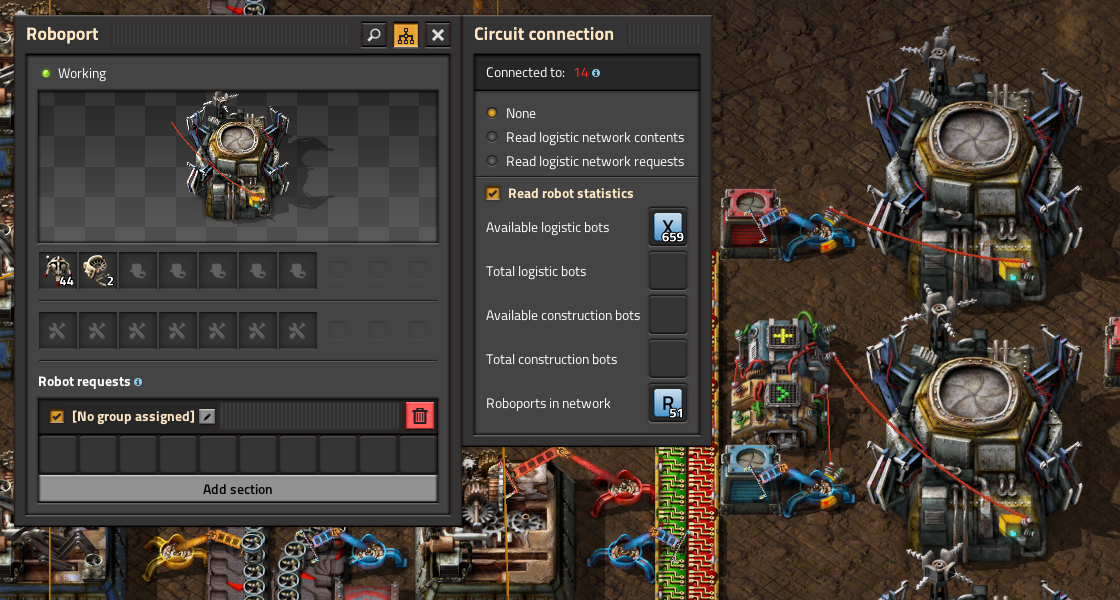
地面に設置したロボットステーションを左クリックして開き、ロボットの枠を確認します。入れるのは建設ロボットです。物流ロボットだけでは、ゴーストから設備を建てられません。
ロボットをチェストにしまっただけでは、その機体は働き始めません。ロボットステーションへ移してください。すでにほかの仕事へ出ている場合は、空き機体が戻るまで待つことがあります。
2.建設予定地は緑、資材チェストはオレンジの範囲内か
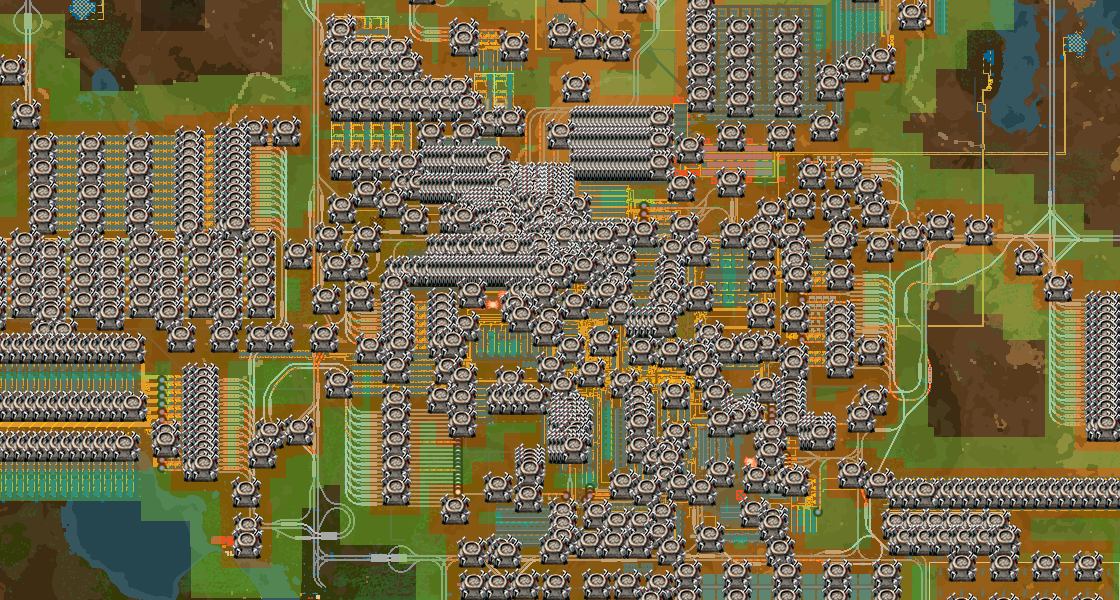
ロボットステーションにマウスを合わせると、2種類の範囲が表示されます。
- 緑色の建設範囲:ゴーストを建てたり、設備を修理・撤去したりできる範囲。
- オレンジ色の物流範囲:チェストを物流ネットワークへ参加させる範囲。
建設予定地だけが緑の中にあっても、資材チェストがオレンジの外なら供給できません。資材チェストをオレンジの内側へ移すか、電力の届くロボットステーションを追加します。
ロボットステーションを増やした場合は、隣同士のオレンジの範囲を接触させます。つながるとロボットステーション間に黄色の点線が出ます。緑の範囲だけを重ねても、離れた拠点のロボットや資材は共有されません。
3.完成品を供給できるチェストへ入れたか
最初の確認には、赤いパッシブ供給チェストか、黄色い貯蔵チェストへ必要な設備を入れると分かりやすくなります。普通の木製・鉄製・鋼鉄製チェストは、置いただけではロボットの資材供給元になりません。
青い要求チェストの通常の収納枠に集めた設備も、建設ロボットはそこから取り出せません。建設場所の近くへ資材を自動で集めたい場合は、緑のバッファーチェストに必要な完成品を要求します。バッファーチェストは、集めた中身を建設にも渡せます。
まずは同じネットワーク内の赤か黄色のチェストに、ゴーストと同じ組立機を1台入れてみてください。それで建ち始めるなら、元の資材の置き場所や設備の種類を見直せます。
4.ロボットステーションへ電力が届いているか
ロボットステーションを開き、電力の表示を確認します。新しく置いたロボットステーションは、電柱の供給範囲から外れていないかも見ます。拠点全体の電力不足なら、発電量や燃料を直してから建設を再開してください。
遠くへロボットステーションを伸ばす場合は、電柱とロボットステーションを一緒に延ばします。建設済みの端から次のロボットステーションを建てられる位置へ置き、給電されて範囲が広がることを確認すると、途中で止まった場所を見つけやすくなります。
携帯ロボットステーションから飛ばないとき
- Eキーでインベントリを開く。建設ロボットと、建てたい設備の完成品を手持ちに入れます。拠点のチェストやロボットステーションに置いたままでは、自分の手持ちとして使えません。
- 装備しているアーマーを右クリックする。装備グリッドに携帯ロボットステーションと、携帯ソーラーパネルなどの発電装備を入れます。バッテリーだけでは発電しません。
- 携帯ロボットステーションの充電を確認する。出動にはロボットステーション内部の電力が20%以上必要です。空なら発電・充電を待ちます。
- 画面下のショートカットバーで携帯ロボットステーションを有効にする。初期設定の切り替えキーはAlt+Fです。キー設定を変えている場合は、設定の操作項目で割り当てを確認します。
- ゴーストの近くへ移動する。自分を中心とする建設範囲に入る位置で止まり、ロボットの出動を確認します。
インベントリ側の「個人物流」のON/OFFは、拠点から自分へ物を届けるための設定です。建設ロボットを使いたいときは、ショートカットバーの携帯ロボットステーションを確認してください。
また、手持ちの建設ロボットを増やしても、装備の同時稼働数を超えては飛びません。通常品質の携帯ロボットステーション1個では10機までです。稼働数を増やすには、追加の携帯ロボットステーションやMK2を装備し、それに見合う電源も用意します。
動くけれど遅いときは、充電待ちと移動距離を見る
ロボットステーションの上で群れているなら充電場所を増やす
ロボットがロボットステーションの周りで固まっている場合は、充電待ちが起きていないか確認します。固定ロボットステーションの充電口は1基につき4つなので、機体だけを増やすと待ち時間が長くなることがあります。
混雑している場所へ給電したロボットステーションを追加し、資材チェストから建設場所までの移動距離も短くします。電力の切れたロボットは低速で飛び続けるため、機体がゆっくり戻ってくるときも充電先を見てください。
遠くから資材を運んでいるなら、建設場所の近くへ補給する
巨大な物流ネットワークでは、機体が飛んでいても到着まで時間がかかります。建設場所の近くへ赤い供給チェストを置いて必要な設備を運び込むか、緑のバッファーチェストで補給すると、長距離の往復を減らせます。
離れた工場へ携帯ロボットステーションで出向く場合は、自分の手持ちの完成品と電源を充実させるほうが手早いこともあります。移動中に作業を任せたら、ロボットが戻るまで待ってから次へ進むと、後方で追いかけてくる機体を減らせます。
建設以外の作業だけ止まる場合
- 修理しない:リペアキットを固定ロボットステーションや供給可能なチェストへ用意します。携帯用なら自分のインベントリへ入れます。
- 撤去できない:回収物の行き先を確認します。拠点側は貯蔵チェスト、個人用は手持ちの空きを確保します。
- MODの撤去予約だけ残る:予約しただけでは回収されません。Auto Deconstructの設定と採掘機の撤去条件も確認してください。
- モジュールの交換だけ止まる:交換先のモジュールが供給されているか確認します。Module Inserter Simplifiedの一括追加・交換方法では、対象指定と取り消し操作も説明しています。
基本の仕組みを確認したい場合は、公式Wikiのロボットステーション解説と携帯ロボットステーション解説(英語)を参照できます。
画像:Factorio公式サイト(英語)。© Wube Software.
コメント