
『Skyrim Special Edition』で、拾った装備が増えるたびに持ち物を探し回っていませんか。SkyUIを使うと、所持品を名前で絞り込み、重量や金額で並べ替え、よく使う装備をまとめて切り替えられます。
まず覚えたいのは、「重い物を探す」「お気に入りで装備を切り替える」「MCMで表示を調整する」の3つです。本記事はWindows PCのSE系を対象に、この順で使い方を説明します。導入前の人向けに、配布元とSKSEの確認方法も後半にまとめました。
情報確認日:2026年10月2日。2026年のSkyUI 6コミュニティ更新と、公開ソースv6.11を参照しています。操作はキーボード・マウスの初期設定が基準です。キーを変更している場合やゲームパッドでは、画面下の操作表示を優先してください。

持ち物は「カテゴリ→検索→並べ替え」で探す
SkyUIのインベントリは、アイテム名と数値を同じ一覧に並べます。上部のアイコンで武器・防具・薬などに絞り、列の見出しから並べ替えるのが基本です。名前が分かる品は検索、名前を覚えていない品は数値の比較、と使い分けると迷いにくくなります。
名前が分かるなら検索欄を使う
- 探したい品のカテゴリ、または「すべて」を選ぶ
- 上部の検索欄を選ぶか、初期設定のSpaceで入力を始める
- 表示名の一部を入力して、候補を絞り込む
- 探し終えたら入力を消し、次の品を探す前に絞り込みを解除する
検索対象はアイテム名です。効果説明の文章や、未所持の品まで探す機能ではありません。「持っているはずなのに出ない」ときは、検索文字とカテゴリの両方を戻して確認しましょう。日本語名を入力できない環境では、カテゴリと並べ替えだけでも整理できます。検索処理は、一覧の表示名に対して照合します。
重量・金額・金額/重量の違いを使い分ける
列の見出しを選ぶと並び順が変わります。重量を大きい順にすると荷物を圧迫している品、金額を大きい順にすると高額品を見つけやすくなります。同じ数値列をもう一度選ぶと順序を反転できるので、見出しの矢印も確認してください。
持ち運ぶ重量を抑えながら戦利品を選ぶなら、検索欄の横にある列の選択ボタンから「金額/重量(V/W)」を表示します。この列は標準では非表示です。表示金額を重量で割った値で、たとえば金額200・重量20なら10、金額100・重量1なら100。軽さに対して価値の高い品を比較できます。
ただしV/Wは売却額の保証ではなく、整理の目安です。使う装備やクエストに必要な品まで、値だけで手放さないようにしましょう。重量や金額が0以下の品はV/Wが空欄になるため、空欄を「価値がない」と読み替えるのも避けてください。列の初期状態と計算は表示設定・一覧データの処理で確認できます。
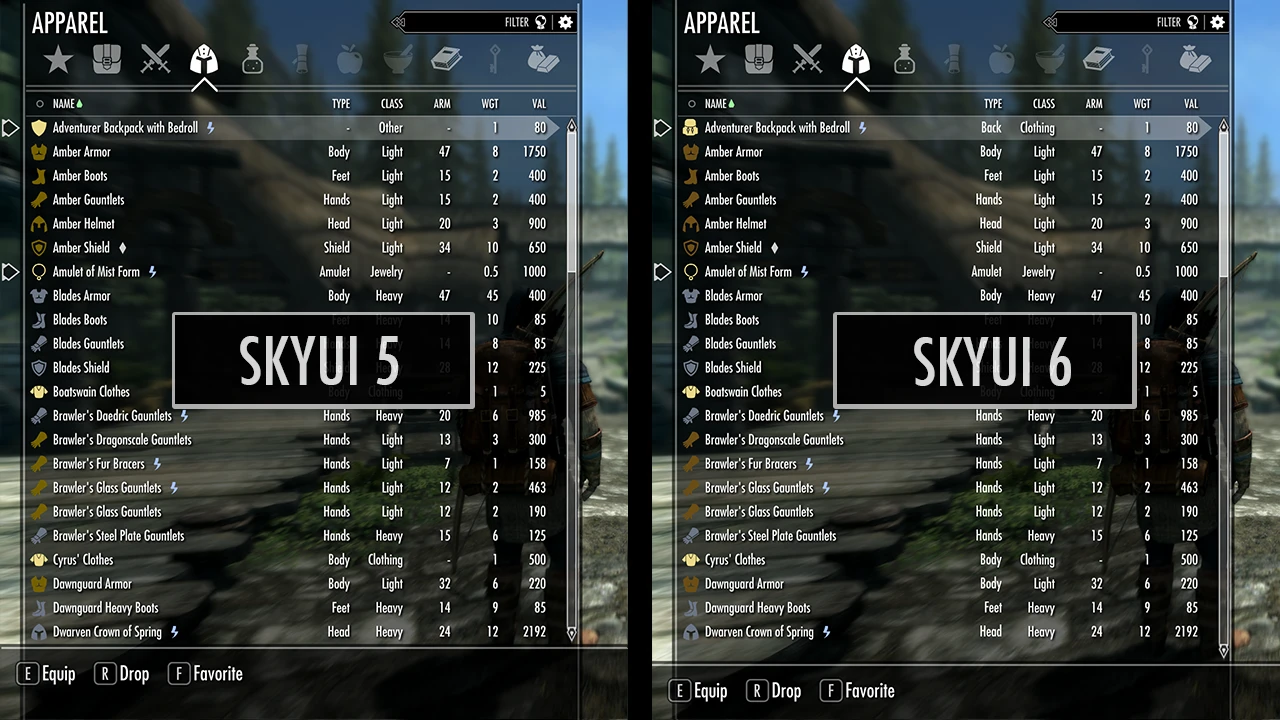
売買や収納の画面にも検索・並べ替えがあります。商人側と自分側、収納先と自分側はタブで切り替えるため、操作する前にどちらの所持品を見ているかを確認してください。「重い品を見つける→手元に残すか決める→売る・預ける」の順なら、一覧だけを眺め続けずに済みます。
お気に入りグループで装備をまとめて切り替える
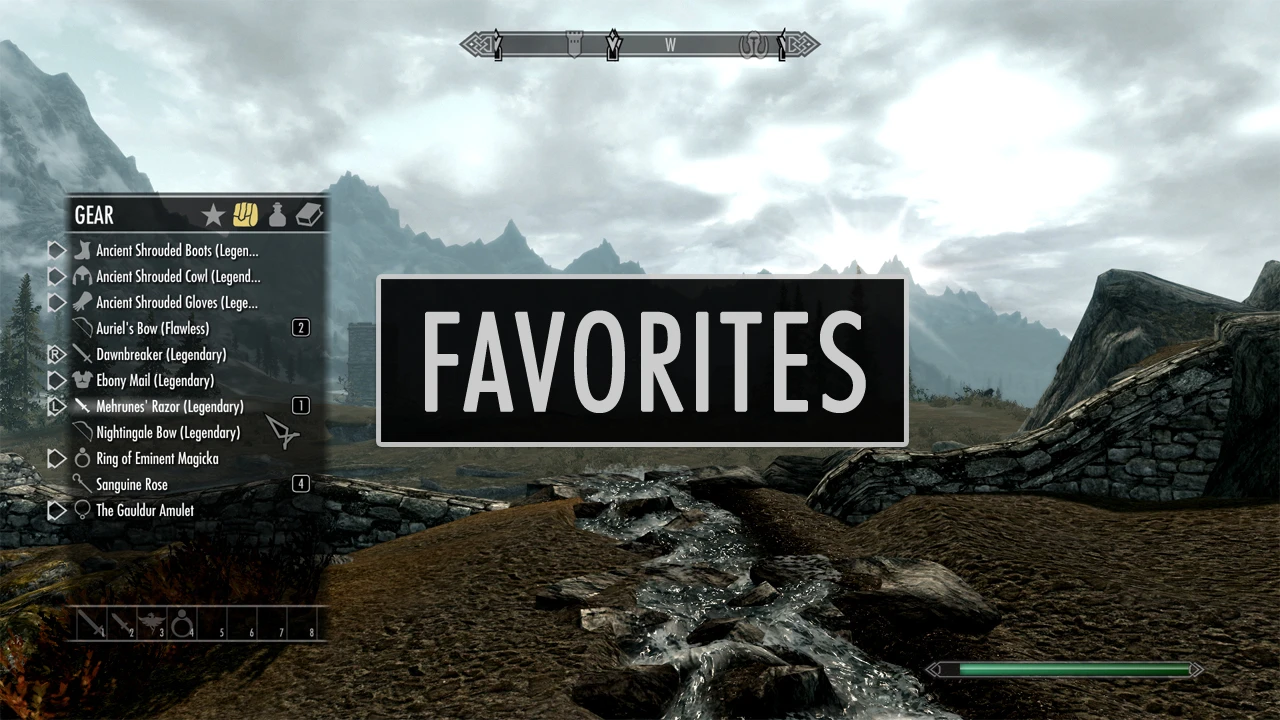
お気に入りメニューには、装備・回復用品・魔法のカテゴリと、下部の8つのグループ枠があります。単品のショートカットとは別に、グループへ複数の品を入れ、まとめて使用できます。最初は「剣と盾」「弓」の2組を作る程度で十分です。
グループへ登録し、まとめて使う手順
- インベントリや魔法メニューで、使いたい品を通常のお気に入りに登録する
- お気に入りメニューを開き、「すべて」や装備カテゴリから登録したい品を選ぶ
- 初期設定のF(Group)を押し、左右キーで入れたい枠を選び、Enterで確定する
- 同じ組にしたい品も、同じ枠へ登録する
- 下部のグループ枠を選び、R(Group Use)でまとめて使う
グループを開いただけでは、装備の一括変更は実行されません。Group Useを押すところまでが切り替え操作です。登録を外すときは、そのグループ内で品を選び、Fの「Ungroup」を使います。通常カテゴリでのFは追加、グループ内でのFは解除、と画面表示を見分けてください。
薬も同じ組に入れると、Group Useで消費されます。毒は現在の武器へ適用されるため、練習用グループは武器と防具だけで作ると扱いやすくなります。装備セットと回復用品は分けておくのがおすすめです。
右手・左手を固定したいときはTで保存
剣と盾、右手の魔法と左手の魔法などを使う場合は、必要な品を先に同じグループへ登録し、希望する左右の手に装備します。そのうえでグループを選び、T(Save Equip State)を押します。これはグループに登録済みの品について、左右の手の装備状態を保存する操作です。所持品すべてを自動でグループへ追加する機能ではありません。
グループの直接呼び出しは、初期設定で1〜4組がF1〜F4、5〜8組は未割り当てです。変更はMCMの「SkyUI」→「Controls」にある「Favorite Groups」から行います。数字キー1〜8の単品登録と混同せず、他のMODで使うキーとの重複も避けましょう。以上の操作は現行メニュー処理とグループ管理処理を参照しています。
MCMは「対応MODの設定画面」。導入一覧とは違う
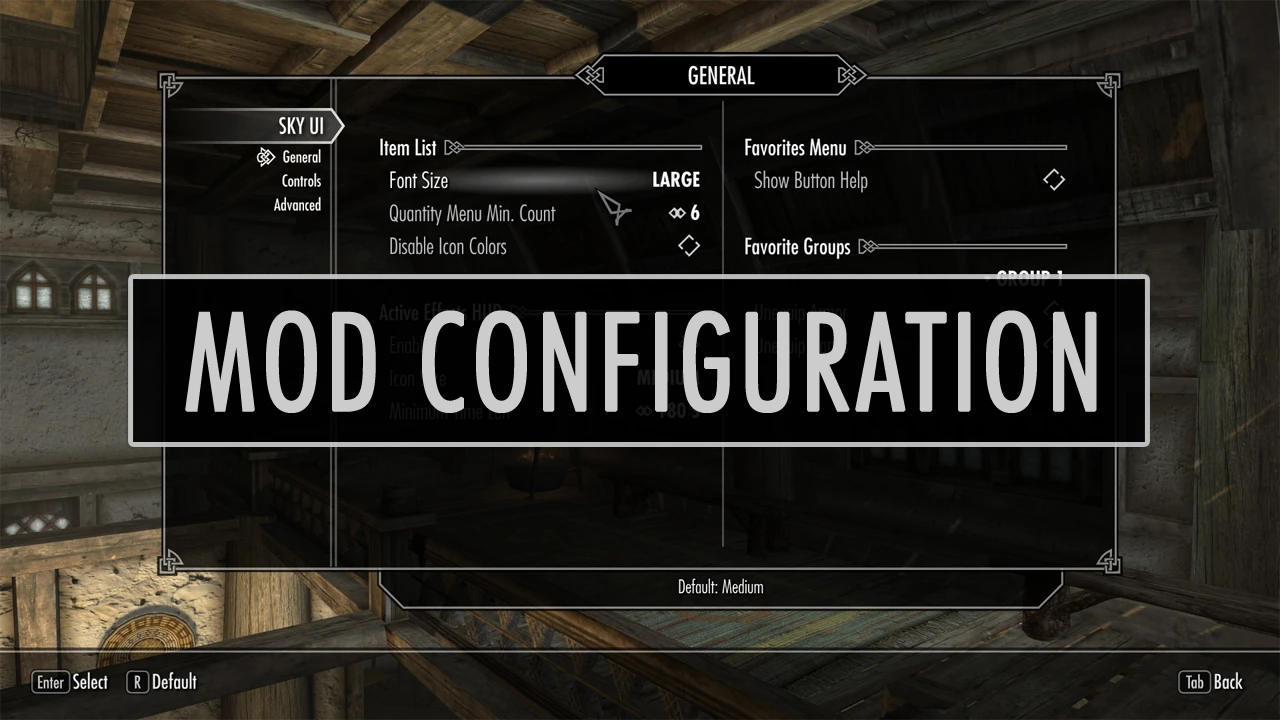
MCM(Mod Configuration Menu)は、ゲーム内からMODの設定を変えるための共通画面です。ポーズメニューの「システム」側にある「Mod Configuration/MOD設定」を開き、左の一覧からMODを選びます。表記は翻訳環境によって異なります。
MCMへ出るのは、作者がMCM用の設定メニューを実装したMODです。SkyUI自身の設定もここにありますが、導入済みのMODが全部表示されるわけではありません。見た目だけを置き換えるMODなどにMCMがなくても、それだけで導入失敗とは判断できません。
- 文字が小さい:SkyUIの「General/一般」→「Item List」→「Font Size/フォントサイズ」を調整する
- お気に入り操作で迷う:「Favorites Menu」の「Show Button Help」を有効にし、ボタン説明を表示する
- グループキーを変えたい:「Controls」でGroup Useと各グループの呼び出しキーを確認する
まずこの3点だけ整え、表示列も使うものに絞ると見やすくなります。「Unequip Armor」「Unequip Hands」は装備解除の挙動を変える項目なので、意味を確認せず一括で有効にする必要はありません。設定項目はSkyUIのMCM定義を参照できます。
これから入れる人へ:SkyUIとSKSEのバージョンをそろえる
SE系の配布元は、Nexus ModsのSkyUI(Skyrim Special Edition)です。2026年3月にSkyUI 6のコミュニティ更新が公開され、確認時点のGitHub最新リリースはv6.11です。2017年の5.2 SEだけを現在のバージョンとする古い記事には注意してください。ゲーム用ファイルはNexusの「Files」→「Main files」から確認します。
前提のSKSE64は、ゲーム本体とストアに合うものを使います。確認日のSKSE公式では、Steam本体1.7.104に2.3.1、GOG本体1.6.1179にGOG用2.2.6、旧Steam本体1.5.97に2.0.20を案内しています。番号の調べ方はSKSEのSteam・GOG別の選び方を参照してください。
SkyUIのMain files説明で明記されている本体は1.5.97・1.6.1170・GOG 1.6.1179です。Steamの1.7系を使う場合は、SKSEの対応だけで追加UI MODまで動くと判断せず、導入先の最新説明も確認してください。
5.2から6へ更新する場合は、MCMやお気に入りの設定が一部リセットされることがあります。使っているグループやキー設定も控えておきましょう。作者の更新時の注意点
- セーブとMOD構成をバックアップし、使用中のMODマネージャーにSkyUIのSE用ファイルを入れる
- SkyUI本体とプラグイン「SkyUI_SE.esp」が有効になっていることを確認する
- 同じMOD環境からSKSE64経由で起動し、インベントリとMCMを確認する
旧Skyrim/Legendary Editionは旧Skyrim用SkyUI、VRはSkyUI-VRとSKSEVRの別系統です。またSKSEはGame Pass/Windows Store版・Epic版には非対応です。SE用の手順をそのまま当てはめないでください。
動かないときは「何が出ないか」で切り分ける
MCMが出ない・一部のMODだけ出ない
MCM全体がない場合は、SKSE経由で起動したか、SkyUI本体とプラグインが有効かを先に確認します。インベントリは変わるのにMCMだけない場合は、ジャーナル画面を変更する別のUI MODによる上書きも確認対象です。
一部だけない場合は、そのMODの配布説明にMCM対応と書かれているか、追加の前提MODが必要かを確認します。MCMには登録処理があるため、ロード直後はメニューを閉じてしばらく待ってから開き直します。「MCM Helper」などの補助MODも、各MODが要求する場合に条件を調べて追加してください。
Error Code 1はSKSEの起動・配置を確認する
Code 1は、SkyUIがSKSE64の動作を検出できていないという警告です。通常のゲーム起動に戻っていないか、本体番号とSKSEの組み合わせが合っているかを確認します。続く場合はSKSE付属READMEに戻り、本体ファイルだけでなくData/Scriptsの配置・上書きも点検してください。現在のエラー判定は、SKSE未検出とスクリプトの読み込み不良を分けています。
Error Code 5は旧バージョンやファイル混在を疑う
古いSkyUIのCode 5は、対応しないメニューファイルや別MODによる上書きについての警告です。一方、SkyUI 6ではSWFのバージョンチェックが削除されています。現在の構成でCode 5が出たら、まず導入バージョンと残った旧ファイルを確認する方が先です。
エラーに表示されたファイル名を控え、MODマネージャーで、どのMODがそのファイルを提供・上書きしているかを確認します。原因が分かるまでは、Data内のファイルをまとめて削除したり、警告を消す設定だけで解決扱いにしたりしないでください。旧バージョンの背景は作者のエラー解説、変更点はSkyUI 6更新説明で確認できます。
まずは「V/W表示」と「装備2組」から
SkyUIを入れたら、使いたい列を表示し、重量順で荷物を確認してみましょう。次にお気に入りへ剣と盾・弓などを登録し、Group Useで切り替え、最後にMCMで文字サイズとキーを整えます。全部の設定を変えなくても、この流れを覚えるだけで持ち物の整理と装備選びがしやすくなります。
コメント