
スカイリムを友達と協力プレイにするなら、Skyrim Together Rebornを全員に導入し、同じサーバーへ接続します。そのあとパーティーを作れば、仲間と探索や戦闘、クエストを進められます。最初のヘルゲン脱出だけは各自で済ませてから合流しましょう。
この記事はWindowsのSteam版Skyrim Special Editionを、MO2で初めて協力プレイ用に設定する人向けです。MODの準備からサーバーの選び方、接続、パーティーへの招待まで順に説明します。おすすめの人数は2〜8人です。
対応情報の確認日:2026年10月15日。Skyrim Together Rebornの安定バージョン1.8.3を対象にしています。
1. 全員のゲームとMODをそろえて起動する
必要なものと対応バージョン
- 各自のPCとSteam版Skyrim Special Edition。有料のAnniversary Upgradeは必要ありません。
- ゲーム本体1.6.1170または1.7.104。これはSkyrimの番号で、MODの1.8.3とは別です。
- Mod Organizer 2(MO2)。MODをインストールし、協力プレイ専用の構成を管理するソフトです。
- Address Library for SKSE PluginsとSkyrim Together Reborn。全員が同じRebornのバージョンを使い、接続先のサーバーもそろえます。
現在のReborn配布ページ(英語)はゲーム1.6.1170/1.7.104への対応を案内しており、1.7.104対応はReborn 1.8.1で追加されました。古いWikiの「1.6.117Xのみ」という記述を理由に、1.7.104から戻す必要はありません。1.8.5として案内されているプレイテスト用ビルドと、本家の安定リリース(英語)は分けて選んでください。
コンソール版、VR、旧Legendary Edition、Game Pass向けの手順ではありません。ゲーム本体はSteamのSkyrim Special Editionから確認できます。
Steamから一度起動し、協力プレイ用のMO2を用意する
- SteamのライブラリからSkyrim Special Editionを起動します。ランチャーのPlayでメインメニューまで進み、いったん終了します。これで初回の設定ファイルが作られます。
- Anniversary Upgradeを購入済みなら、Steamのゲームのプロパティ → DLCで、その追加コンテンツのチェックを外します。最初は追加MODやCreation Clubコンテンツを入れない構成にします。
- MO2公式リリース(英語)から導入します。現在のMO2 2.5.2はWindows 10 1809以降/Windows 11向けで、Visual C++ランタイムの要件も同ページにあります。導入先は例としてC:\Modding\MO2のように、Program Filesの外を使います。
- MO2の初回画面でCreate a portable instance → Skyrim Special Editionを選択し、ゲームの場所を確認します。NexusのダウンロードをMO2で受け取る場合はConnect to Nexusで自分のアカウントを連携し、nxmリンクの登録確認も有効にします。
- MO2上部のConfigure profiles → Createで「Skyrim Together Reborn」などの専用プロフィールを作ります。公式ガイドと同じ構成にする場合はUse profile-specific Game INI filesのチェックを外し、削除確認にはNoを選んでから、Selectでプロフィールを選びます。他のMODを有効にした普段のプロフィールを、そのまま使わないようにしましょう。
既存のソロ用セーブは先に別の場所へバックアップしてください。MO2のプロフィールを作るだけで、ゲームフォルダーに直接入れたMODやCreation Clubコンテンツまで自動で隔離されるわけではありません。今回は協力プレイ用に新規ゲームを始めます。
最小構成にするため、付属のCreation Clubコンテンツを外す
公式導入手順では、釣り・Saints & Seducers・Rare Curios・Survival Modeの付属ファイルもMO2側へ移して管理します。既存セーブが読み込めなくなる可能性があるため、途中のソロ用セーブからファイルだけを抜かないでください。
- MO2を閉じ、MO2のmodsフォルダーにCreationClubContentフォルダーを作ります。
- Skyrim Special EditionのData内にある次の8ファイルを、そのフォルダーへ移動します。削除は不要です。
- ccBGSSSE001-Fish.bsa/ccBGSSSE001-Fish.esm
- ccBGSSSE025-AdvDSGS.bsa/ccBGSSSE025-AdvDSGS.esm
- ccBGSSSE037-Curios.bsa/ccBGSSSE037-Curios.esl
- ccQDRSSE001-SurvivalMode.bsa/ccQDRSSE001-SurvivalMode.esl
MO2を開き直し、協力プレイ用プロフィールではCreationClubContentを無効にします。ゲーム更新やSteamのファイル整合性確認で元のDataへ再配置されることがあるため、その場合は再確認が必要です。詳しくは公式の対象ファイル一覧と移動手順(英語)を確認してください。
Address LibraryとRebornをインストールする
- Address LibraryのFiles(英語)で、Main filesにあるAddress Library All in One (1.7.104.0) v13を選び、Mod manager downloadを押します。このファイルは1.7.104.0までのゲームバージョンを対象にしています。作者向けのOffsetsファイルとは別です。
- MO2右側のDownloadsでダウンロードしたファイルを右クリックし、Installを選択。完了したら左側のAddress Library for SKSE Pluginsにチェックを入れます。
- Skyrim Together RebornのFiles(英語)からSkyrim Together Rebornの安定バージョンを同様にダウンロードし、MO2でインストールして有効にします。
名前にSKSEとありますが、Rebornだけを遊ぶためにSKSE本体を追加する必要はありません。古い手順にある「All in one (1.6.X)」を探し続けず、現在の配布ファイル名と対象ゲームバージョンを見て選んでください。
MO2がRebornのフォルダー構成を警告する場合、公式のインストール画面(英語)ではOK → Ignoreで続行する例が示されています。これはその構成警告に対する手順で、ウイルス対策やWindowsのセキュリティ警告を一律に無視する意味ではありません。
SkyrimTogether.exeをMO2に登録する

- MO2左側のSkyrim Together Rebornを右クリックし、Open in Explorerを選びます。中のSkyrimTogetherRebornフォルダーを開き、SkyrimTogether.exeの場所を確認します。
- MO2のRun横の起動対象リストから<Edit…>を開きます。既存のSkyrim Special Editionを選択し、Clone selectedで複製して、名前をSkyrim Together Rebornにします。
- Binaryで先ほどのSkyrimTogether.exeを指定して保存します。Start inは元の設定のままにします。
- 起動対象をSkyrim Together Rebornに切り替え、Runを押します。初回にゲーム本体を選ぶ画面が出たら、Skyrimのインストール先にあるSkyrimSE.exeを選びます。
協力プレイするときは、以降もMO2からSkyrimTogether.exeを起動します。Steamの通常起動やSkyrimSE.exeの直接起動に戻ると、同じ手順でRebornを起動したことにはなりません。
2. サーバーを用意し、ヘルゲン脱出後に接続する
誰がサーバーを動かすか決める
サーバーは、プレイヤー同士の接続を受け付けるプログラムです。全員が別々に立てる必要はなく、友達と同じ1台へ参加します。次のいずれかを選びます。
- 同じ家のLANで遊ぶ:1人のPCでサーバーを動かします。ルーターのポート転送やZeroTierは不要です。
- 離れた家から遊び、自分たちで管理する:1人のPCでサーバーを動かし、ルーターのポート転送を設定します。別案として公式のZeroTier接続ガイド(英語)があります。
- ネットワーク設定を避けたい:PlayTogether(英語)などの外部ホストを利用します。PlayTogetherは無料ホスト、パスワード・地域の指定、Discord認証を案内しています。ただし公式Wikiは、同じインターネット回線の人だけで遊ぶ用途には使えないと注意しています。
外部サービスを使う場合は、そのサービスが案内する接続先とパスワードを受け取り、後述の接続操作へ進んでください。以下は自分のWindows PCで立てる方法です。
Windowsで自分たちのサーバーを起動する
- MO2でRebornを右クリックし、Open in ExplorerからSkyrimTogetherServer.exeのあるフォルダーを開きます。ゲーム起動用のSkyrimTogether.exeとは別のファイルです。
- SkyrimTogetherServer.exeを起動します。Windowsファイアウォールの確認が出たら、実行元とアプリ名を確認し、使うネットワークでこのサーバーへの接続を許可します。ファイアウォール全体を無効にする必要はありません。
- 一度サーバーを終了します。同じ場所のconfig → STServer.iniをテキストエディターで開き、sPassword=の右側に参加用パスワードを設定します。友達に渡すのは参加用であり、sAdminPasswordの管理者用パスワードではありません。
- ファイルを保存し、SkyrimTogetherServer.exeを再起動します。遊んでいる間はサーバーを動かしておきます。
STServer.iniの編集は必ずサーバーを終了してから行います。稼働中に編集すると、変更が適用されず、終了時に上書きされることがあります。最初はパスワード以外のゲーム設定をむやみに変えずに接続を確かめましょう。
同じLANとインターネット接続で、渡すアドレスが違う
同じLANの友達には、サーバーPCのローカルIPv4アドレスを伝えます。サーバーPCでWindowsキー+Rを押してcmdを開き、ipconfigを実行して、使っているネットワーク接続のIPv4アドレスを確認します。
別の家から参加してもらう場合は、サーバーを起動するだけでは足りません。公式ガイドの標準ポートは10578で、ルーター側でそのポートをサーバーPCのローカルIPv4へ転送します。公式手順はTCP/UDPの両方を案内しています。STServer.iniのuPortを変更している場合は、その設定値と一致させてください。
ルーターの画面は機種ごとに違います。接続先PCのIPv4、内部・外部ポート、プロトコルを確認し、公式のポート転送例(英語)と自分のルーターの説明書に沿って設定します。外部の友達に伝えるのはサーバー側回線の公開IPv4です。ルーターや回線で必要な設定ができなければ、ZeroTierまたは外部ホストを検討してください。
- サーバーを動かしている同じPCから参加:127.0.0.1
- 同じLANの別PCから参加:サーバーPCのローカルIPv4
- 別の家から通常のポート転送で参加:サーバー側回線の公開IPv4
- 外部ホストを利用:そのサービスに表示される接続先
127.0.0.1は「今使っている自分のPC」を指します。遠くの友達にこの値を渡しても、自分のサーバーへはつながりません。アドレスとパスワードは参加する友達だけに共有してください。
各自でヘルゲンを出てからConnect
- MO2のReborn起動設定からゲームを開き、New → Yesで新規ゲームを開始します。
- ヘルゲンの導入クエストを進め、洞窟の出口から屋外へ出ます。馬車、処刑場、砦、脱出中の洞窟ではまだサーバーへ接続しません。
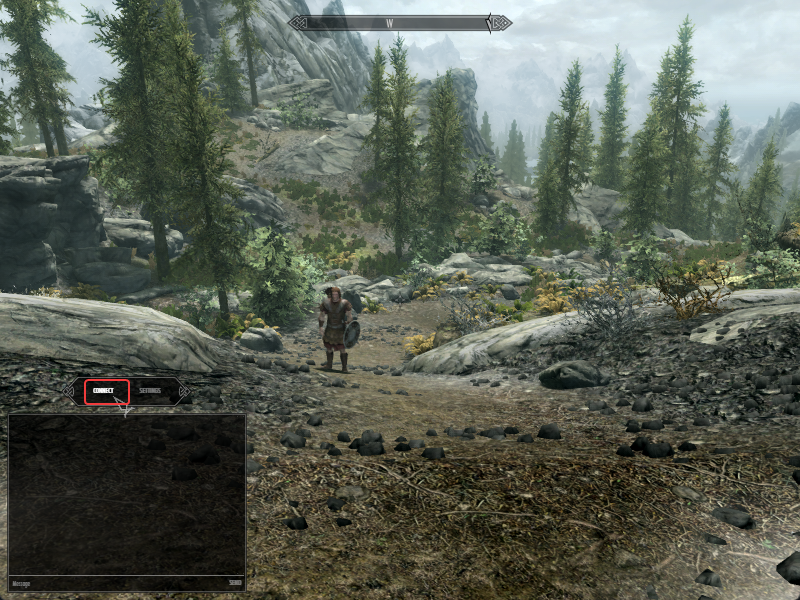
- 屋外へ出たらセーブし、F2または右CtrlでRebornの画面を開き、Connectを選びます。
- Addressに上で確認した接続先、Passwordに参加用パスワードを入力し、Connectを押します。
- チャット欄に接続成功のメッセージが出たら、全員の接続を待ってパーティーを作ります。
3. パーティーを組み、同じ冒険を続ける
リーダーが招待し、全員の参加を確認する
同じサーバーへの接続と、同じパーティーへの参加は別です。クエストを同期するため、進行役を1人決めて、その人がパーティーを作ります。サーバーを動かす人とクエストの進行役は、それぞれの役割として確認しておきましょう。
- 進行役がF2 → Player Manager → Party Menu → Launch partyでパーティーを作ります。作成した人がリーダーになります。
- リーダーがPlayer Listを開き、友達の名前の横のInviteを押します。
- 招待された人は招待通知のAcceptで承諾します。通知を閉じた場合はParty Menu → InvitesのAccept invite from[名前]から参加できます。
- Party Menuで仲間の名前が表示されていることを確認してから、クエストを進めます。
自動参加はサーバー設定で変わります。特に公開サーバーでは1.8.1で自動参加が無効化されているため、「接続できたからパーティーも完成した」と判断せず、メンバー表示を確認してください。
最初のクエストから守りたい進め方
クエストを進めるNPCへの会話、進行イベントの操作、クエストアイテムの回収はリーダーに任せます。たとえば金の爪を全員が別々に取りに行く進め方は避けてください。仲間は一緒に戦闘やダンジョン攻略、仕掛けの解決に参加できます。
- リーダーは遊ぶ日ごとに交代せず、同じ冒険を通して固定する。
- クエスト中心で遊ぶなら、1サーバーに1パーティーを基本にする。
- 新しい場所にはリーダーが先に入り、仲間が続く。別行動で進行を大きく離さない。
- 仲間が先にクエストを受けた場合は、そのまま進めず、リーダーも受けるまで待つ。
細かな目的まで何でも自動同期するわけではありません。その他のクエストの同期は実験的なサーバー設定です。最初から有効化して全クエストの同期を期待するより、通常のクエストを同じパーティーで進めましょう。
終了前の保存と、次回の再開
各自でこまめにセーブし、オートセーブも有効にしておきます。イベントやクエスト完了の前も保存してください。F5はクイックセーブです。進行がおかしくなって古いセーブに戻すときは、先にサーバーから切断します。
次回も同じ協力プレイ用の構成とセーブを使い、同じリーダーを中心に再集合します。更新するときは、参加者とサーバーのRebornのバージョンをそろえてから再開してください。MODを同じにするだけで、追加MODの動作や同期まで保証されるわけではありません。
接続できないときは、まずSkyrimTogether.exeから起動したか、Rebornとサーバーのバージョンが同じか、接続先が自分の接続方法に合っているかを確認します。クエストが進まないときは、パーティー参加とリーダーの進行を確認しましょう。導入後の詳しい注意点は公式プレイガイド(英語)にまとまっています。
ゲーム画像:© 2016 Bethesda Softworks LLC, a ZeniMax Media company. All Rights Reserved. Skyrim Together Rebornおよび公式ガイドの画面:The Together Team/Tilted Phoques。アイキャッチの背景はBethesda公開のSkyrim Special Editionゲーム画像です。
コメント