
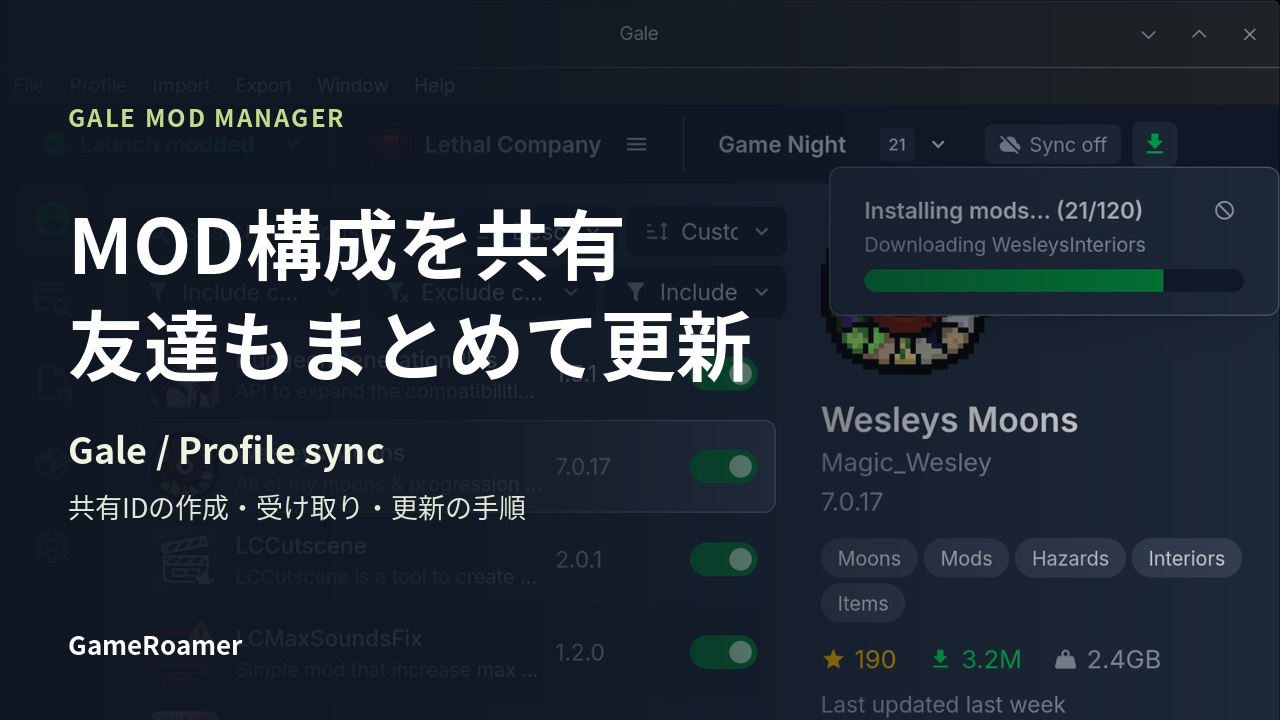
友達と同じMOD構成で遊び続けたいなら、Galeの「Profile sync」が便利です。構成を管理する1人が変更を送信し、ほかのメンバーが受け取る仕組みで、MODや設定を変えるたびに全員へ新しいコードを配り直す手間を減らせます。
管理する側は「Connect」で共有を始め、変更後に「Push update」。受け取る側は最初にIDをインポートし、その後は「Pull update」で更新します。共有を作成する人だけDiscordログインが必要で、受け取る人はログイン不要です。
この記事ではWindowsでの導入入口と、既存のMOD構成を共有して更新する手順を紹介します。操作名は英語表示に合わせています。2026年10月15日確認時点でGitHubの最新リリースは1.23.2、Thunderstoreの掲載は1.23.1です。配布先で表示が異なるため、ダウンロード時にバージョンを確認してください。
Galeで何を共有できる?導入と準備
GaleはThunderstoreやHexiumのMODを管理するツールです。「プロファイル」は、遊ぶときに使うMODの組み合わせや設定を分けて管理する単位。Profile syncを使うと、管理者のプロファイルに合わせてメンバー側を更新できます。
- 構成を管理する人(所有者):MODの追加・削除、バージョンや共有設定の変更を担当し、更新を送信します。
- 構成を受け取る人(購読者):所有者の更新を取り込みます。構成の食い違いを防ぐため、購読中のプロファイルは変更がロックされます。
毎回各自が「最新にする」のではなく、所有者が選んだ構成に合わせたいグループ向けです。MOD同士の互換性や、ゲーム本体・専用サーバーとの一致まで自動保証する機能ではありません。ワールドやキャラクターのセーブデータも、別途バックアップしてください。
公式配布先からインストールする
- Gale 1.23.2のGitHubリリース(英語)を開き、AssetsからWindows用の「Gale_1.23.2_x64_en-US.msi」をダウンロードします。
- ダウンロード元とファイル名を確認し、インストーラーを実行します。
- Galeで遊ぶゲームと共有するプロファイルを選びます。r2modmanから移す場合は「Import」→「…profiles from r2modman」が入口です。
作者が案内する公式配布先はGitHub・Thunderstore・Hexiumです。似た名前の「galemodmanager.com」は非公式と明記されているため、検索結果の名前だけで選ばないようにしましょう。
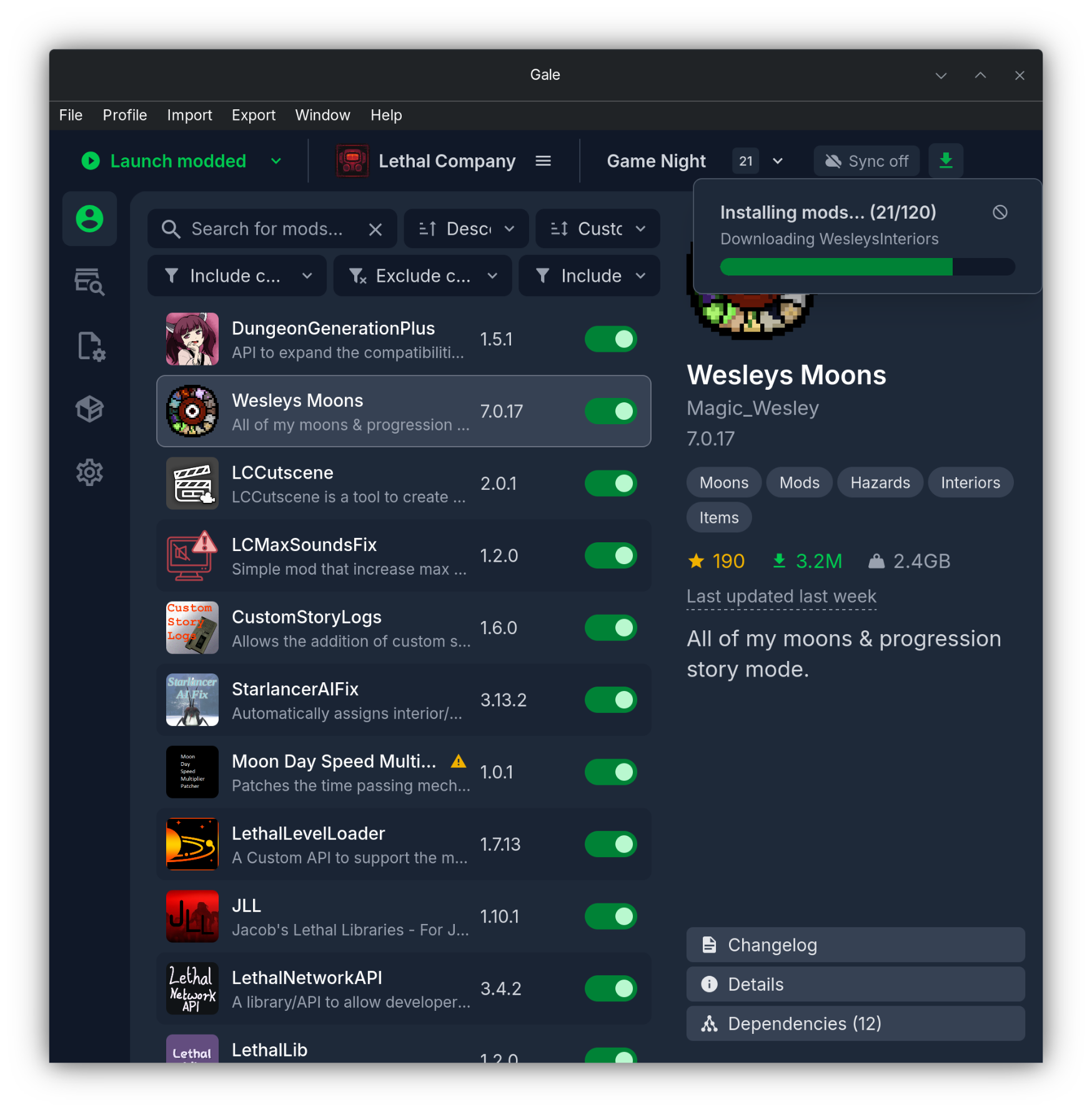
最初のConnectより前に、送信する設定ファイルを確認
Connectは共有の予約ではなく、その場でプロファイルをアップロードする操作です。先に、送ってよいファイルだけが対象になっているか確認してください。
- 共有するプロファイルを選択した状態で、左側の歯車から管理設定を開きます。
- 「Profile settings」→「Miscellaneous」→「Exported config files」の「Configure」を開きます。
- 表示された一覧で、共有しないファイルのチェックを外し、「Done」で閉じます。
1.23系では、認識される設定フォルダー内のファイルだけでなく、プロファイル内の所定の拡張子(cfg・txt・json・yml・yaml・ini)を持つファイルも対象になり得ます。対象ファイルは除外指定がなければ含まれるため、設定フォルダーに置いた私的なメモや、パスワード・トークン入りの設定を自動で見分けてくれるとは考えないでください。
共有に必要な設定ファイルに秘密情報が混在するなら、共有用のコピーから秘密情報を取り除いてください。すべての設定を外すと、友達に合わせてほしい設定まで届かなくなります。
所有者が共有を作り、友達が受け取る手順
所有者:Discordでログインし、共有IDを作る
- 対象プロファイルの選択欄の隣にある同期ボタン(未接続なら「Sync off」)を押し、「Profile sync」を開きます。
- 「Sign in with Discord」を選びます。ブラウザー側で対象アカウントと認可画面の内容を確認してログインし、Galeに戻ります。
- 共有対象の確認が済んでいることを確かめ、「Connect」を押します。
- 表示されたプロファイルIDをクリックしてコピーするか、コピーメニューの「Copy profile code」を選び、参加する友達に渡します。
渡すのはプロファイルIDです。Discordのパスワードやログイン用の認証情報を渡す必要はありません。IDで購読できる仕組みなので、共有内容を渡したい相手だけに伝えましょう。Discordのサーバー参加や、全員のDiscord連携を前提にする必要もありません。
友達:同じゲームでIDをインポートする
- Galeで対象ゲームを選び、「Import」→「…profile from code」を開きます。
- 所有者から届いたIDを貼り付け、表示されるプロファイルや所有者を確認します。
- 手元の別構成を残したい場合は「Create new」を選んで名前を付け、「Import」で取り込みます。「Overwrite existing」は既存プロファイルを上書きする選択肢です。
- MODのダウンロードとインポートが終わったら、そのプロファイルを選んで「Launch modded」から起動します。
購読するだけならDiscordログインは不要です。取り込んだ構成が編集できないのは、所有者の構成に合わせるためのロックです。友達側で独自のMODを足したいときは、共有構成を変えるのか、自分専用の構成を使うのかを先に決めましょう。
「Advanced options」の「Import all files」は通常の共有のためにオンにする必要はありません。想定外のファイルまで取り込む設定で、アプリも悪意あるファイルの危険を警告しています。知らない相手のコードを試すために有効にしないでください。
MODや設定を変更したら、PushとPullで更新する
所有者は変更を保存してからPush update
- 所有者側で共有プロファイルを選び、MODや設定を変更します。遊べる構成か確認してから配布すると、全員への不具合の拡散を減らせます。
- 新しくできた設定ファイルも共有してよいか確認します。同期画面の「Manage config files」で、送るファイルを選び直せます。
- 所有者のDiscordアカウントでログインした状態で「Profile sync」を開き、「Push update」を押します。
PC上で設定を書き換えただけでは、友達へ更新を送ったことにはなりません。Push updateがアップロードの操作です。前回の除外設定だけに頼らず、MODを追加した後は新しいファイルにも目を通してください。
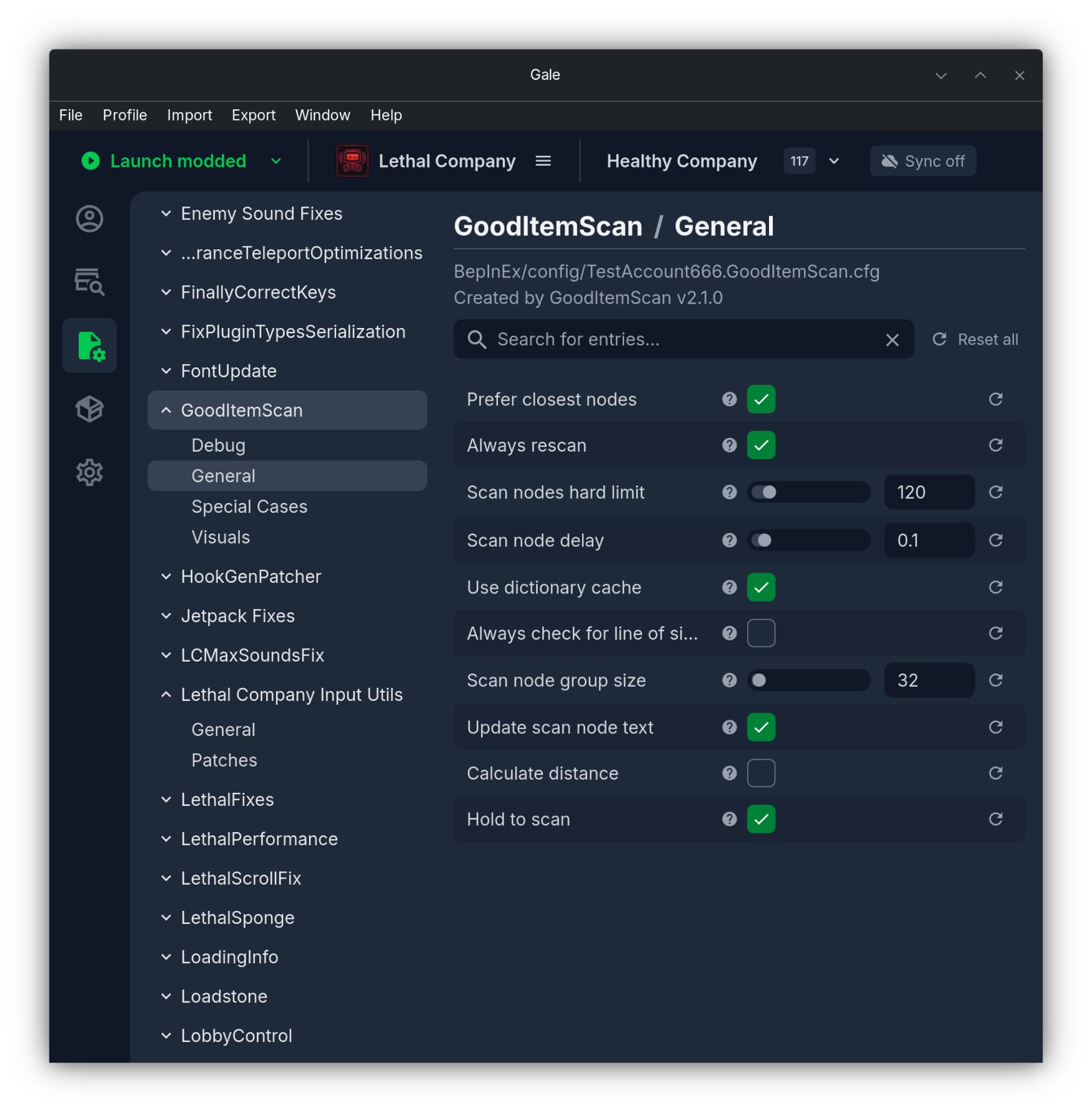
友達はPull update。表示が変わらなければRefresh
所有者が更新したら、友達側で同期画面の「Pull update」を押して取り込みます。プロファイルを開いたままだと新しい更新がすぐ表示されない場合があるため、そのときは「Refresh」で状態を再確認してから「Pull update」を選びます。Refreshだけでは更新内容の取り込みは完了しません。
ゲーム起動時に更新を取り込む動作もあります。設定の「Global settings」→「Miscellaneous」にある「Pull before launch」で切り替えられます。オフにしている場合は、遊び始める前に手動で取り込んでください。
この「更新」は、所有者が送信した構成を受け取る意味です。公開中のすべてのMODを、それぞれの最新バージョンに上げる操作とは違います。遊ぶ直前に誰か1人だけ構成を変えるのではなく、所有者のPushと各メンバーのPullを済ませてから集まると揃えやすくなります。
共有をやめるときはDisconnectの削除確認に注意
購読をやめる場合は、同期画面の「Disconnect」で接続を解除します。所有者には、サーバー上のプロファイルもデータベースから削除するか確認が出ます。
- 削除する:現在の購読者全員の接続が外れ、同じ共有プロファイルから更新を受け取れなくなります。
- 削除しない:共有プロファイルを残せます。所有者が同じIDを再インポートして、更新の送信を再開できます。
自分の接続を外したいだけなのか、グループ全体への配布を終えたいのかを分けて選んでください。
受け取れないMODや設定があるときに確認すること
- 構成が古い:所有者がPush済みか確認し、受け取る側でRefreshとPull updateを行います。
- 設定だけ届かない:所有者の「Manage config files」で対象ファイルがチェックされているか確認します。
- 別の管理ツールでコードが使えない:HexiumにしかないMODを含む通常のコード書き出しは、Gale専用になる場合があります。この手順での同期は、受け取る側もGaleを使ってください。
- 取り込めてもゲームに入れない:取得できなかったMODや警告がないか、ゲーム本体・MOD・サーバー側の条件を確認します。「Up to date」は同期状態の表示であり、マルチプレイの動作保証ではありません。
まずは「所有者が構成を作る→共有IDを1回渡す→変更時にPush→友達がPull」という流れを揃えるのが基本です。共有するファイルも所有者が管理することで、MOD一覧だけでなく必要な設定まで合わせやすくなります。
公式配布・詳しい操作案内
画像出典:Kesomannen / Gale公式スクリーンショット(英語)。GaleのソースはGNU GPL v3(英語)で公開されています。本文画像は原画像を使用し、アイキャッチはトリミング・暗色マスク・文字追加を行っています。画面内のゲーム・MOD画像等の権利は各権利者に帰属します。
コメント