
パルワールドをXServer VPS for Gameで動かしているなら、「Palworldマネージャー」のバックアップを有効にし、更新や復元の前には現在の状態を手動保存してPCにもダウンロードしておきましょう。復元は、戻したい日時のバックアップを選んで行います。
この記事の画面操作は、XServer VPS for GameのPalworldイメージ向けです。XServer GAMEsや他社の管理画面、招待コードで遊ぶ4人協力ワールドの引っ越しには、そのまま使えません。遊び方の違いは4人協力と専用サーバーの選び方で確認できます。
ゲーム本体とマネージャーでは、自動バックアップが違う
「自動バックアップ」という名前だけで判断すると、探す場所や残っている期間を取り違えます。
Palworld本体のbIsUseBackupSaveDataは、ワールドの自動バックアップを有効にする設定です。公式サーバーガイド1.0.4では、有効にするとセーブデータ内にbackupフォルダを作り、次の間隔で世代を保持すると案内されています。
| 保存の間隔 | 保持する数 |
|---|---|
| 30秒ごと | 5個 |
| 10分ごと | 6個 |
| 1時間ごと | 12個 |
| 1日ごと | 7個 |
有効化するとディスク負荷も増えます。公式の設定パラメータで確認できるこの保持数と、XServer側のバックアップ一覧は区別してください。
XServerのPalworldマネージャーは1日1回、最大14日分の自動バックアップに対応し、保持数を1~14世代に変更できます。1世代は、1回分のバックアップです。保持数を14にしただけで、取得前の14日間がさかのぼって作られるわけではありません。実際に戻せる日時は一覧で確認します。
以降は、このマネージャーで作ったバックアップの取得・退避・復元を進めます。
「バックアップ」タブで自動取得を有効にする
- XServer VPS for Gameのゲームパネルで、ページ上部の「Palworldマネージャー」を開きます。認証に使う情報は、申し込み時やOS再インストール時の案内メールを確認します。
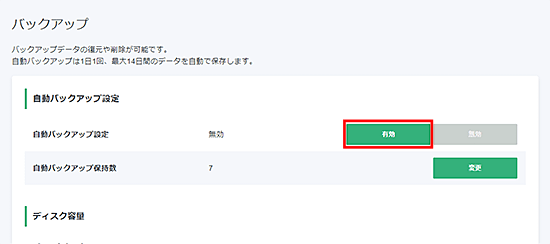
- 「バックアップ」タブを開き、「自動バックアップ設定」を「有効」にします。
- 初回は有効化した時点で取得されます。バックアップ一覧に、種類が「自動」の項目ができたか確認します。
- 「バックアップ保持数」の「変更」から世代数を選びます。同じタブの「ディスク容量」で空き容量も確認してください。
毎日の自動取得とは別に、MOD変更や大型更新の直前には手動バックアップを残します。前回の自動取得後に進めた分まで戻せるようにするためです。
更新・復元の前に、今の状態をPCへ退避する
通常のメンテナンスでは、ほかの参加者に終了してもらい、管理者は保存が済むまでゲーム内に残ります。Enterキーでチャットを開き、/AdminPassword <設定したパスワード>で管理者権限を取得してから、/Saveを実行します。停止はマネージャーの「Palworldサーバー」から行い、停止状態になったことを確認します。公式のコマンド一覧にある/DoExitは強制終了なので、普段の保存・停止の代わりには使いません。
すでにワールドが壊れている、別のワールドが開くなどの異常がある場合は、保存のために無理に起動し直さず、停止した状態のデータを先に残してください。
- 「バックアップ」タブの「手動バックアップ」を選びます。
- 名前に日時と目的を入れて作成します。半角英数字で、例えば
20261015T2100BeforeRestoreなら「復元前の状態」と見分けられます。既存のバックアップと同じ名前は使えません。 - 一覧に追加された項目の「ダウンロード」を押し、PCへの保存が完了するまで待ちます。
- PC上に
.tar.gzファイルがあり、ダウンロード途中ではないことを確認します。復元元に使う過去のバックアップも、別ファイルとして残しておきます。
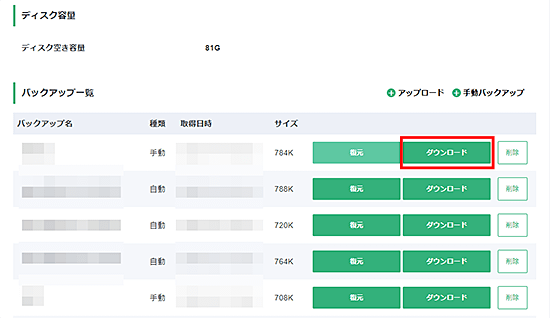
ファイルサイズが0だったり、保存が途中で止まっていたりする場合は、復元へ進まず取得を確認し直します。容量はワールドごとに違うため、「何MBなら必ず正常」とは判断できません。現在の状態と復元元の両方を、成功確認が終わるまで保管してください。
サーバーデータ本体とバックアップの保存先
XServer VPS for Gameが案内している保存先は次のとおりです。自宅のSteamサーバーや他社サービスのパスとして使わないでください。
| 対象 | 保存先 |
|---|---|
| 手動で退避するサーバーデータ本体 | /home/steam/Palworld/Pal/Saved |
| マネージャーの自動バックアップ | /opt/palworld/backup/auto |
| マネージャーの手動・アップロード済みバックアップ | /opt/palworld/backup/manual |
マネージャーのバックアップは.tar.gz形式です。一方、XServerの手動バックアップ案内では、サーバーを止めてからSavedフォルダ全体をPCへコピーします。ワールドの一部だけを選んで抜き出す手順ではありません。
設定も保全するときは、コピーしたSaved配下のConfig/LinuxServer/PalWorldSettings.iniも確認します。Saved全体のコピーには管理パスワードなどの設定も含まれるため、必要な管理者以外へ公開しないでください。設定ファイルの役割や空欄の初期化は、PalWorldSettings.iniの場所と初期化を参照してください。
OSを再インストールすると、サーバー内のバックアップも削除されます。一覧に残っているだけで安心せず、先にPCへダウンロードしておきましょう。Savedの手動コピーと、マネージャーから取得したアーカイブは形式が違うため、名前だけ変えて同じ復元操作に使うことはできません。
戻したい日時を選び、マネージャーから復元する
復元すると、ワールドは選んだバックアップの日時まで巻き戻ります。それ以降の進行は失われます。自分のキャラクターだけを戻す操作として扱わず、参加者全員と戻す日時を決めてください。「最新」でも、問題が起きた後に作られたバックアップなら復旧先には向きません。
- 現在の状態と、使う復元元をPCへ保存できていることを確認します。
- サーバーを停止し、作業中に予定された自動再起動がないことも確認します。
- 「バックアップ」一覧で取得日時・バックアップ名・種類を見比べ、戻したい項目の「復元」を押します。
- 確認画面のバックアップ名をもう一度読み、対象が合っていれば「復元」を実行します。処理中に別の復元やファイル操作を重ねないでください。
- 完了後にサーバーの状態を確認し、停止していれば起動します。
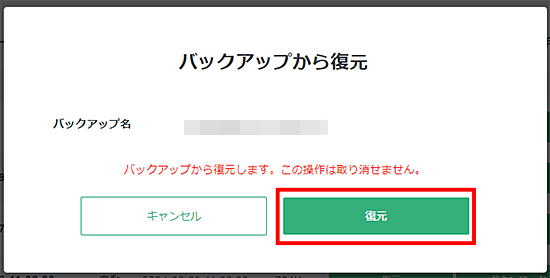
PCに退避したものを戻す場合は、同じタブの「アップロード」でファイルを追加してから選びます。対応するのはXServerのPalworldマネージャーからダウンロードした.tar.gzです。他社のバックアップや、個別の.savファイルはこの操作の対象にしないでください。
この復元は、選んだバックアップのサーバーデータへ戻すものです。ゲーム本体のバージョン、MOD本体、OSまで同じ時点に戻るとは考えず、更新前後の復旧では当時のバージョンとMOD構成も控えておきます。
起動できたら、キャラクターと再保存まで確認する
全員にプレイを再開してもらう前に、管理者と参加者で次を確かめます。
- ワールド:戻した日時に対応する拠点や建築物があるか。別の新規ワールドになっていないか。
- 各プレイヤー:元のキャラクターで入り、持ち物・手持ちパル・パルボックスなどが想定した時点の状態か。
- 設定:経験値倍率やデスペナルティなど、普段使う設定が意図した値か。データだけ戻して設定が合わない状態を見落とさないようにします。
- 再保存:正常に遊べることを確認して保存し、予定を合わせて停止・再起動した後も、その続きが読み込まれるか。
以前の参加者に新規キャラクター作成を求められた場合や、拠点が違う場合は、そのまま進めず停止します。選んだ復元元の日時と対象サーバーを確認し、保存済みの原本は残してください。
バックアップ機能自体が見当たらない場合は、古いイメージの利用条件にも注意します。XServerは2024年3月29日以前の利用環境について、このバックアップ機能を使えない場合を案内しています。表示を出すためだけに再インストールせず、先にデータの退避方法を確認しましょう。
日々の自動取得に加え、変更前の手動バックアップ、PCへの退避、復元後の再保存確認までを一組にしておくと、戻す場面で慌てずに済みます。
© Pocketpair, Inc. 管理画面画像:© XServer Inc.

コメント