
Generic Mod Config Menu(GMCM)は、対応MODの設定をゲーム画面から変更するためのMODです。入口はタイトル画面左下の歯車と、プレイ中のオプション最下部にある「Mod Options」。設定を変えたら「Save」で保存します。
特に気をつけたいのは「Default」が変更の取消しではなく、そのMODの設定全体を初期化する操作であることです。この記事では、設定画面の開き方、保存と初期化の違い、キー割当の編集、MODが一覧に出ない場合の調べ方をまとめます。
対象はPC向けGMCM 1.16.0。英語表示のボタン名を併記しています。2026年10月6日時点の配布バージョンは、作者の配布ページ(英語)で確認できます。
GMCMを導入して設定画面を開く
- SMAPIを導入します。初めてならSMAPIの導入とSteamの起動設定から進めてください。
- GMCMの配布ファイル(英語)を展開し、中のGenericModConfigMenuフォルダーをゲームのModsフォルダーへ入れます。
- SMAPI経由でゲームを起動し、設定したい対応MODも読み込まれている状態にします。
タイトル画面から開く
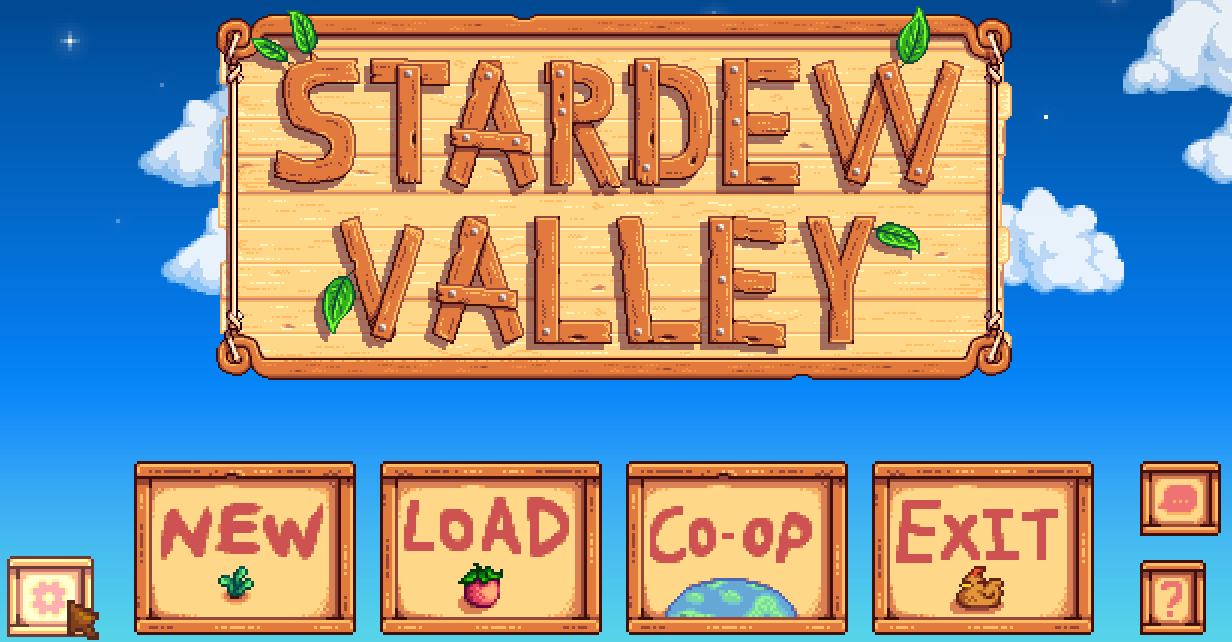
「New」「Load」などが並ぶタイトル画面の左下の歯車を押します。表示されたMOD一覧から変更したいMOD名を選んでください。プレイ中に編集できないMODや項目も、まずはこちらから確認します。
プレイ中に開く
ゲームのメニューからオプションタブを開き、いちばん下までスクロールして「Mod Options」を押します。キー設定など途中の項目だけを見ていると入口を見落としやすいので、下端まで移動してください。
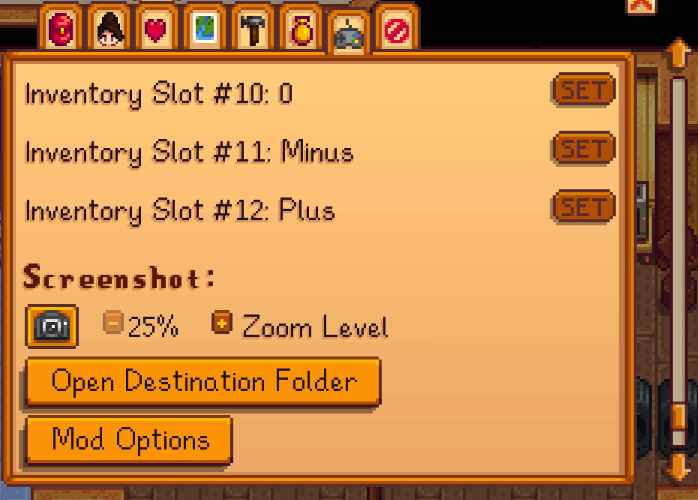
入口の位置と対応MOD限定の仕組みは、作者の利用ガイド(英語)にも掲載されています。
Save・Default・Cancelは何が違う?
設定を変えたあとは、画面下部の操作を使い分けます。
| ボタン | 動作と使う場面 |
|---|---|
| Save | 編集中のMOD設定を保存する。画面を開いたまま、ほかの設定も続けて調整したいとき。 |
| Save & Close | 設定を保存して前の画面へ戻る。サブページならそのMODの上位ページへ戻る。 |
| Cancel | 保存操作をせずに前の画面へ戻る。すでに保存した値を以前の状態へ戻すボタンではない。 |
| Default | そのMODの設定全体を初期値へ戻す。いま見ている1項目だけの初期化ではない。 |
変更を取り消すつもりで「Default」を押さないでください。細かく調整した値があるなら、初期化前に設定内容を控えておきましょう。1項目だけ元へ戻したいときは、その項目を手動で変更して「Save」を押すほうが範囲を限定できます。
Defaultは設定全体に作用するため、サブページには表示されません。また、ここでの「Save」はMOD設定の保存です。農場の一日を保存する操作ではありません。通常は設定保存後に反映され、GMCMのためにゲームを再起動する必要はありませんが、個別MODが反映タイミングを案内している設定はその説明に従ってください。
操作の根拠:作者公開のGMCM 1.16.0保存・初期化処理(英語)
タイトル画面でしか編集できない設定と、農場ごとの設定
一覧の下に薄く表示されるMODは、タイトル画面から開く
プレイ中の一覧には、通常の設定可能なMODとは別に「Editable from the title screen:」という区分があります。その下に薄く表示されるMODは、タイトル画面から設定する対象です。必要なプレイ内容を保存してからタイトルへ戻り、左下の歯車で開き直してください。
また、MOD名は通常の一覧に出ていても、一部の項目だけがプレイ中に隠れることがあります。GMCMはMOD全体だけでなく、項目単位でもタイトル画面専用にできます。「紹介記事と設定項目の数が違う」ときも、まずタイトル画面で見比べると切り分けられます。
農場内で保存しても、その農場専用になるとは限らない
GMCMは設定を操作する画面を提供し、実際の保存処理は各MOD側が担当します。一般的なconfig.jsonへ保存するMODもあるため、農場Aのプレイ中に変えたから農場Bには影響しない、とは判断できません。
セーブデータごとに設定を変えたい場合は、対象MODが農場別の設定に対応しているか、そのMODの説明を確認してください。タイトル画面限定かどうかは「どこで編集できるか」の違いであり、設定がどの農場に適用されるかとは別の話です。
仕様の根拠:作者APIの保存処理・タイトル画面限定項目の説明(英語)
キー割当を変更する方法
キー割当は、各MODの設定内にあるキー名を押して変更できます。複数のMODを見比べたいときは、GMCMのMOD一覧の左上付近にあるキーボードのアイコンから「Keybinds」を開くと、GMCMに登録されたキー設定をまとめて確認できます。ゲーム本体の全操作や、GMCM未対応MODのキーまで集まるわけではありません。
1つのキーだけを割り当てる項目
- 変更したい項目の現在のキー名を押します。
- 入力を求める表示が出たら、新しく使うキーを押して離します。
- 元の設定画面に戻ったら、表示が希望のキーになったことを確認して「Save」または「Save & Close」を押します。
同時押し・複数の候補に対応する項目
KeybindList形式に対応した項目では、「Ctrl+K」のような同時押しや、別々のキーを候補として登録できます。複数キー対応かどうかは、設定項目を作ったMOD側の仕様です。すべてのキー設定を同時押しへ変更できるわけではありません。
- キーの一覧が出る項目を開き、追加用の「+」を押します。未割当なら、そのまま入力待ちになる場合もあります。
- 使いたいキー、または同時押しの組み合わせを押して離します。
- 以前のキーを残したくないときは、その割当行の削除ボタンで取り除きます。追加だけでは、旧キーも候補として残ります。
- チェックマークでキー編集を確定し、元の設定画面でも「Save」を押します。
キー編集を中止したいときはEscを使います。枠の右下にある×は割当の解除用です。閉じるつもりで押さないようにしてください。割当を消す場合は、元の画面で「(None)」になったことを確認して保存します。
同じキーで意図しない機能も動く場合は、Keybindsで他MODの割当を見比べ、ゲーム本体のオプションにあるキー設定も確認します。GMCM側に表示されないMODは、そのMODの設定方法で調べてください。
複数割当は1.15.0の作者更新記録(英語)で追加されています。具体的な確定・解除の動作は、作者公開の1.16.0キー編集処理(英語)に基づきます。
GMCM自体を開くキーも設定できる
MOD一覧で「Generic Mod Config Menu」を選び、「Open menu key」を設定すると、GMCMを開くショートカットを指定できます。初期状態は未割当なので、決まった共通キーを探す必要はありません。よく使うゲーム操作と重ならないキーを選んで保存します。
MODが一覧に出ない・設定を開けないときの確認順
- 歯車もMod Optionsもない:SMAPI経由で起動しているか、GMCMフォルダーが展開済みでMods内に入っているかを確認。SMAPIの起動画面に読み込みエラーがある場合は、先にその内容を調べます。
- GMCMは開くが、特定のMODだけない:そのMODがGMCMに対応しているかを配布ページで確認します。GMCMを入れても、未対応MODの設定が自動で追加されることはありません。対応しているはずなら、そのMOD自体の読み込みエラーも確認します。
- MOD名が薄い、または項目が足りない:タイトル画面から開き直します。プレイ中の編集制限と、MODの読み込み失敗を分けて調べてください。
- キー設定だけ見当たらない:Keybindsには登録されたキー項目だけが出ます。対象MODの個別設定、タイトル画面、作者の設定説明の順に確認します。
SMAPIの赤いエラーを調べる手順は、SMAPIログの見方とエラーの切り分けにまとめています。住人表示の具体的な調整例は、NPC Map Locationsの設定ガイドも参考にしてください。
GMCMの画面資料はspacechase0の作者ドキュメント(英語)より。
MIT License全文(英語)
MIT License
Copyright (c) 2021 Chase W
Permission is hereby granted, free of charge, to any person obtaining a copy of this software and associated documentation files (the “Software”), to deal in the Software without restriction, including without limitation the rights to use, copy, modify, merge, publish, distribute, sublicense, and/or sell copies of the Software, and to permit persons to whom the Software is furnished to do so, subject to the following conditions:
The above copyright notice and this permission notice shall be included in all copies or substantial portions of the Software.
THE SOFTWARE IS PROVIDED “AS IS”, WITHOUT WARRANTY OF ANY KIND, EXPRESS OR IMPLIED, INCLUDING BUT NOT LIMITED TO THE WARRANTIES OF MERCHANTABILITY, FITNESS FOR A PARTICULAR PURPOSE AND NONINFRINGEMENT. IN NO EVENT SHALL THE AUTHORS OR COPYRIGHT HOLDERS BE LIABLE FOR ANY CLAIM, DAMAGES OR OTHER LIABILITY, WHETHER IN AN ACTION OF CONTRACT, TORT OR OTHERWISE, ARISING FROM, OUT OF OR IN CONNECTION WITH THE SOFTWARE OR THE USE OR OTHER DEALINGS IN THE SOFTWARE.
Stardew Valley © ConcernedApe. Generic Mod Config Menu documentation © 2021 Chase W.
コメント