

MODを入れたのに反映されないときは、SMAPIのログで「Skipped mods」と、その下にあるMOD名・理由を確認します。赤文字が何行も出ていても、ひとつの前提MODのエラーが、ほかのMODへ影響していることがあります。
対象はWindows・Steam版で、SMAPIは起動しているのにMODが読み込まれない場合です。SMAPIの画面自体が出ないときは、先にSMAPIの導入とSteamの起動設定を確認してください。
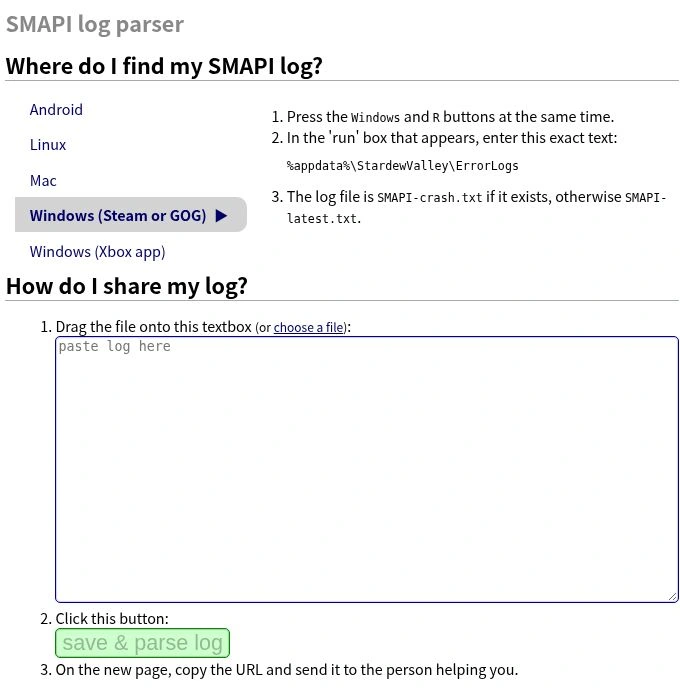
ログファイルを開き、公式ページで解析する
- 問題が起きたあとにゲームを終了し、Windowsキー+Rを押します。
%appdata%\StardewValley\ErrorLogsを入力して開きます。- SMAPI-crash.txtがあればそのファイル、なければSMAPI-latest.txtを選びます。
- SMAPI公式のログ解析ページへファイルをドラッグするか、「choose a file」で選び、「save & parse log」を押します。
ログ内容はsmapi.ioへアップロードされます。一部のパスは伏せられますが、送信前にテキストで開き、ユーザー名やフォルダー名など外へ出したくない情報が含まれていないか確認してください。解析結果のURLは、相談する相手に共有しましょう。参照:SMAPIのログとプライバシー
「Skipped mods」の理由から確認先を選ぶ
解析結果では、まずゲーム・SMAPIのバージョンと更新候補を見ます。次に、読み込まれなかったMODの理由を探してください。赤文字の数より、どのMODについて何と言われているかが手がかりです。
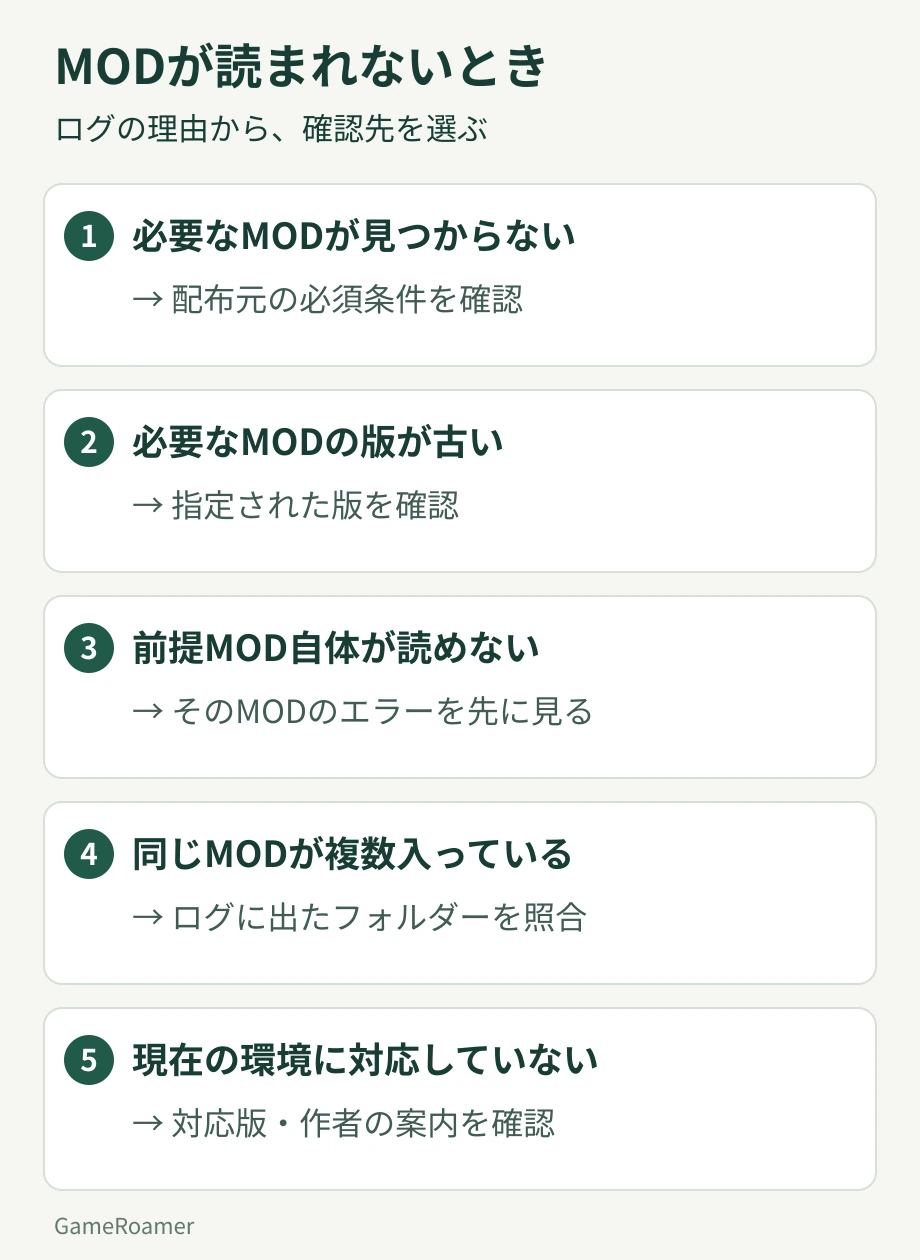
必要なMODが見つからない
requires mods which aren't installedのあとの括弧には、必要なMOD名やIDが出ます。使いたいMODの配布ページにあるRequirementsと照合し、必要なものと指定バージョンを確認してください。
必要なMODのバージョンが古い
needs newer versions of some modsなら、前提MODは見つかっていますが、要求されたバージョンに届いていません。続く「needs ○○ or later」を読み、対象の前提MODの更新先を確認します。
前提MODが別の理由で読み込めない
which couldn't be loadedなら、文中で名前を挙げられた前提MOD自身のエラーを先に探します。必要なMODを入れ直す前に、そのMODに不足・バージョンの違い・重複などが出ていないかを確認してください。
同じMODが複数入っている
multiple copies of this mod installedは重複です。ログに出たフォルダーを照合し、旧バージョンと新バージョンを両方残していないか確認します。整理する前に設定ファイルをコピーし、対象MODの更新手順に従いましょう。
現在の環境に対応していない
no longer compatibleなら、同じバージョンを入れ直すだけでは解決しません。表示された配布先やSMAPIの互換性一覧で対応バージョンと作者の案内を確認します。対応バージョンがなければ、更新を待つ判断も必要です。
変更したら、新しいログで確認する
設定やセーブのコピーを残し、原因として示されたMODから確認します。更新・整理後はSMAPIで起動し直し、新しいログで同じエラーが残っているかを見ます。追加アイテムや農場を変えるMODが読み込まれていない場合は、そのまま大切なセーブを進めて保存しないようにしてください。
読み込みは成功しているのに機能が出ない場合は、プレイ中のエラーがないかも確認し、各MODの設定や使う場所を見直します。UI Info Suite 2の表示設定、SVEでホストと参加者の構成を比べる方法も参照できます。
コメント