
『Don’t Starve Together』(DST)のMODは、友達全員が同じものを手動で有効にするとは限りません。自分の画面に使うクライアントMODは各自で設定し、ワールドに使うサーバーMODはホストが選びます。 そのうち参加者にも必要なMODは、接続時のダウンロード対象になります。
まずは「誰の画面・どのワールドを変えたいか」を分けましょう。この記事では、Steam版をWindowsで遊び、ゲーム内の「Host Game」から友達を呼ぶ場合を中心に、Workshopでの入手、MODの有効化、参加時の確認まで説明します。
対象はTogether版です。単体の『Don’t Starve』、家庭用ゲーム機版、スマートフォン版、常設の専用サーバーへ同じ手順をそのまま当てはめないでください。
最初に確認するのは、クライアントMODかサーバーMODか
Workshopの配布ページで説明文とタグを確認します。名前に「UI」「便利」とあるだけでは、誰が入れるべきかを判断できません。
| 配布ページの説明・タグ | 有効にする人と場所 | 友達の準備 |
|---|---|---|
| Client-only/client_only_mod | 使いたい人が自分のClient Modsで有効化 | 同じ表示を使いたい人だけ導入 |
| Server-only/ホストだけで動作と作者が明記 | ホストが対象ワールドのServer Modsで有効化 | 作者が参加者不要と案内していれば追加導入は不要 |
| all_clients_require_mod/参加者にも必要 | ホストが対象ワールドで有効化し、参加者も必要なファイルを取得 | Workshop配布なら接続時のダウンロードを確認 |
「Server Modsに入る」と「ホストだけでよい」は同じ意味ではありません。 サーバーMODにも参加者が必要なものがあります。Klei公式フォーラムにあるMOD作者rezecibのMOD FAQでは、参加に必要なWorkshop MODは接続時に自動取得・有効化されると案内されています。
ただし、自動で取得されることと、そのMODが今のゲームのバージョンで問題なく動くことは別です。作者の説明、更新内容、必要な追加MODも確認しましょう。
2つのMODで、導入する人の違いを見てみる
Combined Statusは、自分の状態表示を変えるクライアントMOD
Combined Statusの作者ページでは、温度や季節などをHUDへ表示するClient-only MODと説明されています。
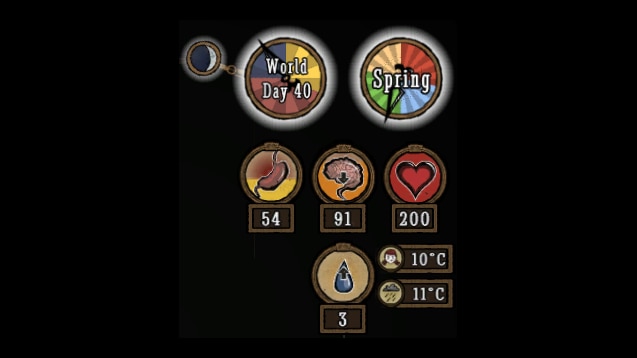
自分だけ有効にした場合は自分の表示が変わり、入れていない友達の画面は変わりません。ホストに導入を頼む前に、自分の「Client Mods」で有効になっているかを確認します。作者の公開ファイルも、クライアント専用・全員必須ではない設定です。
初めてなら表示の種類を一度に増やさず、必要な項目だけを使うと見やすくなります。MOD側の「HUD Scale」では、ゲーム全体のUIとは別に表示サイズを調整できます。季節時計などの表示が崩れる場合は、ほかのHUD変更MODと同時に試さず、1つだけで確認してください。
なお、Combined Statusには単体版向けの設定も含まれています。説明に並んだ機能が、すべてDSTへ新しく追加されるわけではありません。たとえば一部の月相表示はDST本体にあるため、作者も設定が効かない項目として説明しています。
Global Positionsは、ホストと参加者の両方に必要
Global Positionsの作者ページでは、仲間の位置表示や地図の探索情報共有が案内されています。こちらには「all_clients_require_mod」のタグがあり、作者の公開設定ファイルでも全員に必要な指定を確認できます。
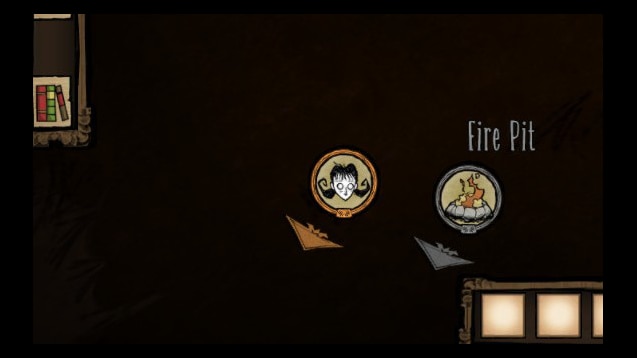
ホストは使うワールドで有効にし、参加者は接続時の取得を終えてから入ります。参加者が自分の画面で設定を変えるだけでは、ホストのワールドへ地図共有を追加できません。
合流しやすくなる一方で、探索した場所を自分で見つけたい人には情報が多くなる機能です。友達と「位置だけ共有するか、探索済みの地図も共有するか」を決め、ワールドを開く人が設定します。
表示されない場合は、すぐに再インストールする前に設定を確認しましょう。作者の説明では、プレイヤーを示す矢印は標準でスコアボード表示時に出ます。またWildernessでは独自の動作になり、通常の設定がそのまま適用されない項目があります。
地図の探索情報が共有されないときは「Share Map」だけでなく、「Player Indicators」「Player Icons」も確認します。作者の説明では、プレイヤーまたはアイコンを表示する設定が必要です。両方を非表示にした構成では、Share Mapを有効にしても共有されません。
設定の大部分はホスト側が使われますが、矢印を常時表示するか、スコアボード表示時だけにするかは参加者側の設定も使われます。自分だけ表示が違う場合は、この項目を確認してください。
この2つは導入範囲を理解するための例です。両方を入れる必要はないので、自分たちに必要な機能から選びましょう。
WorkshopでMODを入手する
KleiのSteam版MOD導入ガイドに沿って、まず配布先を確かめます。
- Steamライブラリの『Don’t Starve Together』からWorkshopを開く
- 使いたいMODの配布ページへ進む
- ゲーム名、作者、説明、必要なアイテムを確認し、「サブスクライブ」を選ぶ
- ダウンロードを終えてからゲームを起動し、「Mods」の一覧に出るか確認する
サブスクライブは入手する操作で、有効化はゲーム内で別に行います。 一覧に見つかっても、チェックが外れていれば使われません。
同じ名前の翻訳版や再配布版がある場合は、友達とURLをそろえると取り違えを防げます。URL末尾の「id=」に続く数字がWorkshop IDです。Combined Statusなら376333686、Global Positionsなら378160973です。
必要な前提MODが表示された場合は、その配布元と対応条件も読みます。便利機能の説明だけを見て、無関係な外部ローダーや実行ファイルを追加する必要はありません。配布元から案内されていないダウンロード代行サイトは使わず、まずSteamの取得状況を確認しましょう。
自分だけ使うクライアントMODの有効化
メインメニューの「Mods」で「Client Mods」を開き、使うMODにチェックを入れます。設定項目があるものは「Configure」で調整し、変更を適用します。ゲームから再起動を求められた場合は、いったん終了して起動し直してください。
クライアントMODは、友達から送られたサーバーMOD一覧に含まれていなくても、自分が使うために設定するものです。逆に、ホストが使っているクライアントMODを、全参加者がそろえる必要はありません。
確認は新しいテスト用ワールドや、変更してよい環境で行います。Combined Statusなら、自分のHUDに追加表示が出るかを見ます。友達にも同じ表示を使ってほしい場合は、配布URLと「Client Modsで有効にする」ことを伝えましょう。
コミュニティサーバーへ参加する場合は、そのサーバーの利用ルールも確認してください。自分のPCで動くMODでも、参加先で許可されているとは限りません。
ホストがサーバーMOD入りのワールドを開く
初回は、普段遊んでいるワールドへ一度に追加するより、テスト用に新しく作るほうが問題を切り分けやすくなります。
- メインメニューの「Host Game」へ進む
- 新しいワールドを作成する画面を開く
- 「Mods」タブで、使うサーバーMODを選ぶ
- 有効表示と「Configure」の設定内容を確認する
- ワールドを生成し、ホストが入れることを確認してから友達を呼ぶ
既存ワールドで使う場合は、そのワールドのMOD設定を変更します。別のワールドで有効にしたことを理由に、今回も有効だと思い込まないようにしましょう。
キャラクター・アイテム・建物・地形生成を追加するMODでは、途中導入や削除が制限される場合があります。作者が新規ワールドを指定しているなら、それに従います。設定が表示されたことだけを根拠に、今までのワールドをそのまま読み込まないでください。
既存ワールドを変更する前に、保存データを別の場所へ残す
全員が退出し、保存が終わってからゲームを終了します。Windowsでは、標準構成ならドキュメント内の「Klei」以下にDSTの保存データがあります。作業前のフォルダを、日付の分かる名前で別の場所へコピーしておきます。
Kleiの保存データ・ログ案内では、ローカル保存のClusterとSteam Cloud保存のCloudSavesが分かれています。地上のMasterだけを取り出すと、洞窟側などが抜ける可能性があるため、バックアップでは対象のサブフォルダを省かないようにします。
保存場所を変更している環境や、ドキュメントを別ドライブへ移している環境では、実際に使われている保存先を確認してください。場所が分からなければ既存ワールドの変更を保留し、新しいテスト用ワールドで試す方法を選びます。クラウド同期だけを、変更前の状態へ必ず戻せるバックアップとして扱わないことも大切です。
参加する人は、接続時のMOD取得を確認する
ホストがワールドを開いたら、参加者はいつもの招待やサーバー一覧から接続します。参加に必要なWorkshop MODがあれば、取得・読み込みが終わるまで待ちます。
ホストからは、先に次の情報を渡しておくと確認が楽です。
- 参加先のワールド名
- 使うサーバーMODのWorkshop URL
- ゲーム本体を通常版・ベータ版のどちらで起動しているか
- MOD更新や設定変更をした日時
ファイルを友達同士でコピーし合う前に、同じ配布ページを見ているかを確認しましょう。同名の別MODでは、見た目の名前がそろっていても構成が異なります。
参加できたら、追加機能も確認します。Global Positionsなら、ホストと参加者の両方がワールドにいる状態で、設定に応じた仲間の表示が出るかを見ます。「接続できた」と「欲しい機能が反映された」を別にチェックすると、設定の問題を見落としにくくなります。
反映されない・友達が入れないときの確認順
サブスクライブしたのに一覧に出ない
最初にTogether用の配布ページだったか、Steamの取得が終わっているかを見ます。ゲームを終了してSteamの状態を確認し、もう一度起動します。Client ModsだけでなくServer Mods側も確認してください。
名前が「workshop-数字」のようになっている場合は、通常のMOD名が表示できていない状態です。KleiにはMODの名前が正しく出ない場合の案内があります。表示だけで「セーブが壊れた」と決めつけないでください。
この段階でセーブを削除したり、セキュリティ機能をまとめて無効にしたりする必要はありません。Steamのダウンロード状態、対象MOD、保存先へのアクセスで警告が出ていないかを順に確認します。
ホストには見えるのに、友達には見えない
まずClient-onlyかどうかを確かめます。Combined StatusのようなMODなら、使っていない人に表示が出ないのは想定どおりです。
全員が必要なサーバーMODなら、ホストが今回のワールドで有効にしたか、参加者の取得が完了したかを確認します。表示条件があるMODでは、MOD本体の有無だけでなくConfigureの内容も見ます。
MODが古い・バージョンが違うと表示される
ホストと参加者がゲームを終了し、本体と対象MODの更新をそろえます。片方だけベータ版を選んでいないかも確認してください。
ホスト側でMODを更新してから、参加者が入り直します。更新したMODが現行本体に対応していなければ、何度取得し直しても解決しません。作者の更新履歴を確認し、対応を待つか、テスト環境でそのMODを使わない構成を確認します。
MODを入れてから落ちる
Kleiのトラブル対処ガイドでは、本体との互換性確認とMOD無効化による切り分けが案内されています。
まず、追加したMODを無効にした新規ワールドで起動・接続を確かめます。動く場合は、必要な依存MODと対象MODだけに絞って試し、そこからほかのMODを戻します。毎回変更を1つに絞ると、何が原因だったかを追いやすくなります。
アイテム追加などのMODを外した状態で、普段のワールドへ入り直して上書き保存するのは避けましょう。無効化で起動するか調べる作業と、既存ワールドから安全に削除する作業は分けて考えます。
直らない場合は、エラー文、本体のバージョン、対象MODのURL、発生した側がホストか参加者かを控えます。Windowsのclient_log.txtは、標準構成ならドキュメント内の「Klei/DoNotStarveTogether」にあります。作者へ相談するときも、公開前にユーザー名入りのパスや接続情報がないかを確認してください。
専用サーバーを使う場合は別の設定が必要
ここまでの手順は、ゲーム内の「Host Game」からワールドを開く方法です。別のPCやレンタルサービスで動かすDedicated Serverでは、サーバー側でMODを取得し、有効にする設定が必要になります。自分のPCでサブスクライブしただけで、別マシンのサーバーまで変更されるわけではありません。
洞窟付き構成では地上と洞窟の両方が関係するため、専用サーバー用の手順とMOD作者の案内を確認してください。本記事の通常ホスト手順だけを使って、設定ファイルを手当たり次第にコピーするのは避けましょう。
友達と最初に試すなら、まず1つのMODを選び、誰が有効にするかを確認して、新しいテスト用ワールドへ参加できるところまで進めるのがおすすめです。必要なMODが動くことを確認してから、普段の構成へ広げていきましょう。
確認日:2026年10月1日。Kleiの公開サポートとMOD作者の配布ページ・公開ファイルに基づく説明です。画面名は英語表示を基準にしており、日本語訳や更新で表記が変わる場合があります。
コメント