
SatisfactoryでMODを入れるには、コミュニティ製の「Satisfactory Mod Manager(SMM)」を使います。友達と遊ぶ場合は、1人が用意したプロファイルをファイルで共有すると、同じMOD構成を入れ直す手間を減らせます。
この記事では、WindowsのSteam版・Epic Games Store版を対象に、SMMの導入、プロファイルの書き出しと読み込み、参加前に確認する項目をまとめます。まずは1人がゲームを開いて友達を招く、通常のホスト型マルチを想定します。
プロファイルを共有しても、ゲーム本体の更新、ワールドの受け渡し、各MODの設定確認まですべて済むわけではありません。「読み込んだのに参加できない」という時は、MOD名だけでなく、バージョンと導入先も照合しましょう。
操作名はSMM 3.1.0の英語表示を併記しています。
最初に確認する対応範囲
| 項目 | この記事で扱う範囲 |
|---|---|
| ゲーム | SatisfactoryのPC版、1.2系 |
| OS・ストア | Windows/Steam・Epic Games Store |
| 管理ツール | Satisfactory Mod Manager 3系 |
| 遊び方 | 1人がホストになり、友達のPCから参加する方式 |
| 専用サーバー | 追加確認が必要。後半で分岐を説明 |
| PS5・Xbox | SMMによるMOD導入の対象外 |
PCではSteam版とEpic版の間で通常のマルチプレイができます。ただし、ストアをまたいで遊べることと、選んだMODがマルチに対応することは別に確認が必要です。また、PCとコンソール間のクロスプレイ、コンソールからPCの専用サーバーへの参加は、公式FAQでは非対応とされています。Satisfactory公式サポート
調査時に確認できた公式の本体更新告知は1.2.4.0、SMMの最新安定リリースは3.1.0でした。Satisfactory Mod Loader(SML)3.12.0には1.2対応の記載があります。これは個々のMODまで対応済みという意味ではないため、導入時にはSMMの対応表示と作者の説明を確認してください。本体の公式更新告知、SMM 3.1.0、SML 3.12.0
セーブをコピーしてから始める
すでに遊んでいる工場にMODを追加する場合は、先にゲームを終了し、セーブのコピーを残しておきます。Windowsではエクスプローラーのアドレス欄に、次の場所を貼り付けて開けます。
%LOCALAPPDATA%\FactoryGame\Saved\SaveGames
必要なセーブを別の場所へコピーしてください。どのIDのフォルダか判断しにくい場合は、SaveGamesフォルダ全体を日付付きのバックアップ先へコピーしておくと照合しやすくなります。元のファイルを移動・削除する操作ではありません。公式サポートも、クラウドセーブを使っている場合を含め、別の場所への定期的なコピーを勧めています。セーブの保存場所
初回の動作確認には、普段の工場とは別のテスト用セーブを用意するのがおすすめです。友達と遊ぶ予定なら、MODを入れる前にも、そのテスト用セーブへ参加できるか確かめておきましょう。先に通常のマルチが動くことを確認しておくと、後で接続の問題とMODの問題を切り分けやすくなります。
MODを外した状態で追加設備やアイテムが消えた場合、そのまま保存すると、消えた内容を失うおそれがあります。確認のために本番セーブを開いて上書きする方法は避けてください。MODを外してセーブを開く時の注意
SMMを入れ、自分のゲームを選ぶ
ダウンロード先は作者の配布ページからたどる
- SteamまたはEpicからSatisfactoryを起動し、タイトル画面まで進めて終了します
- SMMの配布ページを開き、Windows用のインストーラーを取得します
- インストーラーの案内に従い、SMMをインストールします
- SMMを開き、「Select Game Installation」で今回遊ぶSatisfactoryの導入先を選びます
配布ページはOSに応じてGitHubのリリースへ案内します。選択を確認したい場合は、作者のGitHub ReleasesからWindows欄のダウンロードを選べます。開発用の「Source code」のZIPを取得する手順ではありません。作者の導入ガイド
SMMのWindowsバイナリにはコード署名が用意されています。警告が出た時は、保護機能をまとめて無効化するのではなく、配布元と警告の内容を確認してください。署名があることも、すべてのMODの動作や無事故を保証するものではありません。SMMの配布・署名情報
SMMとSMLは別のもの
- SMM:MODを探して導入し、構成を管理するアプリ
- SML:ゲーム側でMODを読み込むための仕組み
通常はSMMが必要な依存MODを取得します。SMLの作者も、手動でファイルを置くのではなく、SMMを使うよう案内しています。最初から複数の配布ZIPを集めて手作業で組み合わせる必要はありません。SMMの機能、SMLの導入案内
ゲームが複数表示されたら、Steam版・Epic版、通常版・Experimental、ゲーム本体・専用サーバーを取り違えないようにします。SMMを入れた場所ではなく、普段起動しているゲームの導入先が確認対象です。
友達と遊ぶためのプロファイルを作る
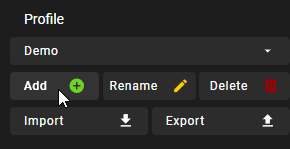
SMMの「Profile」にある「Add」から、今回使う構成を作ります。たとえば「Friends-2026-10-01」のように、用途と作成日が分かる名前にすると、後で更新後の構成と区別しやすくなります。
作成したプロファイルを選び、検索の絞り込みを「Compatible」にして、入れたいMODを探します。MODの説明を開き、対応ゲームバージョン、マルチ対応、導入が必要な側を確認してから、ダウンロード矢印で追加します。プロファイルと導入操作、作者情報の確認方法
最初は、目的に合う機能MODを1本だけ選び、必要な依存関係と一緒に試すと確認しやすくなります。「一覧に出てきた便利そうなMODを全部入れる」より、どの機能を加えた結果なのかが分かる構成にしておきましょう。
なお、「Compatible」の表示だけで、友達のPCから同じ操作ができるとまでは判断できません。作者がマルチ対応を説明しているかを読み、記載がなければ対応済みと決めつけないようにします。特別な案内がないMODは、ホストと参加者の両方へ入れる前提で確認します。マルチの導入範囲
MODを選んだだけでは準備完了ではありません。キューに未適用の変更が残っている場合は適用し、エラーがないことを確認します。SMMでのダウンロード・適用が終わったら、ゲームを起動してテスト用セーブで確認します。設備追加MODでは、入れただけで全設備がすぐ建てられるとは限りません。HUBやMAMでのアンロックが必要か、キー操作や設定が必要かも、MODの説明を読みましょう。MODの使い方を調べる
ホスト側からプロファイルを書き出す
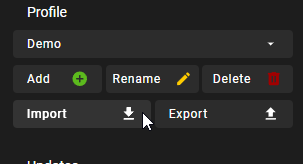
友達へ渡すのは、SMMで書き出したプロファイルファイルです。MOD名をチャットに並べるだけでは、似た名前やバージョンの取り違えが起きやすくなります。
- ゲームを終了し、SMMで共有したい導入先とプロファイルを選びます
- ダウンロードや適用の処理が完了していることを確認します
- Profile欄の「Export」で書き出し先を選びます
- 保存された
.smmprofileファイルを友達へ渡します
SMM 3.1.0の書き出し実装では、MOD構成、解決済みのバージョン情報を持つlockfile、ゲームのバージョンのメタデータが保存されます。ワールドのセーブや各MODの設定ファイルをまとめたバックアップではありません。設定を変更したMODがある場合は、変更項目と値も別に伝えてください。SMM 3.1.0のプロファイル書き出し実装
共有時には、次のメモを添えると確認が進めやすくなります。内容は自分たちの環境に合わせて記入してください。
- 遊ぶゲーム本体のバージョン、通常版/Experimentalの区別
- ホストのストアとOS、参加者のストアとOS
- SMM・SMLのバージョン
- プロファイル名と書き出した日時
- 設定を変更したMODの名前、項目、値
- 今回は通常のホスト型か、専用サーバーか
プロファイルの管理役は、実際にホストを担当する人にしておくと、ワールド側の変更と構成の更新を合わせやすくなります。途中から別の人がMODを追加したい場合も、全員へ共有する前に相談しておきましょう。
参加者はファイルを読み込み、導入完了を待つ
友達側でも、ゲームを一度起動して終了し、SMMを導入しておきます。その後、次の順で進めます。
- 「Select Game Installation」で、自分が参加に使うゲームの導入先を選びます
- Profile欄の「Import」を開きます
- 既存のものと重複しないプロファイル名を入力します
- 「Profile file」で受け取った
.smmprofileを選び、「Import」を実行します - MODの取得・適用が終わり、エラーが出ていないことを確認します
SMM 3.1.0の読み込み画面では、プロファイル名とファイルを指定します。同名のプロファイルがある場合は、その名前のままでは実行できません。更新後の構成を取り込む際は「Friends-2026-10-02」のように、前の構成と区別できる名前を使うと比較しやすくなります。SMM 3.1.0のImport画面実装
取り込み後は、そのプロファイルが選択されているかを確認してから、ホストとMOD名・バージョンを照合します。SMMの「Mod Manager Settings」にある「Copy mod list」を使うと、一覧を文字で確認できます。依存MODも含めて見比べ、配布された後に自分だけMODを更新・追加していないかも確かめてください。MOD一覧のコピー機能
このファイルを一度取り込んでも、以後の変更が自動で友達へ配信されるわけではありません。構成を変更したら、管理役が改めて書き出し、全員が変更後の内容を確認する運用にしましょう。
参加前にホストと参加者の両方で確認する
構成がそろったら、テスト用セーブで通常のフレンド参加やセッションIDによる参加を試します。Steam版とEpic版をまたぐ場合も、まずはゲーム本体側の参加方法が使える状態にしておきます。PCのストア間マルチについて
| 確認すること | 見るポイント |
|---|---|
| 本体のバージョン | 片方だけ更新済み、またはExperimentalになっていないか |
| 導入先 | SMMで選んだゲームと、実際に起動したゲームが同じか |
| プロファイル | ホストから受け取った構成を選んでいるか |
| MODのバージョン | 名前だけでなく、導入済みバージョンがそろっているか |
| MODの設定 | 作者が一致を求める設定や、遊び方に関わる値を確認したか |
| 参加者側の動作 | 接続後に追加設備・UI・操作が正しく使えるか |
「ホストでは使えた」だけで確認を終えず、参加者側でも同じ設備に触れる、必要な操作を行う、再参加するところまで試すと、本番の工場へ加える前に問題を見つけやすくなります。
Steamから起動したらMODなしになる?
SMMはゲームの導入先へ必要なファイルを配置します。そのため、SteamやEpicから直接起動しても、MODは読み込まれます。「SMMの起動ボタンを使わなければバニラになる」とは考えないでください。起動方法とMODの読み込み
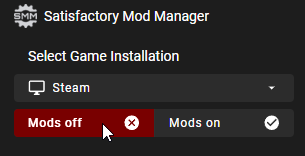
MODなしで試したい時は、ゲームを終了してからSMMの「Mods off」で無効化し、MODを使っていないテスト用セーブで確認します。SMMをアンインストールするだけでは、ゲーム側に入れたMODは削除されません。MODを無効化する方法
読み込めない・参加できない時の確認順
古いプロファイルを読み込めない
SMM2で書き出した古いZIP形式のプロファイルは、SMM3にそのままインポートできません。ファイルの拡張子を変えて解決しようとせず、共有元へSMM3で書き出したファイルをもらってください。ローカルの旧プロファイルを移行する処理と、過去の書き出しファイルを読み込む処理は同一ではありません。SMMの読み込み処理、旧ローカル構成の移行処理
MODの不一致が表示される
まずエラーに出たMOD名とバージョンを確認します。そのうえで、ホストが渡したファイルが最新のものか、参加者が別の導入先やプロファイルを選んでいないかを見直します。関係のないMODを次々と追加して埋め合わせるより、共有元の構成へ戻って比較する方が確認しやすくなります。
同じ一覧なのに、参加者だけ機能が使えない
MODの作者ページで、通常のホスト型マルチに対応しているかを確認します。ホスト側だけで動く不具合や、導入する側の条件があるため、一覧が一致することだけでは動作確認の代わりになりません。作者が案内する設定・操作も見直してください。
MODなしでも接続できない
本番セーブの上書きを避け、全員がMODなしのテスト用セーブで接続を確認します。それでも参加できなければ、本体側のオンライン状態や招待・参加方法を先に調べます。最初からルーターの設定変更やセキュリティ機能の無効化へ進む必要はありません。
再現する条件が分かったら、「どのバージョンの本体に、どのバージョンのMODを入れ、ホストと参加者のどちらで起きたか」を記録します。SMMの作者は、問い合わせ時にエラー内容と生成したデバッグ情報を添えるよう案内しています。ログを公開する前には、ユーザー名やローカルパスなど不要な個人情報が含まれていないか確認しましょう。SMMの問い合わせ案内
専用サーバーではサーバー側の対応も確認する
ホスト役のPCで遊ぶ方法と、専用サーバーへ参加する方法では確認対象が増えます。SMMで友達のPCにMODを入れただけでは、専用サーバー側の準備は終わりません。
ficsit.appの各MODページでは、対象バージョンの対応表で「Server」とサーバーOSの欄を確認します。Windows用サーバーとLinux用サーバーも同じ扱いにせず、必要な側の対応を見ます。MODの変更作業は、サーバーを停止してから行います。専用サーバー向けの作者ガイド
クライアント専用・サーバー専用のMODがあるため、PC向けに書き出したファイルを、そのままサーバー用の万能セットとして扱うのは避けてください。サーバーと参加者で必要なMODを整理し、共通して必要なもののバージョンをそろえます。通常ホスト型での動作確認だけを根拠に、専用サーバーでも使えると判断しないことが大切です。
更新するときは全員で構成を確認し直す
一度遊べた構成も、本体やMODの更新後は再確認が必要です。管理役だけが更新したまま参加を始めるのではなく、セーブをコピーし、構成を更新し、テスト用セーブで確認してから新しいプロファイルを共有します。
「同じ本体」「同じ導入先の選択」「必要なMODとバージョン」「変更した設定」を確認してから参加する。ここをそろえておくと、入れたはずのMODが違うゲームに入っていた、古い共有ファイルを使っていた、といった取り違えを減らせます。
別のゲームでThunderstoreを使っている場合の共有手順は、ThunderstoreでMODを友達と共有する方法で解説しています。Satisfactoryでは、この記事で扱ったSMMのファイル共有を使ってください。
SMMの画面画像:Satisfactory Modding Documentation contributors/GPLv3
コメント