
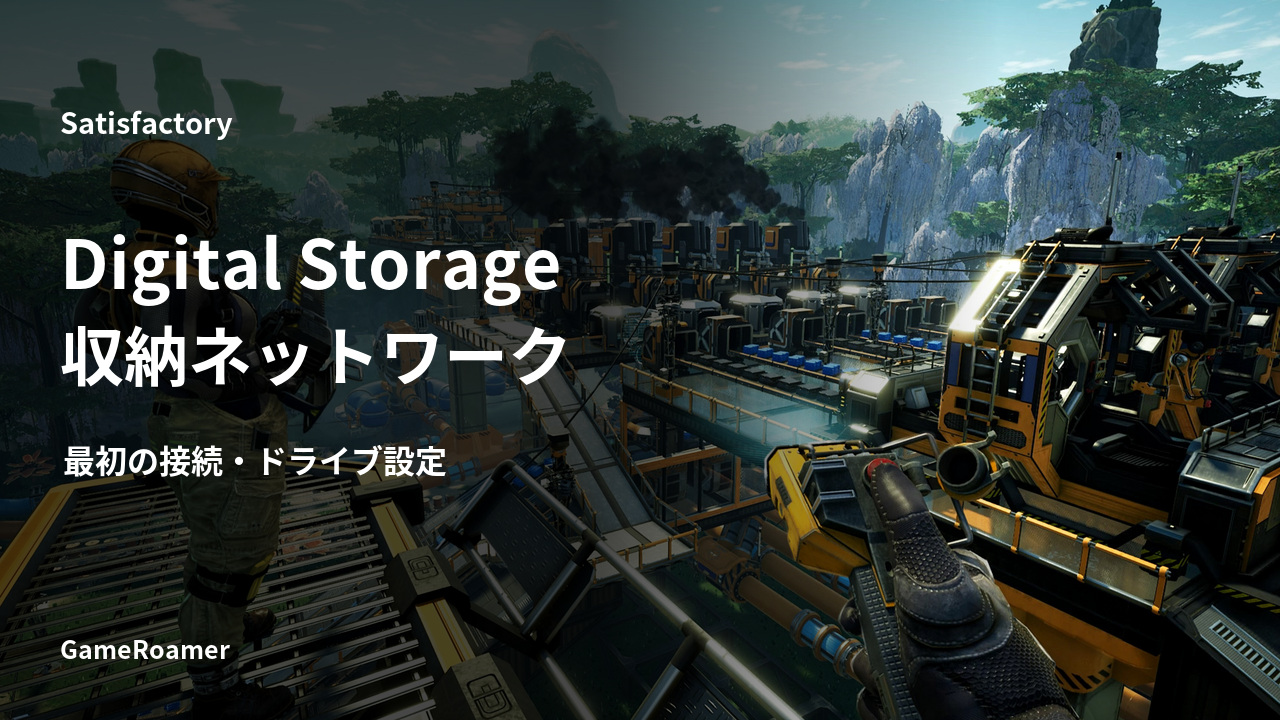
Digital Storageは、Satisfactoryのアイテムをサーバーに保存し、ネットワークにつないだ端末から出し入れするMODです。箱ごとの収納に加えて、ネットワーク全体で材料を管理する仕組みを作れます。
最初のネットワークを作る
HUBのTier 3で「Basic Networks」を解禁します。建築メニューのDigital StorageカテゴリからNetwork Distributor、Network Pole、Network Power Adapterを設置してください。
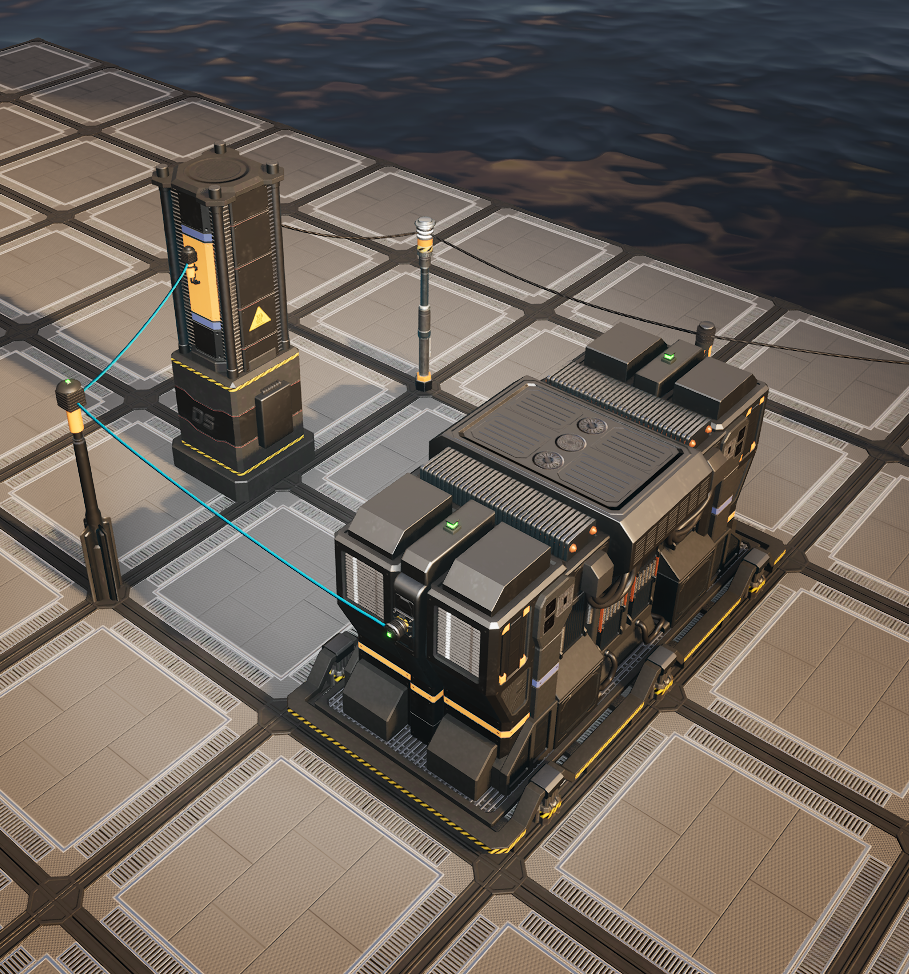
Network Distributorはネットワークを設定する設備、Network Poleは配線の接続点、Network Power Adapterはネットワーク内の機器へ給電する設備です。通常の電力線とNetwork Cableは別なので、電源につないだだけで収納ネットワークが完成するわけではありません。
- DistributorとPower Adapterを通常の電力網につなぐ。
- 両方をNetwork CableでNetwork Poleにつなぐ。
- Distributorを開き、ネットワークのName/Network IDを設定して「Save」、続いて「Link」を押す。ネットワークの項目がなければ「New」で作る。
Power Adapterは接続先からネットワークを自動で見つけます。必要ならAdapter側の画面で接続したいネットワークをLinkしてください。アダプターの表示灯は緑が給電済み、オレンジがネットワークの電源停止・ヒューズ切れ、赤が未接続です。動かない場合は、DistributorとPower Adapterの電源、および両者からPoleへのNetwork Cableを確認します。
収納先のサーバーとドライブを用意する
ネットワークが動いたらStorage TerminalとServer Rackを追加し、それぞれNetwork Cableで接続します。Storage Terminalは中身を見る窓口、Server Rackとその中のサーバーはドライブを収める場所です。端末だけを建てても保存領域は増えません。
サーバーとドライブはTier 3の「Basic Network Drives」で解禁します。まず1U Serverをラックへはめ込み、アイテム用ドライブを用意します。ドライブにはアイテム用・液体用・気体用があり、それぞれ対応するサーバーに入れます。
ドライブの準備にはDrive Terminalを使います。
- ドライブを入れ、オレンジ色のバーを上へ動かして固定する。
- 必要なら名前を付け、初回のフォーマットを行う。
- 「Edit Drive」でパーティションを作り、容量と保存するアイテムのフィルタを設定する。
- 設定後はバーを下げて固定を解除し、ドライブを手持ちへ戻してサーバーへ入れる。
パーティションはドライブ内の保存区画で、一つの区画には一種類のアイテムを保存します。フィルタなしでは先に入った種類が区画を使うため、鉄板用、鉄のロッド用というように用途を決めておくと、必要な材料の入る場所を確保できます。
同じ構成を繰り返すときは「Drive Templates」で区画数や大きさをそろえられます。ただしテンプレートを使ってもアイテムフィルタはEdit Driveで設定します。「Wipe Drive」は中身とパーティションを削除する操作です。材料をネットワークへ移すボタンとして使わないでください。各操作はDrives(英語)にもまとまっています。
既存の箱からネットワークへ取り込む
MAMのDSタブでStorage Connection Adapterを解禁すると、既存のコンテナからアイテムを取り込めます。取り付け前に箱のベルトを外し、Adapterを箱へはめ込み、Network Cableを接続します。
箱を開くと追加される「Adapter」タブで、取り込み方向を「Import To Network」にし、対象アイテムを選んで「Save」を押します。箱に一定数を残したい場合は数量条件も設定します。取り込み時に指定した数は箱へ残り、余った分がネットワークへ移ります。
取り込みと書き出しは、ネットワークを基準にした方向です。箱からサーバーへ送るのがImport、ネットワークの材料を箱へ戻すのがExportです。Adapterの設定は箱のベルト接続にも影響します。
取り込めない場合はAdapterの表示灯、Importの方向、対象アイテム、保存先の区画とフィルタを順に見ます。ドライブに空きがあっても、必要な種類を受け入れる区画がなければ収納先を用意できていません。取り込んだ材料はStorage Terminalで確認できます。
導入と、その先の自動化
Satisfactory Mod Managerで「Digital Storage」を検索して追加します。対応するバージョンは配布ページ(英語)で確認できます。2026年11月10日時点のバージョンは2026.3.11で、WindowsクライアントとWindows・Linuxサーバー用があります。依存MODはEnhancedSorting、RefinedRDApi、ModularUI、RefinedRDLib、SMLです。
収納ができたら製造設備との連携へ広げられます。Factory Connection Adapterを使う連続生産と、Crafting Terminal・Crafting Serverを使う必要時の生産は別の仕組みです。後者では材料だけでなく、途中の製品と完成品を保存する区画も必要になります。
配線例は作者のQuick Start(英語)、生産連携はCrafting(英語)を参照してください。
Mod Managerの導入から確認したい場合は、こちらの手順を使ってください。

建築や生産を便利にするMODは、次の一覧でも紹介しています。

© Coffee Stain Studios. Digital Storage: Refined R&D.
コメント