
『Risk of Rain 2』で「このアイテムをもう1個取ると、どのくらい強くなる?」「画面に並んだ数値を必要な時だけ見たい」と感じたら、UI拡張MODのLookingGlassが候補になります。アイテムの詳しい説明や計算値、キャラクターの統計を表示し、情報量も調整できます。
最初はアイテム詳細を有効にしたまま、統計をスコアボードを開いた時だけ表示する構成がおすすめです。本記事ではSteam版PC向けに、正式な配布元、導入手順、見やすい設定とマルチプレイの注意点を整理します。
情報確認日:2026年10月2日。対象はDropPod版LookingGlass 1.15.2。作者の説明・公開コード・更新履歴を参照しています。
LookingGlassで何が見やすくなる?
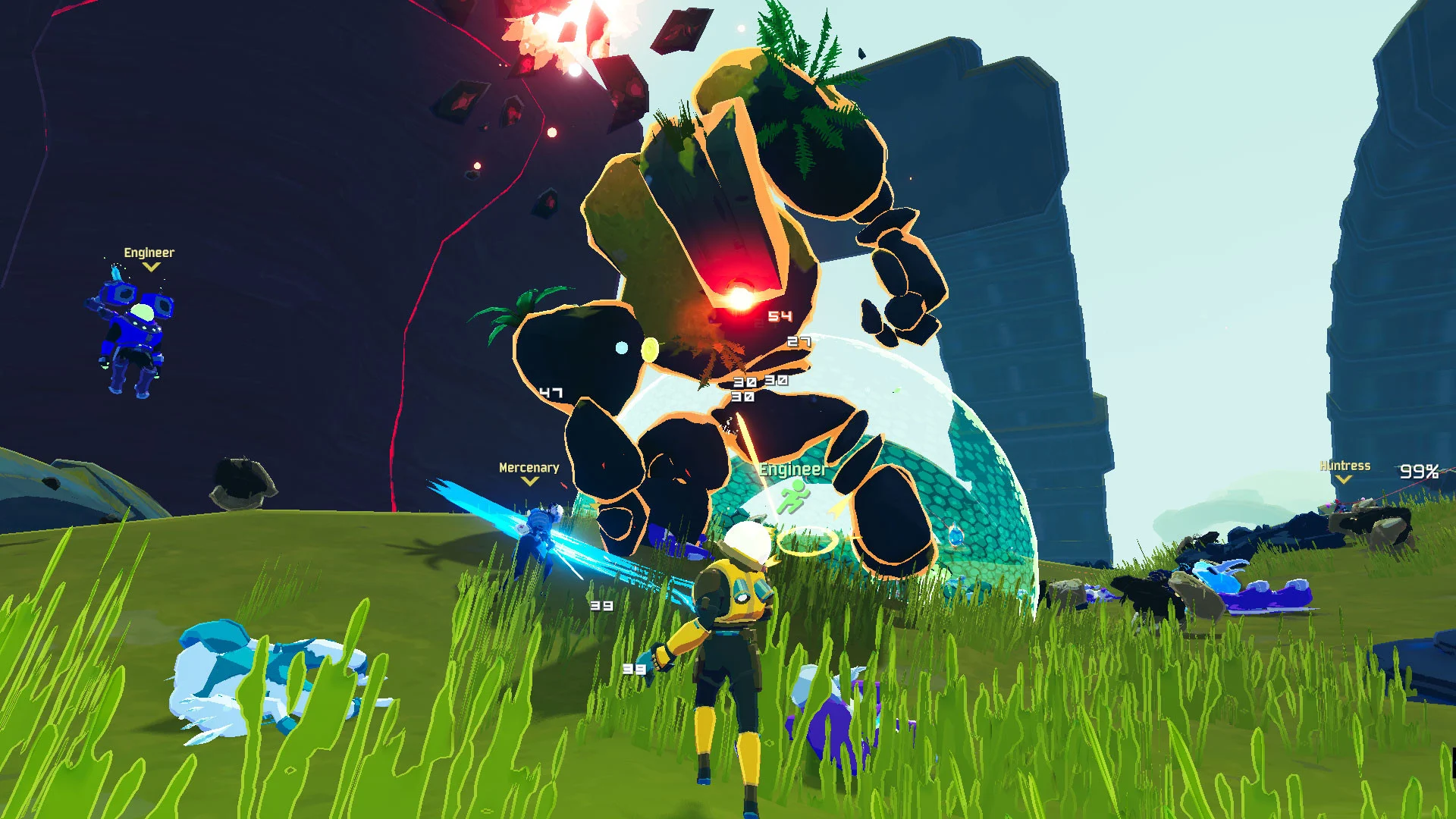
LookingGlassは、アイテムやステータスの情報を画面で確認しやすくするMODです。まずは次の3つを使うと、設定の意味をつかみやすくなります。
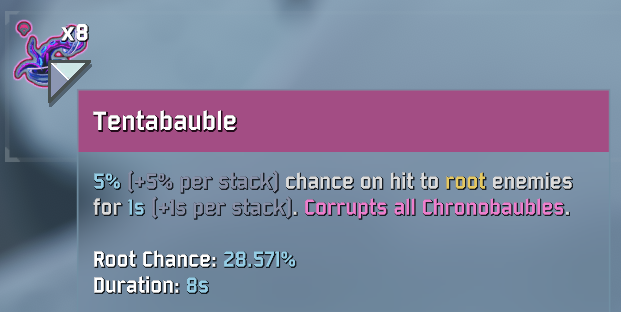
- アイテム詳細:所持品にカーソルを重ねて効果を確認。対応アイテムでは、重ね持ちした時の計算値も見られます。
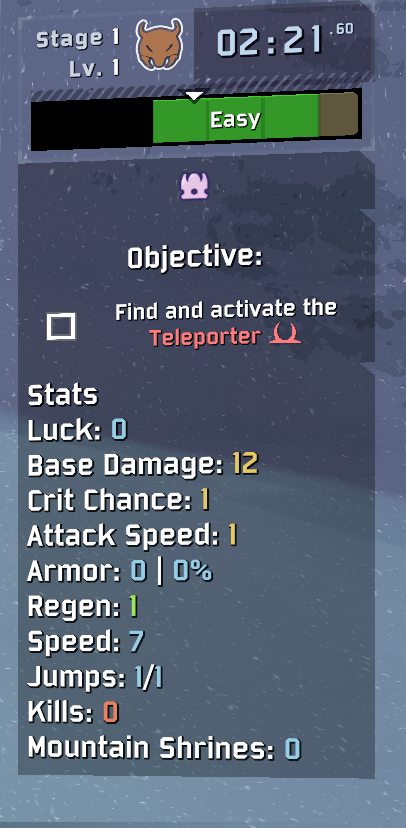
- 統計表示:ダメージ、攻撃速度、クリティカル、移動速度などを表示。常時表示とスコアボード時の表示を分けられます。
- 所持品・選択画面の整理:アイテムの並べ替えや、Commandの選択画面のサイズ、背景のぼかしなどを調整できます。
計算値は、ゲーム内の短い説明文を読む手助けになります。ただし作者は、追加MODのアイテムすべてを自動計算できるわけではないと説明しています。バランス変更MODで性能を書き換えている場合も、表示だけで実際の挙動まで確定しないようにしましょう。アイテム情報の設定と実装を参照できます。
配布元とゲームの対応範囲を確認する
導入するのはDropPodが公開するLookingGlassです。確認日の最新バージョンは1.15.2(2026年3月5日公開)。同名の再配布ファイルではなく、配布者名まで確認してください。必要な前提パッケージはBepInExPackとRisk Of Optionsで、一覧は配布ページのRequiredから確認できます。
ゲーム公式ニュースでは、番号付き更新として2025年12月9日のAlloyed Collective Patch 1.4.1、その後に2026年2月19日のSteam Deck操作修正を確認できます。LookingGlassは1.14.0でDLC3対応を明記し、1.15.2の公開プロジェクトはゲームライブラリ1.4.1を参照しています。この更新世代に向けた保守を確認できます。
一方、2026年10月1日のHallowed Conceptsと無料アップデートの公式案内は今後の内容です。本記事ではその将来更新への対応を保証しません。ゲームに大型更新が入った後は、LookingGlassの変更履歴を先に確認してください。
Steam版へ導入する手順
- 試用用のプロファイルを作る:Thunderstore Mod Managerやr2modmanの正式配布版でRisk of Rain 2とSteamを選び、普段のMOD構成とは別のプロファイルを用意します。
- LookingGlassを検索する:配布者がDropPodであることを確認し、必要な前提MODも含めて導入します。古い解説の依存バージョンへ手動で固定せず、現在の配布案内を確認しましょう。
- マネージャーからMOD付きで起動する:通常起動と取り違えないようにします。最初はLookingGlassとその依存だけに絞ると、問題の切り分けが楽です。
- ゲーム内設定を確認する:設定画面に追加されるMod OptionsでLookingGlassを開きます。Risk Of Optionsがこの設定UIを提供します。
- 短いランで確認する:所持品の説明、スコアボード、ステージ移動後の表示を順に見ます。いきなり長時間の協力ランで試すより、困った時に戻しやすい手順です。
マネージャー自体の導入が初めてなら、Thunderstore Mod Managerの導入・使い方ガイドも参考にしてください。プロファイルはMODと設定を整理するためのものなので、ゲームのセーブデータのバックアップまで済んだと思わないことも大切です。
まず調整したいアイテム説明の設定
Mod OptionsのItem Infoでは、説明がどの場面で出るかを選べます。以下は1.15.2の英語設定名です。最初から通知を増やしすぎず、必要な場面を1つずつ足していきましょう。
- Full Description in Hud:所持アイテムにカーソルを合わせた時の詳しい説明。基本設定では有効です。
- Item Stats Calculations:対応アイテムの計算値。基本設定では有効です。上の詳細表示を無効にすると、この項目を操作できない場合があります。
- Item Stats On Ping:地面やショップ、プリンターのアイテムを自分がピンした時に説明を出します。基本設定では有効です。
- Stats On Ping By Other Player:他プレイヤーのピンでも説明を出す設定。基本設定では無効なので、友達の案内を画面で追いたい時だけ有効にすると整理しやすくなります。
拾うたびに長い説明を出したい場合はFull Descriptions On Pickupも候補ですが、基本設定では無効です。戦闘中に通知が邪魔なら、まずはカーソルとピンで確認する使い方に留めてみてください。
統計をTabの時だけ表示する
常に数値が並ぶと敵や目標を追いにくいなら、Stats Displayを変更します。名前にTabとありますが、実際の切り替えはスコアボードの開閉に連動します。キーを変更している場合は、自分のスコアボード操作で確認してください。
- Only_Show_On_Tab:スコアボードを開いた時だけ統計を表示。最初に試しやすい設定です。
- Different_On_Tab:通常時とスコアボード時で違う内容を表示。1.15.2の基本設定です。
- Same_On_Both:通常時とスコアボード時で同じ統計を表示します。
- Off:統計パネルを非表示にします。アイテム説明とは別の設定なので、説明だけ使いたい時にも選べます。
表示内容を減らす時はPresetのSimplerやMinimalを試します。SimplerはDPS・コンボを外した構成、Minimalは通常時をジャンプ数とDPS中心にする構成です。Presetは既存の表示文字列を置き換えるため、自分で編集済みなら先に控えておきましょう。
PresetがSetへ戻っても、それだけで失敗ではありません。1.15.2の実装は、テンプレートを表示文字列へ反映した後、選択欄をSetへ戻します。HUDの内容やMain Display String/Tab Display Stringが変わったかで判断してください。ここは公開コードの設定処理で確認できる動作です。
文字が小さい時はStats Display font sizeを調整します。初期値の−1は自動サイズです。さらに細かく編集する場合、通常時はMain Display String、スコアボード時はTab Display Stringが対象になります。古い構文例には現在と違う名前もあるため、初回はプリセットから必要な行を減らす程度が扱いやすいでしょう。
マルチプレイと他のUI MODの注意点
LookingGlassの配布分類はClient-sideです。基本的には自分の表示を改善する用途ですが、同じ表示を使いたい友達も各自の環境へ導入することになります。ゲーム本体や、別に入れているキャラクター・アイテム追加MODの要件まで不要になるわけではありません。
また、バフの残り時間は例外です。作者は、ゲームがバフ時間を通常のネットワーク経由で同期しないため、参加者側のタイマーにはNetworkedTimedBuffsを案内しています。まずアイテム説明と統計を整え、追加機能が必要になった段階で、そのMODの導入条件も別途確認しましょう。
RiskUIとの互換性は作者が案内していますが、あらゆるUI MODとの併用を保証する意味ではありません。アイテム説明、通知時間、Command画面を同時に変更するMODを重ねる場合は、1つずつ追加して表示と操作を確かめるのが安全です。
表示されない・操作がおかしい時の確認
Mod OptionsにLookingGlassが出ない
MOD付き起動になっているか、選んだプロファイルでLookingGlassと前提MODが有効かを確認します。設定画面自体が追加されていなければRisk Of Optionsも点検。再インストールを繰り返す前に、最小構成の別プロファイルで起動できるか確認しましょう。
Tabを押しても統計が出ない、途中で消える
現在のStats Displayとスコアボードの操作キーを確認してください。1.15.2にはTab時のみの表示を直した履歴があります。一方、ステージ移動後に統計が消える未解決のユーザー報告もあり、2026年4月にも追記されています。最新バージョンで全環境解消済みとは断定できません。設定を控え、他のUI MODを外した構成で再現条件を絞ります。
プリセットや数値が思った通りにならない
PresetがSetへ戻るのは前述の処理です。一方、1.15.2でexperienceの表示が0になる報告や、構文例の一部が古いという報告は区別して扱います。文字列がそのまま出るなら構文名、特定の数値だけ変なら項目と併用MODを記録。表示値をそのまま性能検証の結論にしないようにしましょう。
スクラッパーのメニューがすぐ閉じる
入力でメニューを閉じる設定と、キー割り当てを変えるMODを確認します。既存の報告では、報告者が自作のEnterキー再割り当てMODとの競合を確認し、ウィンドウを閉じる設定を無効にすると改善したとしています。1.15.2ではEnter・F2・BackQuoteを閉じる入力から除外。通常のスクラッパーが必ず使えなくなる、という話ではありません。
更新前に残しておくもの
設定を整えたら、マネージャーのプロファイルと設定を控えておきます。ゲーム本体、LookingGlass、前提MODのバージョン、追加したUI MODが分かると、更新後の変化を追いやすくなります。
不具合を報告する時は、発生場面、再現手順、MOD一覧、設定、LogOutput.logなどを用意します。ログに個人名を含むPCパスなどがあれば公開前に確認してください。戻す時は該当プロファイルのLookingGlassを無効にして切り分け、ゲームのセーブや他の設定までまとめて削除しないようにします。
まとめ:説明は残し、統計の表示量から絞ろう
LookingGlassは、アイテムの効果をその場で読み、必要な統計だけ確認したい人に向くMODです。まずはDropPodの正式版と前提MODを導入し、アイテム詳細を残したままOnly_Show_On_Tabで統計を必要な時だけ表示。見やすさを確かめてから、プリセットや文字サイズ、ピン時の説明を調整すると迷いにくくなります。
大型アップデート後は対応履歴を確認し、違和感があれば最小構成へ戻して比較しましょう。必要な情報を増やすことと、戦闘中の画面を見やすく保つことを両立させるのが、このMODを使うポイントです。
コメント