
鉱山で持ち物がいっぱいになった時や、作業台の前で材料の置き場所を忘れた時は、Chests Anywhereを使うと、その場からチェストを開けます。初期設定はBキー。箱を切り替えて荷物を預け、必要な材料を取り出せます。
箱が増えてから役立つのが、名前・カテゴリー・順番の設定と、左Ctrl+Fの検索です。「農場の何番目の箱か」を覚えるより、「鉱石」「種」「贈り物」と用途を付けると、遠くからでも選びやすくなります。
この記事ではPC版Stardew Valley向けのChests Anywhere 1.30.1をもとに、導入、収納の整理、アクセス範囲の調整、出荷箱の注意点、マルチで箱が見つからない時の確認方法を紹介します。
導入したら、まずBキーで箱を開く
Chests Anywhereは、Windows・macOS・LinuxのPC版向けMODです。作者Pathoschildの配布ページでは、1.30.1にSMAPI 4.1.10以降が必要と案内されています。現行SMAPIはゲーム本体1.6.14以降向けなので、1.6初期の古いバージョンのままではなく、本体とSMAPIを対応する組み合わせに更新してください。
- 導入前にセーブフォルダーのコピーを残す
- SMAPIを導入し、Chests Anywhereの配布用ZIPをダウンロードする
- ZIPを展開し、ゲームのModsフォルダーにChestsAnywhereフォルダーを置く
- SMAPIから起動して農場を読み込み、置いてあるチェストへBキーでアクセスする
ChestsAnywhereフォルダー内にmanifest.jsonとChestsAnywhere.dllがある形にします。SMAPIが初めてなら、SMAPIの導入ガイドから進めてください。設定画面を追加するGeneric Mod Config Menu(GMCM)は任意で、Bキーで開くだけなら不要です。

画面上部のドロップダウンでカテゴリーと箱を選びます。キーボードでは左右キーで箱、上下キーでカテゴリーを切り替えられます。最初は木材や石を少しだけ出し入れし、画面の箱名と中身を確認してから大量の荷物を移しましょう。
初期設定では、同じゲームセッション中に自分で選んだ最後の箱を開き直します。「Bキーを押すといつも同じ箱になる」のは、設定のReopen last chestによる動作です。最初に開くカテゴリーを固定したい時は、これをオフにしてDefault categoryへカテゴリー名を指定できます。
名前・カテゴリー・順番を付けて探しやすくする
整理したい箱を開き、編集アイコンから「箱の編集」へ進みます。ここで変えるのは、一覧に表示する情報です。カテゴリーを「鉱石」にしても、中身を別の箱へ自動で振り分けるわけではありません。
- 名前:その箱の用途。「鉱石と石炭」「春の種」「贈り物の予備」など
- カテゴリー:箱をまとめる見出し。未指定なら置いてある場所が使われる
- 順番:箱の一覧での優先順。小さい数値ほど先に並ぶ
- この箱を非表示にする:普段使わない箱を遠隔アクセスの一覧から外す
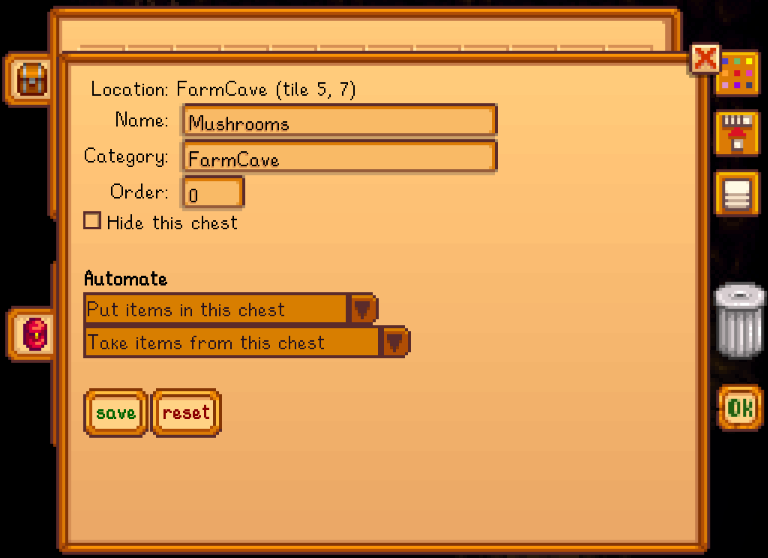
たとえばカテゴリーを「農作業」にそろえ、箱名を「種」「肥料」「収穫物」に分けます。順番を10・20・30にしておけば、後から「苗木」を15で追加できます。カテゴリー名の空白や表記もそろえると、似た名前のグループが増えずに済みます。入力後は「セーブ」で確定してください。
「順番」は箱を選ぶ一覧の並び順で、中のアイテムを並べ替える設定ではありません。持ち物を整列させたい場合は「持ち物の整理」ボタンを使います。箱の用途を変える作業と、インベントリ内の整列は分けて考えると迷いません。
箱の編集画面には実際の場所も表示され、対象によってはタイル座標も出ます。カテゴリーを用途別に変えた後で置き場所が分からなくなったら、ここを確認しましょう。通常のチェストにカーソルを合わせると、付けた名前をツールチップでも確認できます。
非表示は箱や中身の削除ではありません。再表示したい時は、置いてある場所でその箱を直接開き、編集画面のチェックを外します。また、非表示にしても、ほかのプレイヤーから箱を保護する鍵にはなりません。
左Ctrl+Fで、箱名や中のアイテムから探す
「鉄鉱石をどこへ入れたか分からない」ときは、ひとつずつ開く前に検索を使います。この機能は1.30.0で追加されているため、古いバージョンで見つからなければMODの更新も確認してください。
- Bキーなどで収納を開く
- 左Ctrl+Fを押して検索画面へ進む
- 箱の名前ならSearch Chest Name、中身ならSearch Itemsへ入力する
- 候補の箱を選んで開き、必要な物を取り出す
箱名側の検索はカテゴリー名にも一致します。Search Itemsは箱の中にあるアイテムの表示名を探す欄なので、ゲーム内で表示されている名前の一部から試すと見つけやすくなります。両方の欄を使うと条件を絞れるため、候補が消えたら片方を空に戻してみましょう。
アイテム名で検索中は、候補にカーソルを合わせると一致したアイテムを確認できます。箱の中身をプレビューしたい時は、Search Itemsを空にし、候補へカーソルを合わせてTabキーを押し続けます。プレビューは最大36枠なので、多い場合は箱を開いて確認してください。日本語で遊んでいても、検索欄など一部の表記は英語のまま表示されます。
検索できるのは、その時にアクセス対象になっている収納です。範囲制限の外にある箱や非表示にした箱、マルチ参加者に同期されていない場所まで、検索だけで開けるようにはなりません。
出荷箱・冷蔵庫などは、用途を確かめて使う
通常のチェストに加え、冷蔵庫、ジュニモ小屋の収穫物、オートグラバーなども対象です。料理用の材料を冷蔵庫へ戻したり、家畜小屋の回収物を確認したりできます。ただし、出荷箱などは設備としての用途が残ります。大事な物の長期保管は、通常のチェストに分けておきましょう。
出荷箱は保管用にしない
出荷箱を開くと、その日の夜に出荷される前のアイテムを確認して取り戻せます。誤って売る物を入れた時には役立ちますが、翌朝まで預けておく用途では使わないでください。
作者は、出荷できるアイテム数にこの画面の上限はない一方、表示されるのは先頭36枠と案内しています。大量に出荷した日の中身を、画面だけで全部確認できるとは限りません。大事な材料は通常のチェストへ分け、寝る前に売る物を決めるほうが確実です。
出荷箱を一覧で扱いたくなければ、GMCMの「出荷箱へのアクセス」をオフにできます。これはChests Anywhereから開く機能の設定です。Automateによる自動出荷を止めたい場合は、Automate側の出荷箱設定を確認してください。
タンスや水槽は、いったん閉じてから切り替える
収納家具も扱えますが、1.30.1では注意点があります。作者の次期更新の修正予定に、タンスや水槽を開いたまま別の箱へ切り替えると、一時的に操作できなくなる不具合が挙がっています。修正済みの配布バージョンとは分けて考え、これらは画面を閉じてから別の収納を開くようにしましょう。
肥料ノズルなどスプリンクラーの付属品への遠隔アクセスは、初期状態では無効です。通常のチェストが開けるのに付属品だけ見当たらない場合は、Enable sprinkler attachmentsの設定を確認します。用途がないうちは、無理に有効にする必要はありません。
便利すぎると感じたら、アクセス範囲を絞る
初期設定のRangeはUnlimitedで、離れた場所の収納にもアクセスできます。探索中の荷物選びを残したいなら、Generic Mod Config Menuを追加し、タイトル画面の歯車、またはゲーム内オプション下部のMOD設定からChests Anywhereを開きます。
- Unlimited:距離による制限なし
- CurrentWorldArea:現在いる場所と同じワールドエリア内
- CurrentLocation:現在いるロケーションだけ
- None:遠隔アクセスを無効にする
CurrentWorldAreaは、単に画面内や一定歩数以内という意味ではありません。作者の定義では農場、農家、温室、農場の洞窟などが同じ農場エリアにまとまっています。建てた施設の内部も親のエリアに含まれます。一方、CurrentLocationは現在のロケーションだけなので、建物の内外を移動すると候補も変わります。
日本語の設定では、前者が「現在マップの箱」、後者が「現在エリアの箱」と表示されます。似た名前なので、農場と建物をまとめて使いたいか、今いる場所だけにしたいかで選んでください。
さらに「鉱山やドクロの洞窟で無効化」をオンにすると、そこからの遠隔アクセスを止められます。農場内の移動は減らし、採掘中の持ち物管理は残したいなら、CurrentWorldAreaとこの設定の組み合わせが候補です。火山ダンジョンまで同じチェックで無効になるわけではありません。

マルチでは参加者が開ける場所に制限がある
Chests Anywhereは、遠隔アクセスを使いたい人が導入します。全員の導入は必須ではなく、入れていないプレイヤーがいても遊べます。ただし、ホストと参加者で見える収納の範囲は同じではありません。
参加者が開けるのは、ゲームが同期している場所の収納です。作者が挙げている通常の対象は、農場、農家、建てた農場施設、現在いる場所など。ホストには見える遠方の箱が参加者には出ない場合、まず同期範囲の制限を考えましょう。RangeをUnlimitedにしても、この制約は外れません。
共同の箱へ名前を付けるなら、「共有素材」「加工用」「納品用」など、用途が分かる呼び方にしておくと扱いやすくなります。Chests Anywhereのカテゴリーや非表示は、個人用のアクセス権限を作る仕組みではないので、触ってほしくない物はメンバー間で置き場所を決めてください。
Automateを併用する時は、加工処理を担当するホスト側の導入条件も別途確認します。大型拡張を加える場合も、そのMODの同期条件が優先です。農場への参加方法は通常のマルチプレイガイド、Expandedを使う場合はSVEの協力プレイ設定を参照してください。
開かない・箱が見つからない時の確認順
- Bキーで何も起きない:SMAPIから起動しているか、起動ログでChests Anywhereが読み込まれているかを確認。RangeがNoneになっていないかも見る
- 特定の場所だけ開かない:Rangeと「鉱山やドクロの洞窟で無効化」、ロケーション名での無効化設定を確認する
- 特定の箱だけ出ない:現地で直接開き、非表示のチェックとカテゴリー名を確認する
- 参加者だけ箱が少ない:同期範囲の制限を確認し、まず農場にある通常のチェストを試す
- 検索だけ見つからない:1.30.0以降か確認し、収納を開いてから左Ctrl+Fを押す。検索語は片方の欄だけで試す
別のMODもBキーを使っている場合は、GMCMの「UIの表示」で開閉キーを変更できます。箱の編集や検索にも個別のキー設定があるので、普段使う操作だけを割り当てましょう。
最初から全収納の分類をやり直す必要はありません。よく戻る箱を3つほど名前付きにし、検索で探せる状態にするだけでも使いやすくなります。保管したい物は通常の箱へ、売る物は出荷箱へ。そこを分けたうえで、自分の遊び方に合う範囲へ調整してみてください。
細かな操作と対応状況は、作者のChests Anywhereガイドと更新履歴で確認できます。
コメント