
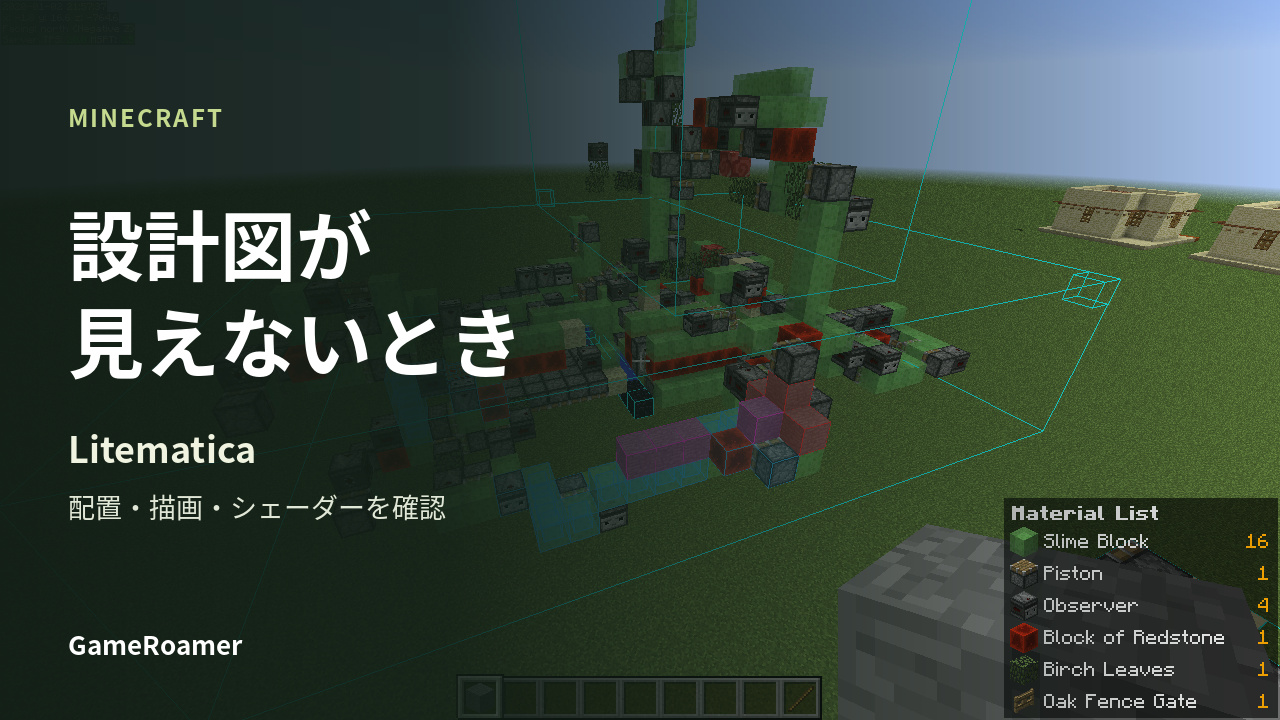
Litematicaでファイルを読み込んだのに建物の設計図が見えないときは、まず「ワールド内の配置を作ったか」と「描画が有効か」を確認します。ファイルが一覧にあるだけでは、設計図を表示する準備が終わっていない場合があります。
この記事はMinecraft Java版のLitematicaで、メニューを開ける状態から表示を確認する手順です。2026年10月14日時点の作者配布ページと公式Wikiに基づきます。サーバーで使う場合は、そのサーバーが許可する機能の範囲で操作してください。
1.「Loaded Schematics」にあるだけなら、配置を作る
Litematicaの「Schematic Placement」は、読み込んだ設計図をワールドのどこに表示するかを持つ配置情報です。読み込み済みのファイルと、ワールド内の配置は分かれています。
初めて読み込む場合は、次の順に進めます。
- Mキーでメニューを開き、Load Schematicsを選ぶ。
- 設計図ファイルを選び、Create a placementにチェックを入れる。
- Load Schematicを押す。
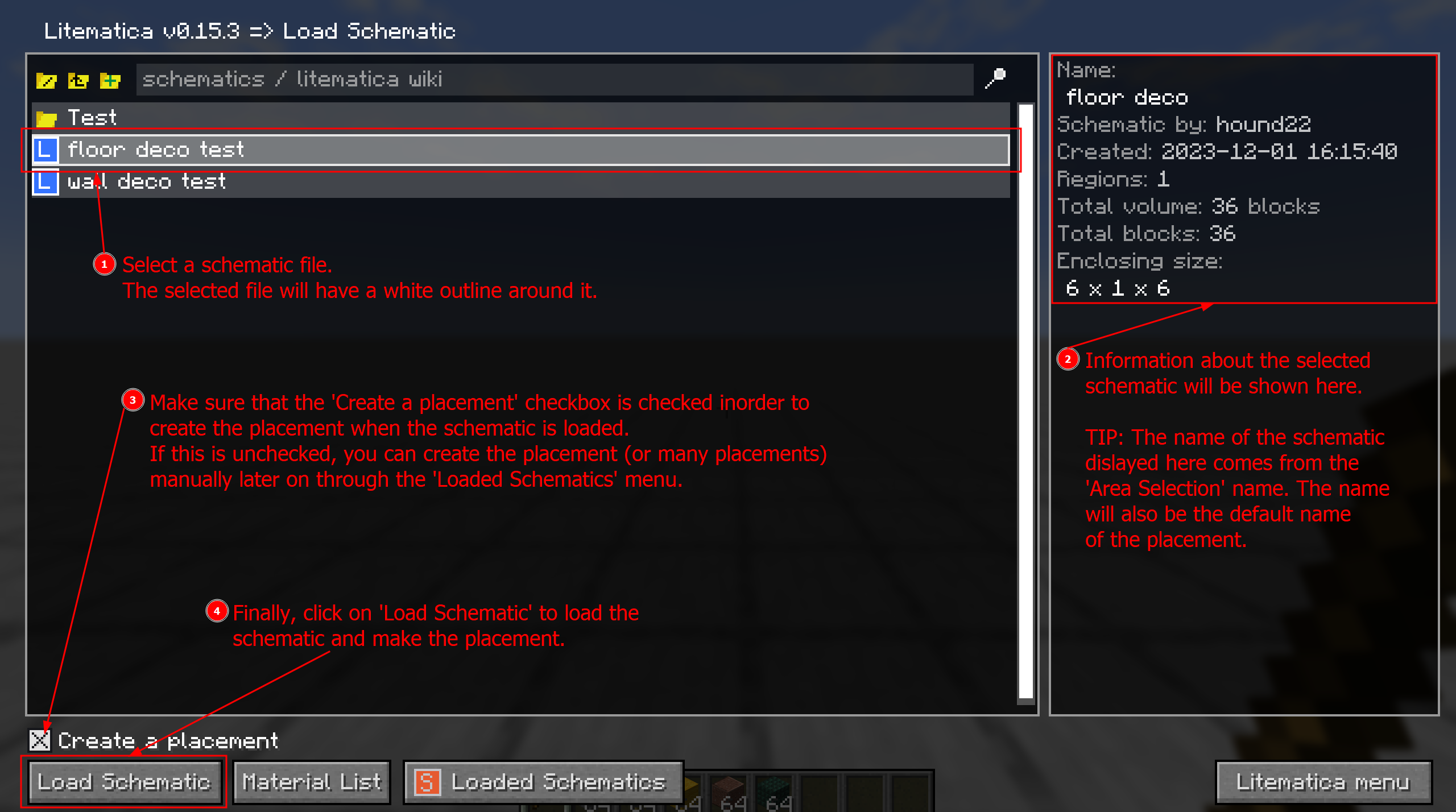
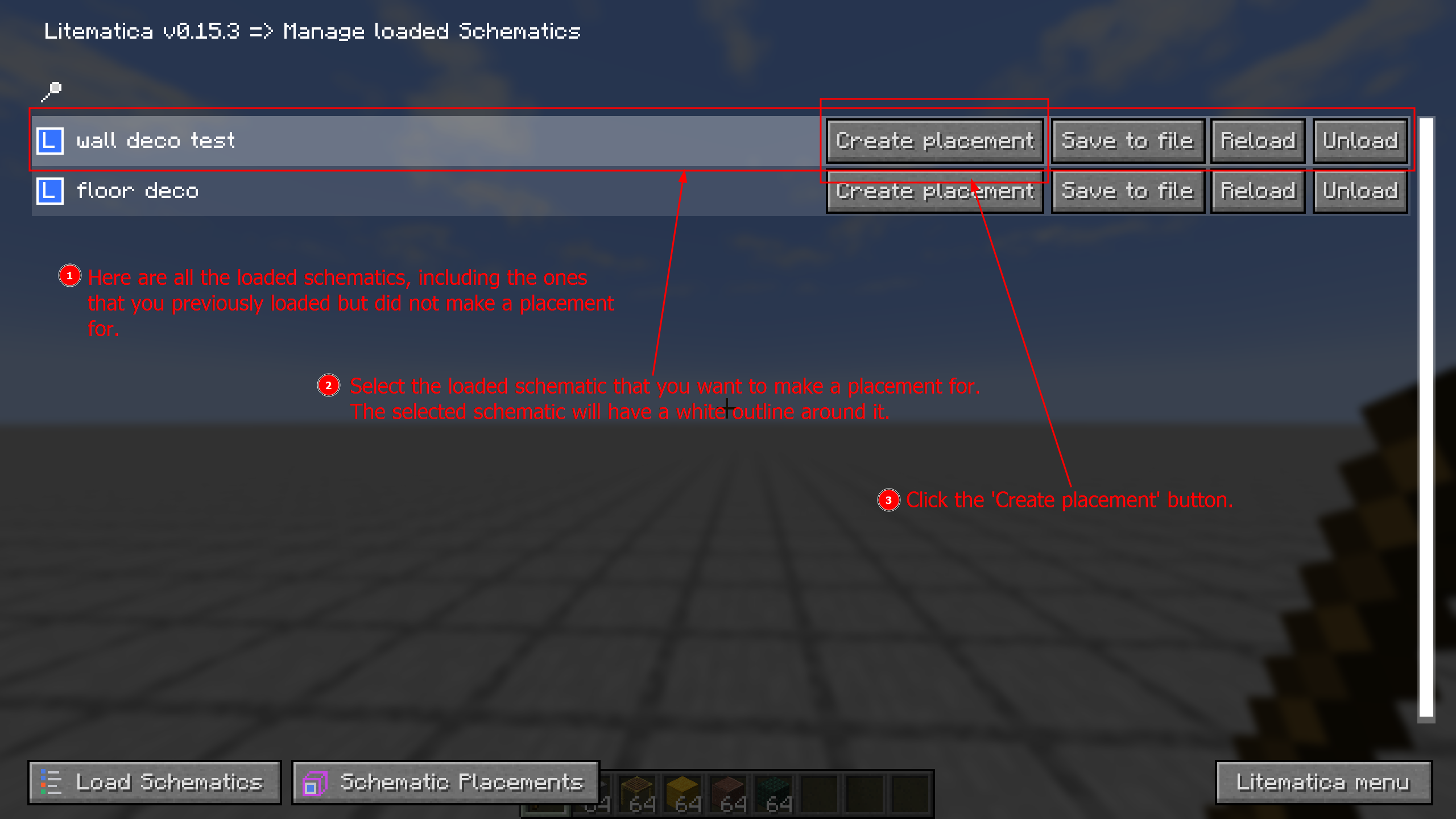
すでに読み込み済みなら、もう一度同じファイルを読み込む前にM → Loaded Schematicsを開きます。対象のCreate placementを押すと、配置を作れます。配置を作る手順(英語)
ファイル自体が一覧に出ない場合は、保存先を確認します。標準では.minecraft内のschematicsフォルダーへ置きます。複数の起動環境を使っているなら、今起動している環境のフォルダーか確認してください。読み込み先の説明(英語)
2.描画の切り替え・配置の位置・表示する高さを確認する
初期設定では、次の二つは別の切り替えです。「+」は同時押しを表します。
- M+R:Litematica全体の描画をオン・オフ
- M+G:設計図のブロック表示だけをオン・オフ
HUDなどが見えていても、設計図だけ非表示になっていることがあります。逆に全体の描画を止めていると、設計図側だけを切り替えても表示を戻せません。連打せず、一つずつ切り替えて変化を見ます。
キーを変更したことがある場合は、M+Cで設定を開き、Hotkeysを確認してください。Litematicaはmalilib独自のキー設定を使うため、Minecraft標準の操作設定だけを探しても見つかりません。FabricでMod Menuを入れているなら、MOD一覧の設定ボタンからも設定へ入れます。キー設定の場所(英語)
配置の位置と、表示する高さを確認する
M → Schematic Placements → 対象のConfigureで、配置を確認します。別の配置を選んでいる場合は、一覧で目的のものを選び直しましょう。選択中の配置には白い枠が付きます。
設定のRender Layersで一層だけを表示する設定にしている場合は、表示対象の高さにも注意が必要です。建物全体を確かめたいときは、まず層を限定しない表示へ戻して比較します。初期設定ではPage Up/Page Downで対象の層、M+Page Up/Page Downで層の表示モードを切り替えられます。配置の選択・表示層(英語)/作者のキー一覧(英語)
3.シェーダーを使っているなら、いったん無効にする
作者の現行案内では、Minecraft 1.21.3以降でシェーダーを使うと、Irisを含めLitematicaの描画が正常に動作しないとされています。配置と表示設定が合っていても見えない場合は、シェーダーを無効にして確認してください。「Irisだから大丈夫」とは判断できません。
OptiFineを併用している場合も描画問題の注意があります。変な三角形が出るときは、作者は対応する新しいLitematicaの確認、それで直らなければシェーダーをOFFにして再起動する順を案内しています。InternalではなくOFFです。Render RegionsやFast Renderにも注意点があるため、該当する場合は作者の互換性説明(英語)を確認してください。
Easy Placeは表示トラブル対策として有効にしない
Easy Placeはブロックを置く操作に関わる機能で、設計図の表示とは切り分けて考えます。作者は、一部サーバーでは不正行為検知により設置が拒否されたり、BANにつながったりする可能性を警告しています。表示のトラブル対策として有効にせず、利用する場合は事前にサーバーのルールを確認してください。マルチプレイでの注意(英語)
表示が戻ったら、建物の位置と向きが目的どおりかを確かめてから建築を始めます。MOD更新を試す場合は、Prism Launcherで環境をコピーする手順も参考に、元の構成を残しておきましょう。
画像出典:Litematica公式配布ページのギャラリー(英語)、Litematica公式Wiki(英語)。
Minecraftの権利はMojang・Microsoftに帰属します。本記事はMinecraftの公式記事ではなく、Mojang・Microsoftによる承認や提携を受けたものではありません。Litematicaは各開発者・貢献者によるMODです。
コメント