
Simple Voice Chatを使うと、マイクラ内で近くにいる友達と声で話せます。参加者のPCとサーバーの両方へMODを入れ、管理者が音声用通信を設定するのが基本です。
対象はWindows 10以降の64ビット環境・Java版で、すでに参加できるFabric専用サーバーです。統合版向けのアドオンではありません。
準備するものと、誰が設定するか
まずは、Simple Voice Chatを入れる前の状態で、全員が同じサーバーへ参加できることを確認しましょう。Minecraft本体やFabricの構成が合っていない場合は、先にMOD入りサーバーへ参加する時にそろえるものを確認してください。
- 参加者:使っているFabric環境へMODを追加し、マイクとスピーカーを設定する
- 管理者:サーバーへMODを追加し、音声用UDPポートを利用できるようにする
音声を使う参加者にはMODが必要ですが、ポートを開けるのはサーバー側です。参加者全員が自宅ルーターを設定する必要はありません。導入要件(英語)
1.Fabric用のファイルをそろえる
公式配布先(英語)を開き、Fabric欄のModrinthなど、公式に案内されている配布先へ進みます。Minecraftのバージョンとローダーを現在の環境に合わせ、その条件で提供されているReleaseのファイルを選びます。対応ファイルがなければ、別のMinecraft向け.jarで代用しないでください。
全員がそれぞれ最新のファイルを選ぶと、使っているMinecraftに合わないことがあります。管理者がファイルの対応環境とSimple Voice Chatのバージョンを確認し、参加者へ伝えると迷いません。同じMODバージョンをそろえるのが作者の推奨です(英語)。
参加者側:遊ぶ環境のmodsへ入れる
- Minecraftを終了する
- 公式ランチャーのMinecraft Java Edition → Installationsから、使っているFabric環境の「…」→ Editを開く
- GAME DIRECTORYに表示された保存先を確認し、Windowsのエクスプローラーでそのフォルダーを開く。保存先の値は変更しない
- modsフォルダーへ、選んだSimple Voice Chatの.jarファイルを入れる
- そのFabric環境でMinecraftを起動する
標準の保存先なら、エクスプローラーのアドレス欄へ%appdata%\.minecraft\modsを入力して開けます。別のフォルダーを指定した環境では、そちらのmodsを使ってください。Fabric公式のゲームフォルダー案内(英語)
管理者側:サーバーのmodsへ入れる
参加者に知らせてサーバーを正常に停止し、サーバー側のmodsフォルダーにもFabric用の.jarファイルを追加します。一度サーバーを起動すると、設定ファイルが生成されます。
設定ファイルを編集する前にサーバーを停止し、変更後は再起動して反映します。設定ファイルの扱い(英語)
2.管理者が音声用UDPポートを確認する
サーバーフォルダー内のconfig/voicechat/voicechat-server.propertiesを開き、portの値を確認します。初期値はport=24454です。
音声はUDPという方式で通信します。ゲーム本体の接続とは別なので、ワールドに入れてもUDP通信が通っていなければ会話はできません。音声サーバー設定(英語)
- 自宅のPCで運用:サーバーPCのファイアウォールとルーターで、設定した音声用UDPポートを確認する
- VPSで運用:サーバーのファイアウォールと、事業者側の管理パネルにある通信設定を確認する
- ゲーム向けレンタルサーバー:事業者の案内に従い、割り当てられたUDPポートとportの値を合わせる
環境ごとに操作が異なるため、自宅・VPS向け設定(英語)と、利用事業者の手順を確認します。レンタルサーバー向け設定(英語)には、別の事業者の設定を流用しないよう注意書きがあります。
portをゲーム用と同じ番号へ安易に変更すると、別のUDP機能と競合することがあります。voice_hostやbind_addressも、理由なく書き換えないようにしましょう。ファイアウォール全体を無効にせず、必要な通信だけを許可します。必要な確認と保存を終えたらサーバーを起動します。
自宅サーバーと同じLAN内から参加する人はサーバーのローカルIPを使い、サーバーと同じPCで遊ぶ人はlocalhostで参加します。外部向けアドレスでの接続が、自宅内でも同じように使えるとは限りません。
3.Vを押してマイクとスピーカーを設定する
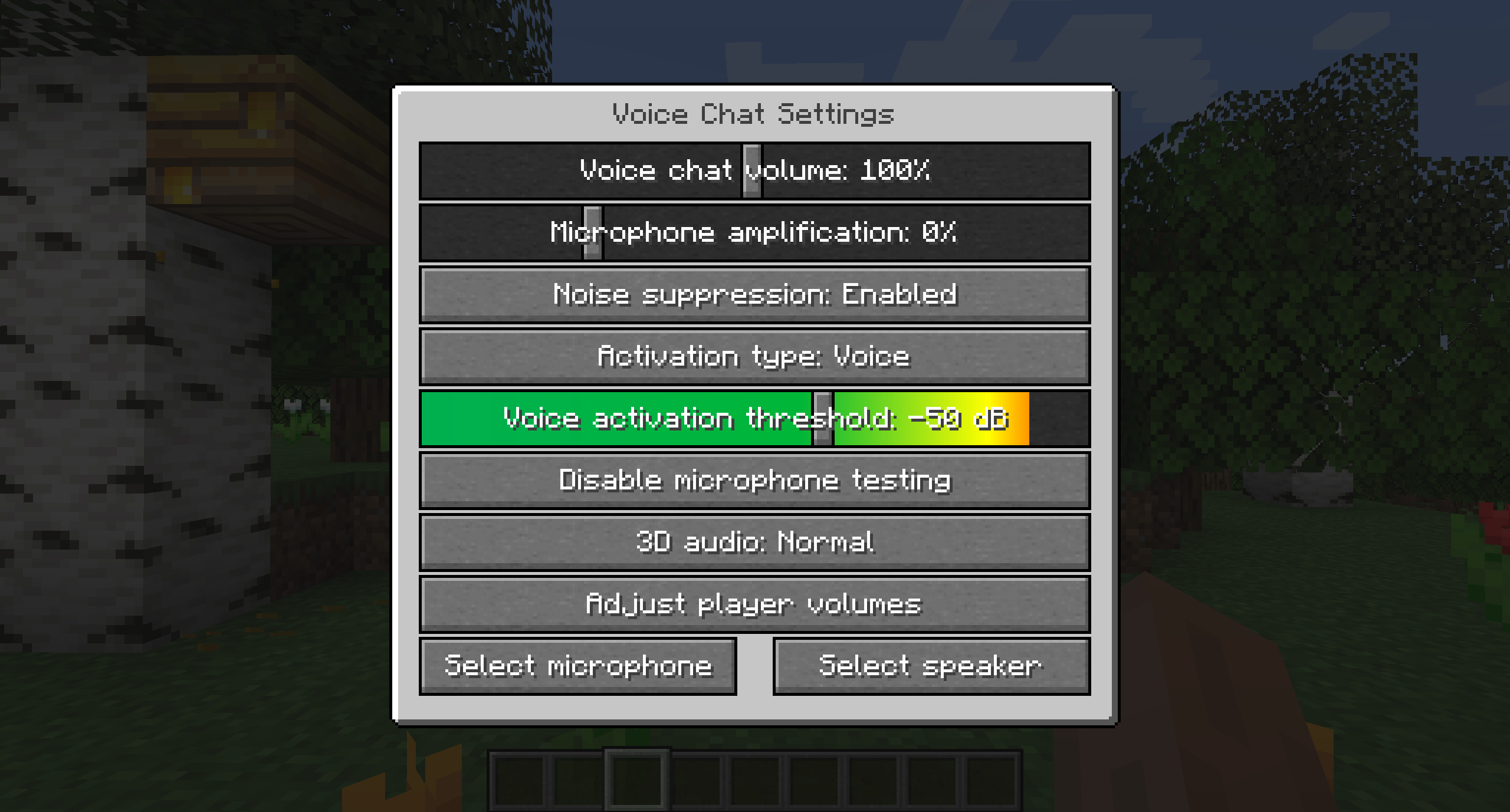
初めて使う参加者はサーバーへ入り、標準のVキーで音声の初期設定を開きます。Vで開かない場合はMinecraftのキー割り当てを確認してください。Simple Voice Chat 2.5.2以降には設定ガイドがあり、次の項目を選べます。初期設定(英語)
- 声を入れるマイク
- 声を聞くスピーカーやヘッドセット
- Push to talk(キーを押している間に話す)か、Voice activation(音声検知)か
- Push to talk用のキー、または音声検知のレベル
最初はPush to talkにすると、話したいときだけ声を送れます。送話キーは初期状態で未割り当てなので、ゲームのほかの操作と重ならないキーを設定してください。キー設定(英語)
マイク・スピーカーを選び直すには
Vでメニューを開き、設定ボタンへ進みます。Select Microphoneで入力機器、Select Speakerで出力機器を選び直してください。Enable microphone testingを押すと自分の音声を確認できます。
4.近くに立って、お互いの声を確認する
2人で近くに立ち、片方ずつPush to talkのキーを押しながら話してみてください。相手の声が聞こえたら、役割を交代して確認します。マイクテストだけで終えず、双方の声が届くところまで確かめましょう。
コンセントの表示が出ている時
Voice chat not connectedは、音声チャットに接続できていない状態です。管理者に、サーバーへのMOD導入と音声用UDPポートを確認してもらいます。一般的なポート確認サイトだけで、このUDP通信の可否は判定できません。
管理者はゲーム内で/voicechat test <PLAYERNAME>を実行して、指定した人の接続を調べられます。<PLAYERNAME>は相手のMinecraft名に置き換えてください。このコマンド(英語)はサーバーコンソールからは使えず、実行する人にもSimple Voice Chatが必要です。必要なvoicechat.admin権限は、標準ではサーバーのOP(管理者)に付与されます(英語)。
接続できても声が聞こえない時
まず標準のNキーで音声チャット自体を無効にしていないかを確認します。無効化すると送受信の両方が止まります。自分の声が届かない時はマイクの選択・ミュート・Push to talkのキーを、相手の声が聞こえない時はスピーカーの選択を確認してください。音声検知を選んだ場合、初期設定後はマイクがミュートされるため、解除も確認しましょう。聞こえない・声が届かない場合(英語)
解決しない場合は、全員か自分だけか/コンセント表示の有無/接続テストの結果を管理者へ伝えると、サーバー側の通信と自分の音声機器を切り分けられます。
画面:Simple Voice Chat / Max Henkel。Minecraft © Mojang Studios / Microsoft。
コメント