
Steam Remote Play Togetherで友達に画面は届くのに操作できない時は、ホスト側の入力許可、ゲーム内の2人目参加、参加者側のコントローラー認識を順に確認します。キーボードを2台使っても、自動で1人目と2人目に分かれるわけではありません。
まず「招待できない」と「参加したが動かない」を分ける
Remote Play Togetherは、ホストのPCで動くローカル協力プレイを、離れた友達と共有する機能です。ゲームを持って起動するのはホストだけで、参加者は映像を受け取り、操作をホストへ送ります。
- 招待項目がない:その作品のSteamストアで「Remote Play Together」対応を確認します。「オンライン協力」だけでは判断できません。
- 画面は映るが操作できない:以下の入力設定と、ゲーム側の参加操作を確認します。
- 各自でゲームを起動してオンライン協力したい:Remote Play Togetherとは別の遊び方です。本数の条件はSteamファミリーで同じゲームを同時に遊ぶ条件で整理しています。
ホストから招待して、入力を許可する
- ホストがRemote Play Together対応ゲームを起動します。参加者も自分のSteamアカウントでオンラインにします。
- ホストがゲーム中にShift+TabでSteamオーバーレイを開きます。
- フレンドリストから相手を選び、Remote Play Togetherで招待します。参加者が承諾すると、ホストのゲーム画面が届きます。
- ホスト側のRemote Play画面で、キーボード・マウスで遊ぶ参加者には、必要な入力だけを許可します。キーボードで遊ぶ相手に、コントローラーだけが割り当てられていないか確認します。
招待の流れはSteam公式サポートでも確認できます。
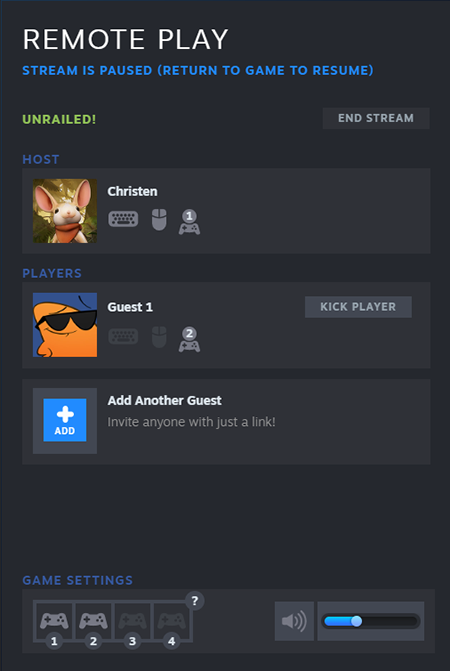
公式掲載例では、ホストの下にキーボード・マウス・1番のコントローラー、Guest 1の下に2番のコントローラーが見えます。映像を見られることと、キーボード・マウスを操作できることは別なので、ホストが相手の入力アクセスを確認してください。設定を見終えたらゲーム画面へ戻り、配信を再開します。
キーボード2台は、自動で別々のプレイヤーにならない
通常のRemote Play Togetherでは、ホストと参加者のキーボード・マウス入力を共有します。両方が同じ移動キーを押すと、同じキャラクターへ入力されるゲームもあります。キーボードの許可をオンにするだけでは、2人目の操作割り当ては作れません。
- ゲームが「キーボード1人+コントローラー1人」に対応:一方をキーボード、もう一方をコントローラーにします。
- 2人ともコントローラーで遊べる:各自のコントローラーを使い、ゲーム内でそれぞれ参加します。
- キーボードだけで2人遊びたい:その作品がキーを分けた2人操作などに対応するかを確認します。対応していない作品を、Steamの共有許可だけで2人用にはできません。
作品側で参加者別の入力を扱う実装も可能なため、「すべてのゲームでキーボード2台は使えない」とも言い切れません。Steamworksの入力仕様には、通常の入力統合とは別にセッションごとの入力を受け取る仕組みが記載されています。
コントローラーがあるのに2人目を動かせない時
参加者のSteamがコントローラーを認識しているか
参加者側のSteamで、Big Pictureのコントローラー設定に使う機器が認識されているか確認します。ここで認識されていなければ、ゲーム内の2人目設定より先に接続・認識を直します。Steam公式サポートも、ストリーミングでゲームパッドが反応しない時の確認先として案内しています。
ゲーム内で、2人目として参加しているか
Remote Playへの接続後、ホストはゲーム画面へ戻り、作品が用意するローカル協力・共有画面・画面分割のモードを選びます。参加ボタンが表示される作品では、参加者が自分のコントローラーで2人目の参加ボタンを押します。プレイヤー追加の方法は、ゲーム内の案内に従ってください。Steamの招待承諾と、ゲーム内でプレイヤーを追加する操作は分けて確認します。参加ボタンや人数上限は作品ごとに異なります。
メニューは動くが、本編だけ反応しないか
この場合は、ゲーム側の操作割り当てや、その作品固有の問題も確認します。同じコントローラーを繋ぎ直すだけでなく、どの画面までは動き、どの場面から動かないかを切り分けると、作品のサポート情報を探しやすくなります。
たとえば『がんばれゴエモン大集合!』には、ソフト選択画面では動くのに本編でゲスト操作が反応しない日本語の相談と回避例があります。そこで使われたキー割り当てを、別のゲームにも共通する設定としてコピーしないでください。
最後は、ゲーム画面で入力が分かれるか確認する
別々のキャラクターを動かすゲームなら、ホストが操作している間は参加者が入力を止め、次に参加者だけが操作します。それぞれ別のキャラクターが動けば、2人分の入力が分かれています。同じキャラクターが動くならゲーム側の割り当て、片方だけ動かないなら入力許可・認識・参加操作へ戻って確認します。
両者の操作は届くものの画面が遅れる場合は、入力許可とは別の通信・配信の問題です。再設定を繰り返す前に、Steam公式サポートのRemote Playトラブルシューティングへ進んでください。
画像:ValveのSteam Remote Play公式掲載画面。© Valve Corporation.
コメント